
Premiers pas avec VibeCNC
Apprenez le flux de travail CNC de base dans VibeCNC, de la préparation du matériau à la création de vecteurs, à la visualisation des coupes en 3D et à la sauvegarde du code G.
VibeCNC est un espace de travail 2D et 3D CAD/CAM basé sur un navigateur, conçu pour les machines CNC (scieuses et fraiseuses). Étant donné que le moteur de géométrie et de trajectoire d'outils fonctionne directement dans votre navigateur, vous pouvez ouvrir un projet sur n'importe quel ordinateur de bureau, dessiner des pièces, créer des reliefs, simuler des trajectoires d'outils en 3D et exporter du code G pour votre machine, sans avoir à installer des logiciels lourds sur votre ordinateur.
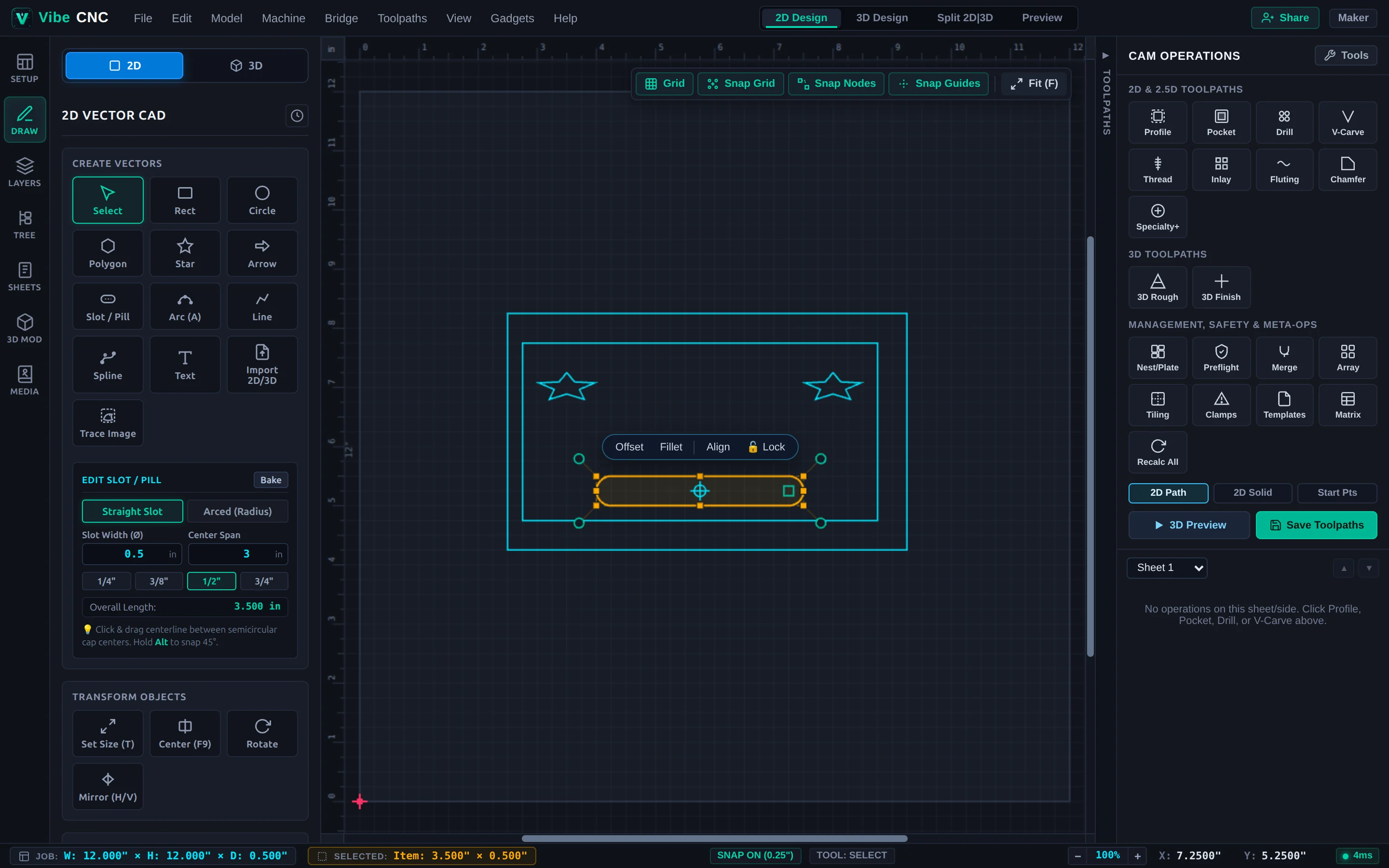
Le flux de travail CNC en cinq étapes
Chaque projet CNC suit les mêmes cinq étapes, que vous découpez un panneau simple ou un meuble multi-feuilles :
- Définissez votre projet et le matériau: Indiquez la largeur (X), la hauteur (Y) et l'épaisseur (Z) de votre planche, choisissez votre repère XY et votre référence Z-zero, et sélectionnez un matériau en bois ou en feuilles pour des prévisualisations 3D précises et des suggestions de vitesses/pas.
- Créer ou importer des œuvres d'art : Dessiner des formes et du texte paramétriques directement sur la zone de dessin 2D, tracer une image raster, ou importer des vecteurs (SVG, DXF, PDF, CRV) et des maillages 3D (STL, OBJ, STEP).
- Choisir les trajectoires et les outils : Sélectionner les vecteurs que vous souhaitez découper et attribuer des opérations telles que Découpe, Creusage, Perçage, Découpe en V, Inlay, ou Découpe et finition 3D.
- Simuler en 3D: Passez à l'onglet Prévisualisation pour observer le coupe virtuel retirer du matériau de votre matériau. Identifiez les erreurs telles que des profondeurs de coupe incorrectes, des pièces manquantes ou des collisions de fixation avant de gaspiller une planche.
- Enregistrer le code G pour votre contrôleur : Sélectionnez le post-processeur de votre machine (Onefinity, GRBL, FluidNC, Masso, LinuxCNC, Mach3/4, ou un fichier personnalisé
.pp) et enregistrez le fichier de trajectoire de l'outil, ou transmettez-le via votre réseau local avec VibeCNC Bridge.
Configuration recommandée
VibeCNC fonctionne avec les versions modernes de Chrome, Edge, Firefox et Safari, avec WebGL activé. Une souris à molette à trois boutons permet de zoomer et de faire défiler le canevas 2D, ainsi que de visualiser les modèles 3D, beaucoup plus rapidement qu'une molette tactile.
Vous pouvez concevoir des pièces 2D et 3D, effectuer des simulations 3D complètes et enregistrer localement. .vibecnc, .svg, et .dxf Fichiers de projet de n'importe quelle taille, directement dans votre navigateur, sur le niveau gratuit "Hobbyist". Une fois que vous aurez vérifié votre adresse e-mail, vous pourrez également exporter du code G 2D jusqu'à 45,7 cm x 45,7 cm et du code G 3D jusqu'à 30,5 cm x 30,5 cm. Les plans "Creator" et "Pro" débloquent des dimensions d'exportation de code G illimitées et un stockage cloud étendu.
Quelle est la prochaine étape ?
- Débutant en CNC ? Suivez le guide Votre premier projet CNC : Panneau de magasin gravé pour un projet pratique de 15 minutes.
- Préférez-vous concevoir en utilisant un langage naturel ? Consultez VibeCNC Assistant (Agentic Chat) ou suivez le guide Concevoir et découper une enseigne 2D avec VibeCNC Assistant.
- Vous migrez depuis un autre logiciel de CAO ? Consultez la section Formats de fichiers pris en charge pour savoir comment importer les anciens
.crv.vtdb.pp. - Souhaitez-vous travailler plus rapidement sur le logiciel ? Conservez le guide Raccourcis clavier à portée de main.