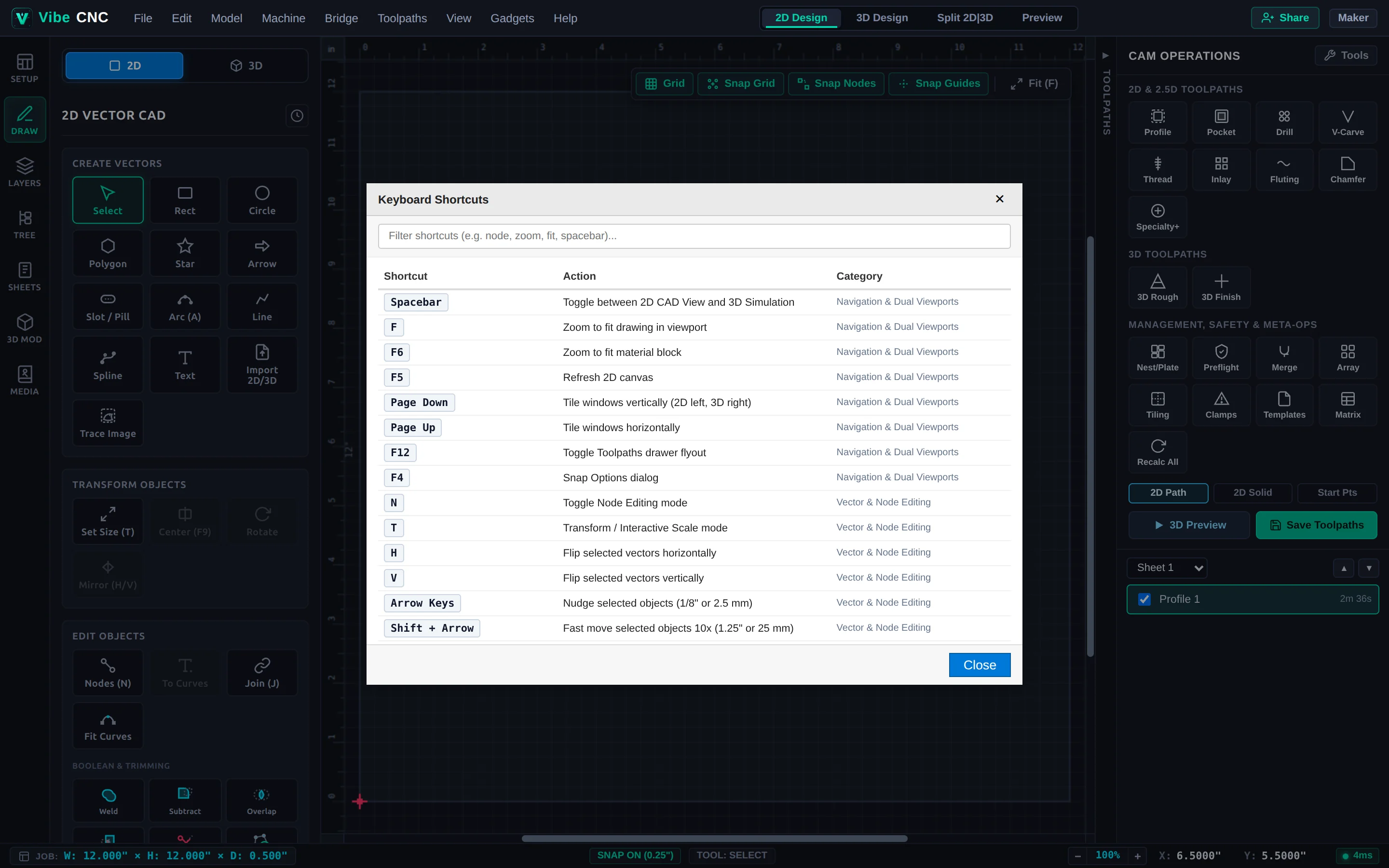
Référence complète des raccourcis clavier VibeCNC pour la navigation dans la fenêtre, le dessin vectoriel, l'édition de nœuds et le calcul des trajectoires d'outils.
Apprendre quelques raccourcis clavier réduit votre temps de configuration CAD de moitié. Vous pouvez également ouvrir une feuille de vérification des raccourcis de recherche à l'intérieur de VibeCNC à tout moment à partir de Aide > Raccourcis clavier.
La fenêtre intégrée des raccourcis clavier vous permet de filtrer chaque raccourci par mot-clé.
Navigation et fenêtres de visualisation
Raccourci
Action
Spacebar
Basculement entre la vue 2D et la vue 3D (ou lecture/pause dans la prévisualisation 3D)
F
Zoomez pour afficher tous les vecteurs dans la fenêtre
F6
Zoomez pour afficher la zone de coupe
Page Down
Organisez les fenêtres 2D et 3D verticalement (les unes à côté des autres)
Page Up
Organisez les fenêtres 2D et 3D horizontalement
F12
Activez/désactivez la fenêtre "Chemins de coupe"
Ctrl + Shift + K
Activez/désactivez le panneau d'aide VibeCNC
F4
Ouvrez les options de "Snap"
G
Activez/désactivez la visibilité de la grille de fond
Dessin, sélection et transformation
Raccourci
Action
Esc
Retour à la sélection / Outil de déplacement
R / C / L / A
Outils de dessin : rectangle / cercle / ligne / arc
T
Transformation / Définir la taille de l'objet sélectionné
F9
Centrer les vecteurs sélectionnés sur la feuille de matériau
H / V
Inverser les vecteurs sélectionnés horizontalement / verticalement
Arrow Keys
Sélection de décalage (maintenir Shift pour un pas de 10x, Alt pour un pas fin)
J
Joindre les vecteurs ouverts
Ctrl + Z / Y
Annuler / Refaire
Ctrl + A
Sélectionner tous les vecteurs sur la feuille active
Delete
Supprimer les objets sélectionnés
Mode de modification de nœud (appuyer sur N)
Raccourci
Action
N
Activer/désactiver le mode de modification des nœuds
I
Insérer un nouveau nœud à la position du curseur
D
Supprimer le nœud sous le curseur
S
Activer/désactiver le nœud "courbe lisse" vs "coin pointu"
C
Découper le vecteur au nœud ou à la portion sur lequel on se trouve
L / A / B
Convertir la portion sous le curseur en ligne, arc ou courbe de Bézier
P
Définir ce nœud comme le point de départ vectoriel vert
Raccourcis pour les fichiers et les trajectoires
Raccourci
Action
Ctrl + N / O / S
Nouveau projet / Ouvrir un projet / Sauvegarder un projet
Ctrl + Alt + S
Incrémenter et sauvegarder (crée une révision numérotée)