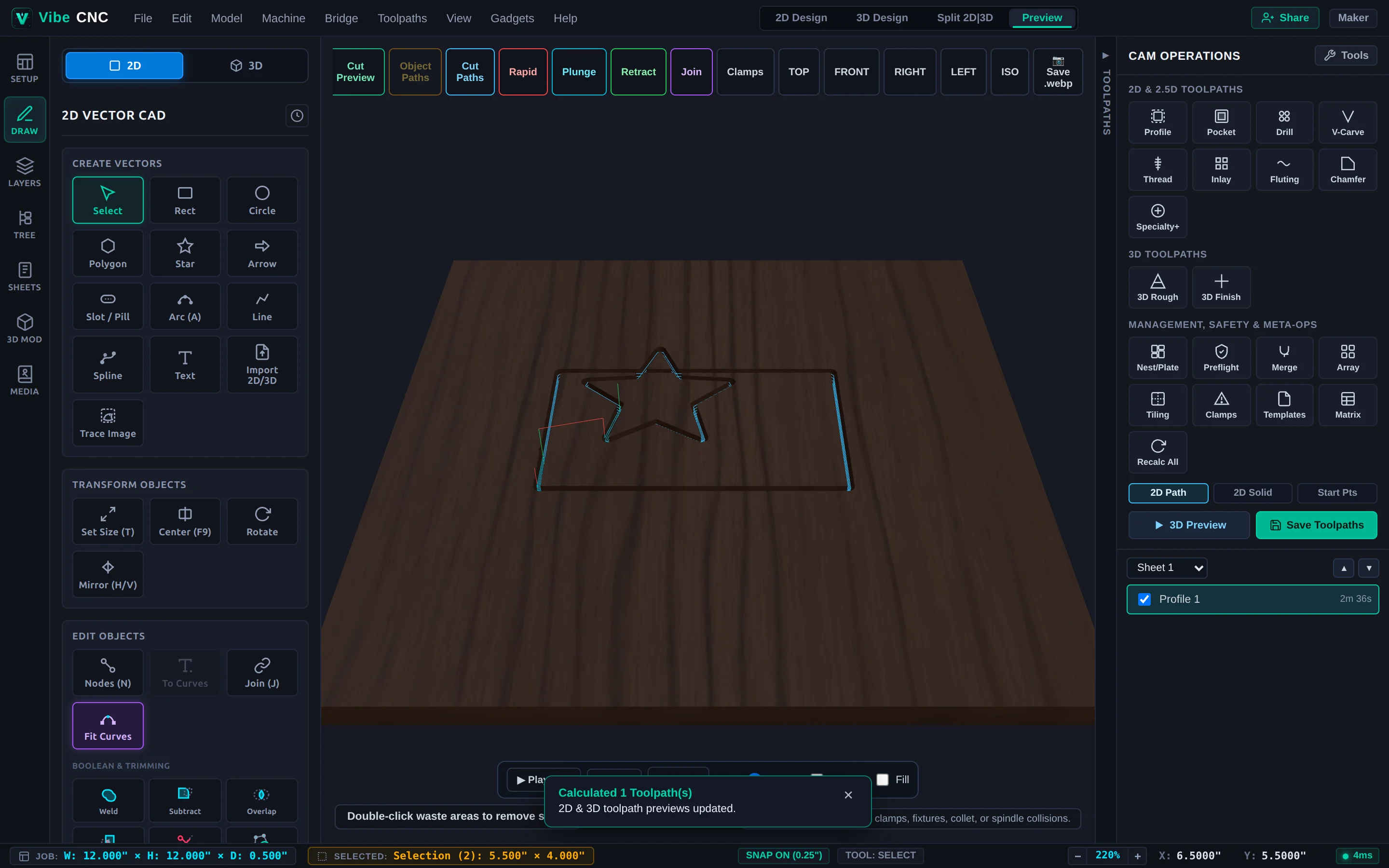
Démonstration du projet
Votre premier projet CNC : Panneau de magasin gravé en V
Passez d'une planche de noyer de 30x20 pouces (12x8 pouces) vierge aux trajectoires d'outils simulées et au code G prêt à être exécuté, en utilisant des bordures, des lettres de Google Fonts, V-Carve et une découpe avec des repères.
Si c'est votre premier projet avec VibeCNC, une plaque en bois classique, gravée en V, est le meilleur point de départ. En environ quinze minutes, vous pourrez préparer des planches de noyer, disposer une plaque encadrée avec une typographie claire, graver les lettres à l'aide d'une fraise en V à 60 degrés, découper la plaque, fixer les éléments de maintien, et inspecter la plaque finie en 3D avant de générer le code G.
Étape 1 : Préparation du bois de noyer
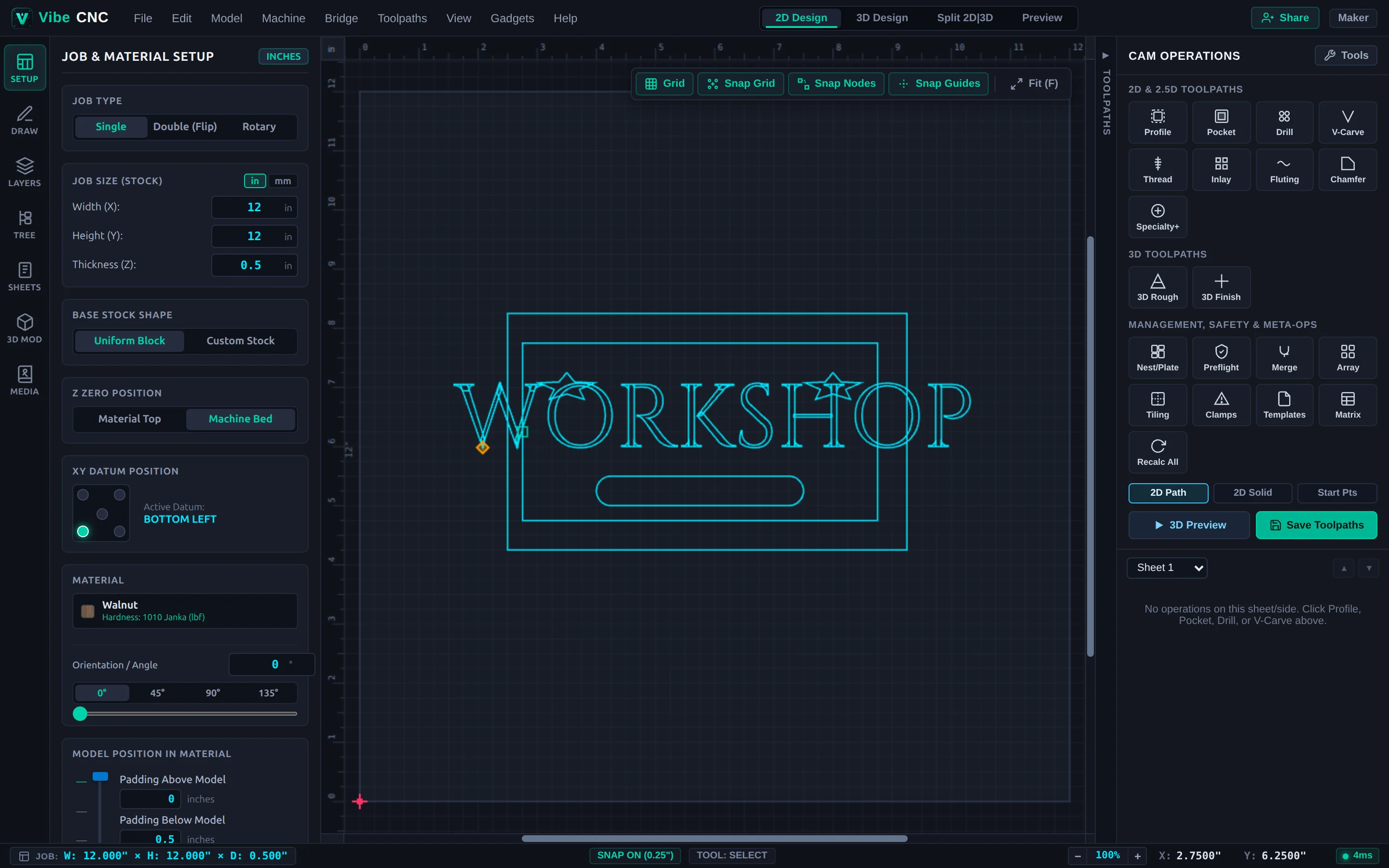
- Ouvrez l'onglet "Setup" sur la barre située le plus à gauche.
- Sélectionnez le type de travail "Un côté" et définissez les unités sur "pouces".
- Entrez la largeur (X):
12.0, la hauteur (Y):8.0et l' épaisseur (Z):0.75. - Définissez la Z-Zero sur la surface du matériau (Haut) afin que la fraise coupe à une profondeur exacte, même si votre planche de noyer mesure 0,74" ou 0,76".
- Définissez la XY Datum sur Bas-Gauche et sélectionnez Noyer dans la base de données des matériaux afin que votre aperçu 3D ressemble à la vraie planche.
Étape 2 : Dessiner le cadre et définir la typographie
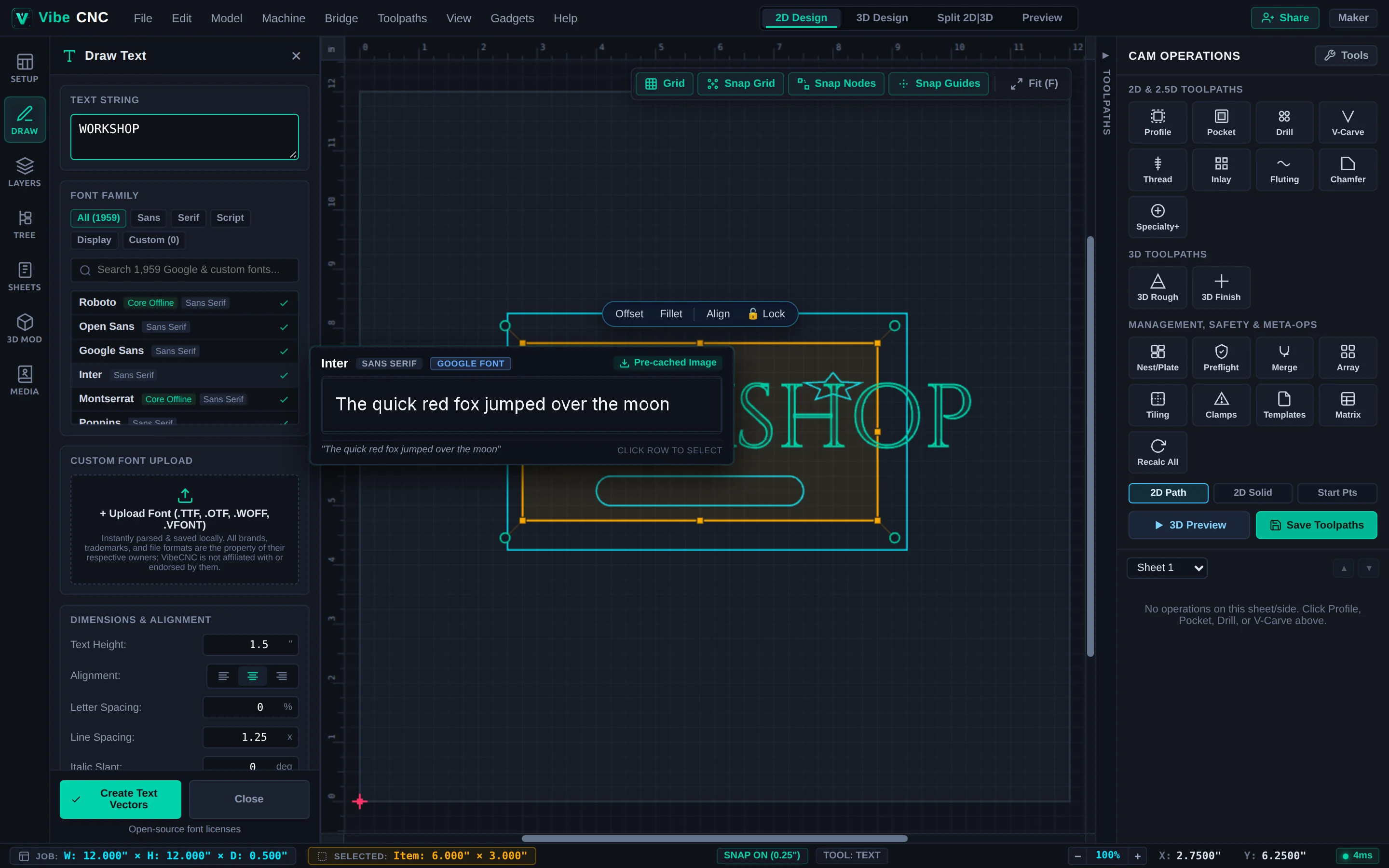
- Passez à l'onglet Dessin et cliquez sur Rectangle (R). Dessinez une bordure extérieure pour le signe, mesurant
10.5" x 6.5"avec un rayon de0.5", puis appuyez sur F9 pour la centrer sur la plaque. - Avec la bordure sélectionnée, cliquez sur Décalage dans la petite bulle d'action de sélection flottante, choisissez Vers l'intérieur, entrez
0.35"et appliquez. Cela crée un cadre décoratif propre. - Cliquez sur Texte dans le tiroir de gauche, saisissez
WORKSHOP(ou le nom de votre atelier), choisissez une police à empattement comme Cinzel ou Playfair Display, définissez la hauteur du texte sur1.4", et centrez-le à l'intérieur de la bordure. - Facultatif : ajoutez deux petits Étoiles sur les deux côtés du texte à l'aide de l'outil "Étoile".
Étape 3 : Créer le trajet de coupe V-Carve
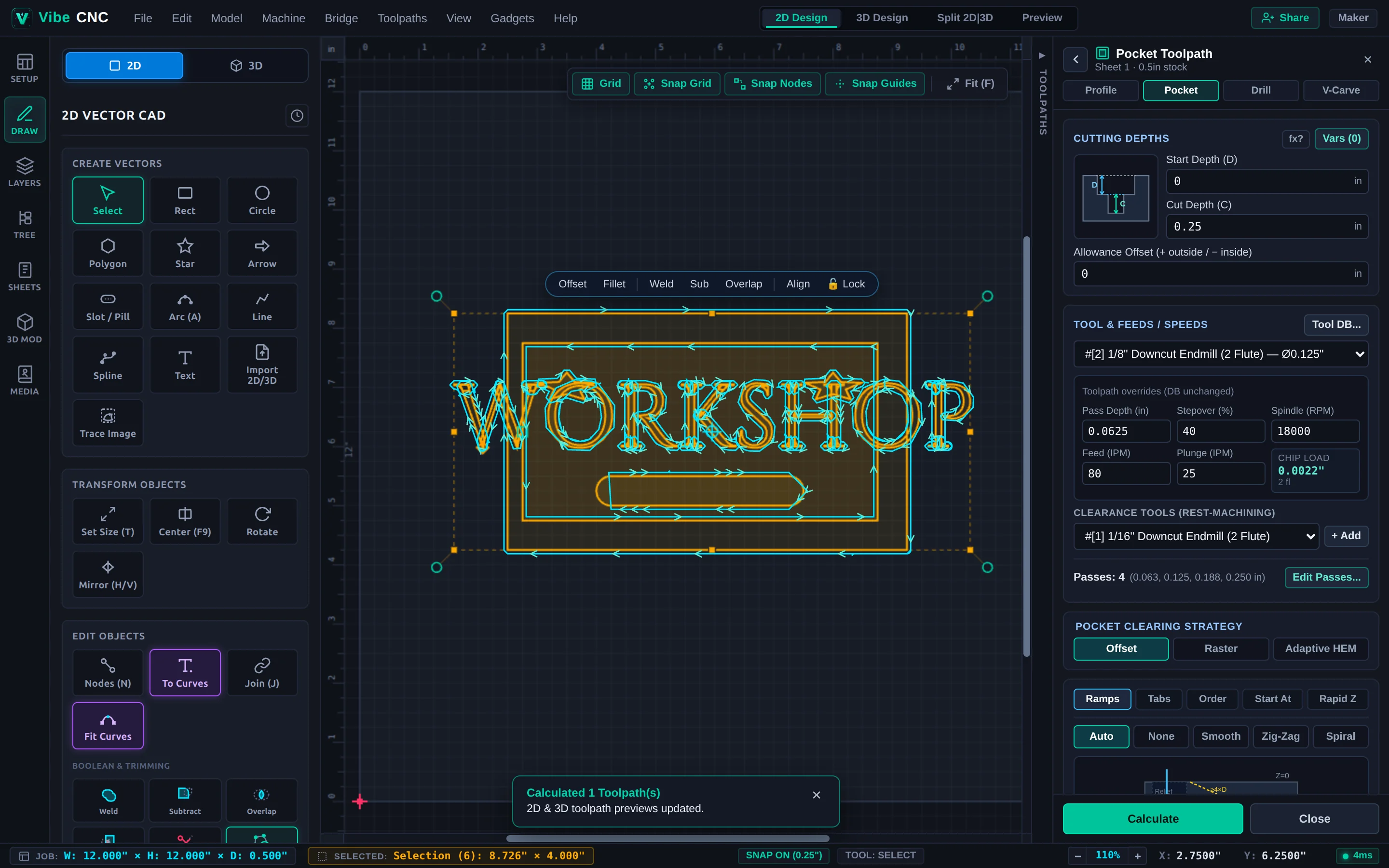
- Sélectionnez votre texte, les étoiles décoratives et la bordure intérieure (laissez la bordure extérieure sans sélection).
- Dans le tiroir de droite, cliquez sur V-Carve.
- Définissez Profondeur de départ (D) sur
0.0. Vérifiez Profondeur de coupe et définissez-la sur0.16"afin d'éviter que les lettres larges ne s'enfoncent trop profondément. - Choisissez votre foret V de 60 degrés comme outil principal. Si les lettres sont larges, ajoutez une foret de finition de 1/8" (Downcut) comme outil de dégagement afin de faciliter le dégagement des fonds.
- Nommez le chemin de coupe
VCarve Text & Frameet cliquez sur Calculer.
Étape 4 : Découper le panneau avec des languettes de maintien
- Sélectionnez uniquement le rectangle
10.5" x 6.5"le plus extérieur. - Cliquez sur Profil dans le tiroir de droite.
- Définissez Profondeur de départ sur
0.0et entrezT+0.01dans Profondeur de coupe afin que la fraise passe proprement à travers le fond sans endommager votre plateau de coupe. - Sélectionnez votre Fraise d'extrémité de 1/4" et choisissez Extérieur / Droite afin que la plaque finale conserve sa taille complète.
- Activez Ajouter des encoches, définissez la Longueur
0.4"et l'Épaisseur0.12", et vérifiez Encoches 3D afin que la fraise passe en douceur sur quatre encoches placées sur les côtés droits. - Vérifiez que Smart Ramp Entry est activée (elle est activée par défaut) et cliquez sur Calculer.
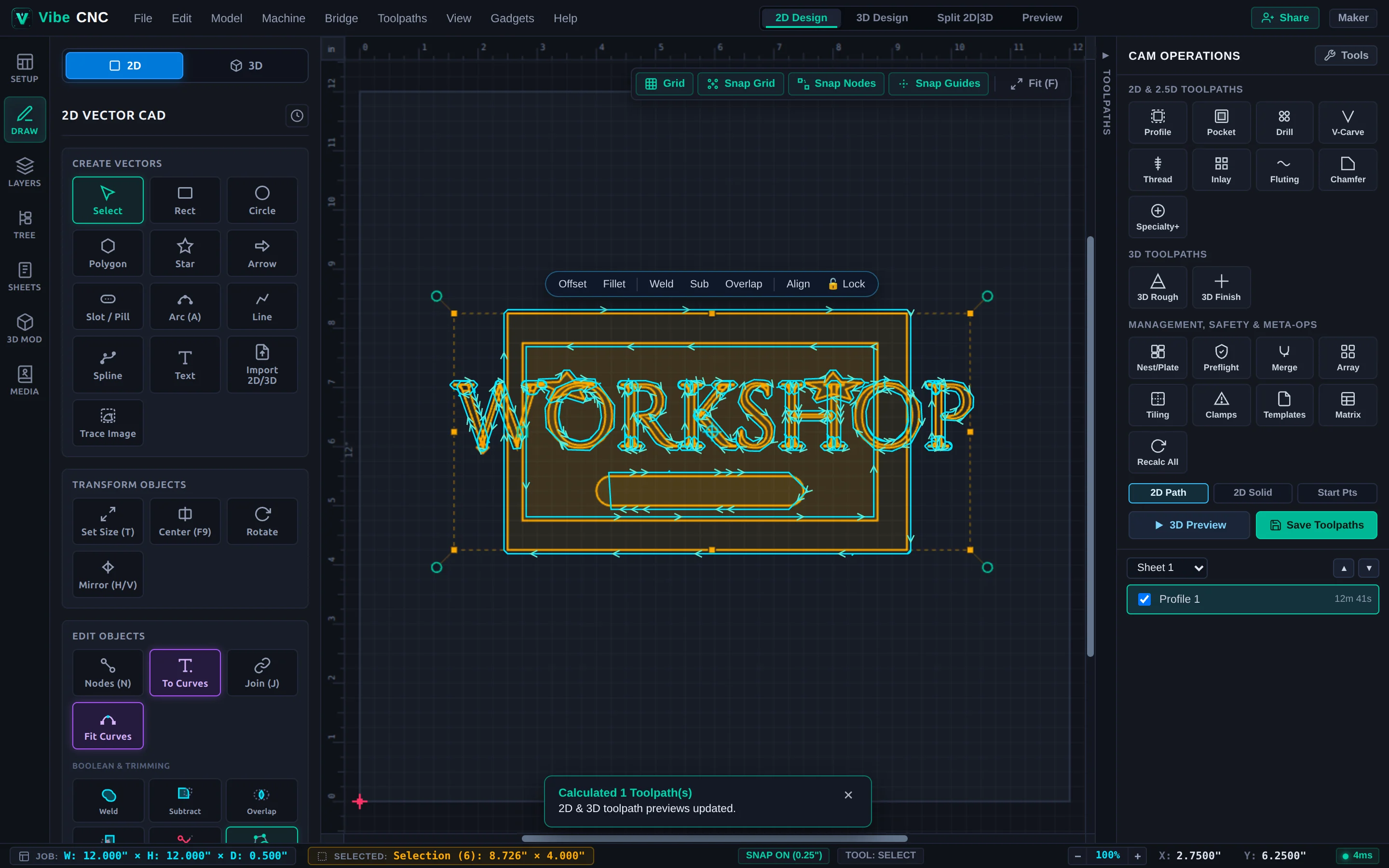
Étape 5 : Simuler en 3D et enregistrer le code G
- Cliquez sur Prévisualisation 3D dans le tiroir de droite et lancez la simulation. Faites tourner autour du panneau en bois pour vérifier la profondeur des lettres, les coins lisses et les quatre languettes de maintien.
- Cliquez sur Enregistrer les trajectoires, sélectionnez le post-processeur de votre machine (par exemple, Onefinity ou GRBL), et enregistrez chaque élément sous forme de fichier distinct avec un numéro (sauf si votre machine est équipée d'un système de changement automatique d'outils).
- Fixez votre planche de noyer, mettez l'axe X/Y à l'angle inférieur gauche et l'axe Z sur la face supérieure, puis exécutez d'abord le fichier V-Carve, remplacez ensuite la fraise de 6,35 mm (1/4"), réinitialisez l'axe Z sur la face supérieure et exécutez la découpe de profil.