
Configuration de la tâche et des matériaux
Configurez les dimensions, les unités, le système de coordonnées XY, le point zéro Z et l'apparence des essences de bois (uniquement une face, deux faces ou rotation).
Avant de dessiner une seule ligne, indiquez à VibeCNC les dimensions et l'orientation exactes de la pièce que vous allez fixer sur la table de votre machine. Ouvrez l'onglet "Setup" sur la barre verticale la plus à gauche (ou choisissez "Fichier > Configuration de la tâche") à tout moment pour consulter ou modifier ces paramètres.
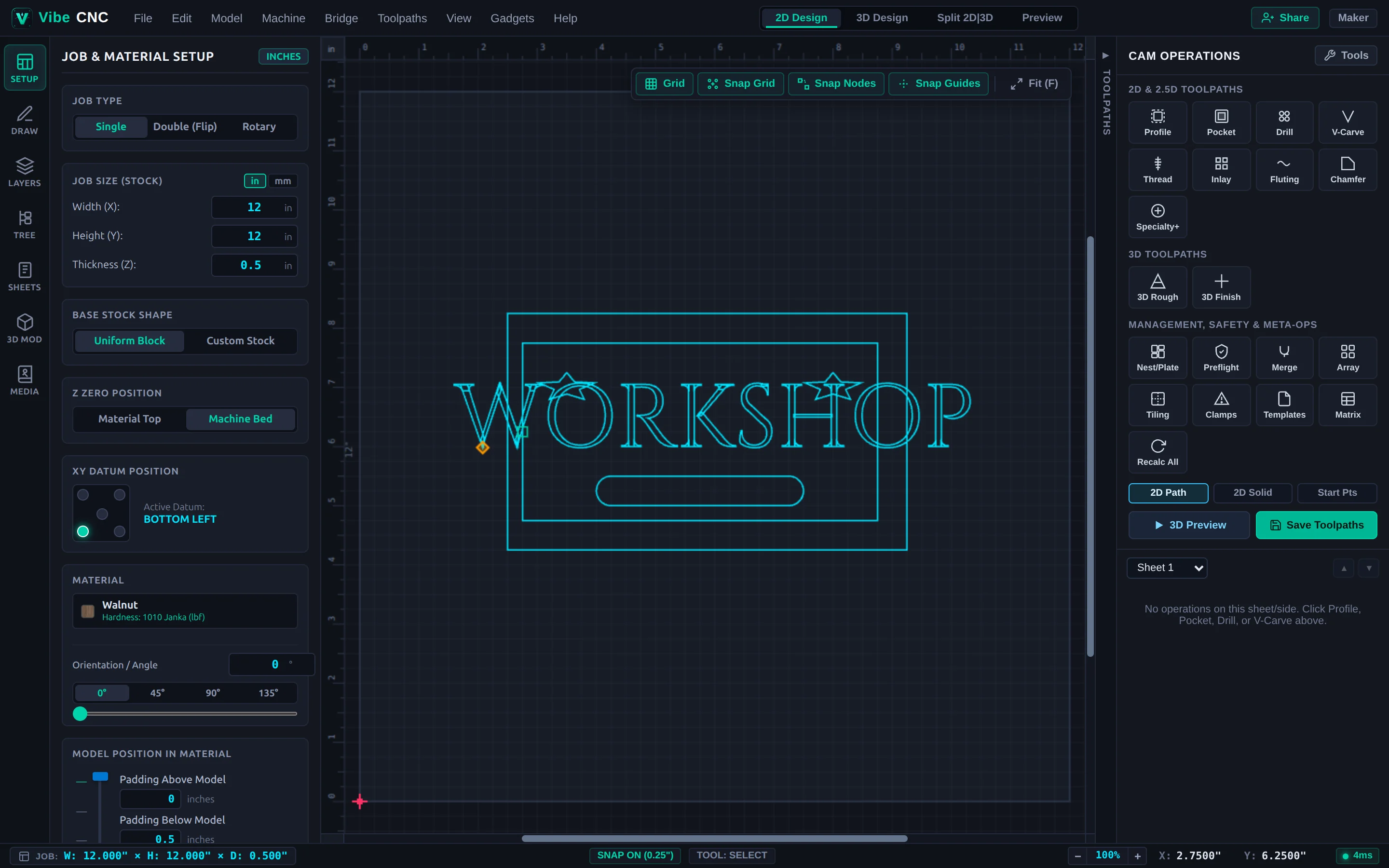
Types de travaux
- Sur une seule face : Découpe sur panneaux plats standard, où toutes les coupes sont effectuées depuis la face supérieure.
- Double face: Projets usinés sur les deux faces (comme des bols, des plateaux ou des panneaux bidirectionnels). Vous choisissez si vous souhaitez inverser le matériau de gauche à droite (autour de l'axe X) ou de haut en bas (autour de l'axe Y), et VibeCNC assure que les deux faces restent alignées.
- Rotatif : Bois de forme cylindrique fixé à un accessoire rotatif à 4 axes. Au lieu de spécifier la largeur et la hauteur en X/Y, vous indiquez la longueur et le diamètre du cylindre.
Dimensions, unités et matériaux personnalisés
Saisissez la largeur de votre planche (X), Hauteur (Y), et Épaisseur (Z) en pouces ou en millimètres. Mesurez vos planches réelles à l'aide de pinces numériques plutôt que de vous fier aux dimensions nominales des planches. Une feuille de contreplaqué de "3/4 pouce" mesure souvent 0,718", et une petite erreur de dimension peut entraîner une coupe dans votre plateau de coupe ou laisser un morceau de contreplaqué non coupé.
Si vous effectuez un usinage sur une planche avec un bord non droit ou un morceau irrégulier, passez le mode de matériau à Personnalisé afin que votre toile 2D et votre aperçu 3D reflètent la forme réelle de la planche.
Position Z-Zero : Surface du matériau vs. Plan de travail
Votre choix pour le zéro Z détermine l'endroit où Z = 0.000 se situe dans votre code G exporté. Assurez-vous que la configuration dans VibeCNC correspond à l'endroit où vous effectuez le zéro de votre probe Z sur la machine CNC.
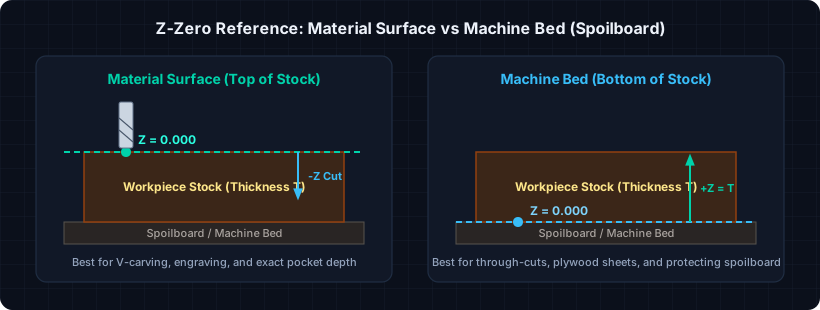
| Option Z-Zero | Idéal pour | Pourquoi c'est important sur la machine |
|---|---|---|
| Surface du matériau (Haut) | Gravure en V, incrustations, gravure, poches peu profondes | Garantit une profondeur de coupe exacte par rapport à la surface supérieure, même si l'épaisseur du panneau varie légèrement. |
| Plateau de la machine (Table de coupe) | Pièces de meubles, découpes en contreplaqué, profilage complet | Empêche la création de rainures profondes accidentelles sur votre plateau de coupe lorsque l'épaisseur du contreplaqué varie entre les feuilles. |
Position de référence XY
Choisissez l'un des cinq ancrages de référence standard : Bas-Gauche, Centre, Haut-Gauche, Haut-Droite, ou Bas-Droite. Bas-Gauche est l'option classique par défaut pour les barrières de fixation et les plaques de contact de coin. Le centre est idéal lorsque vous travaillez avec des pièces rondes, des planches à bords droits ou des pièces à double face, où le centrage sur la pièce est plus important que de se référer à un bord.
Si vous modifiez le zéro Z ou le zéro XY après avoir créé les trajectoires, cliquez toujours sur Recalculer tout dans le tiroir de droite avant d'enregistrer le code G, afin que chaque trajectoire utilise l'origine mise à jour.