
Outil de texte, polices et texte sur une courbe
Définir des lettres claires et prêtes pour la découpe CNC en utilisant 1 959 polices Google disponibles hors ligne, ainsi que le téléchargement de polices TTF/OTF/VFONT personnalisées, les contrôles d'espacement et la fonction "Texte sur une courbe" ainsi que la conversion en courbes.
La gravure est l'une des tâches les plus courantes sur n'importe quel routeur CNC, allant des enseignes et des plaques aux plaques de série gravées. VibeCNC inclut un catalogue hors ligne de 1 959 polices de caractères Google, ainsi qu'un support pour vos propres polices TrueType, OpenType et gravure à une seule ligne.
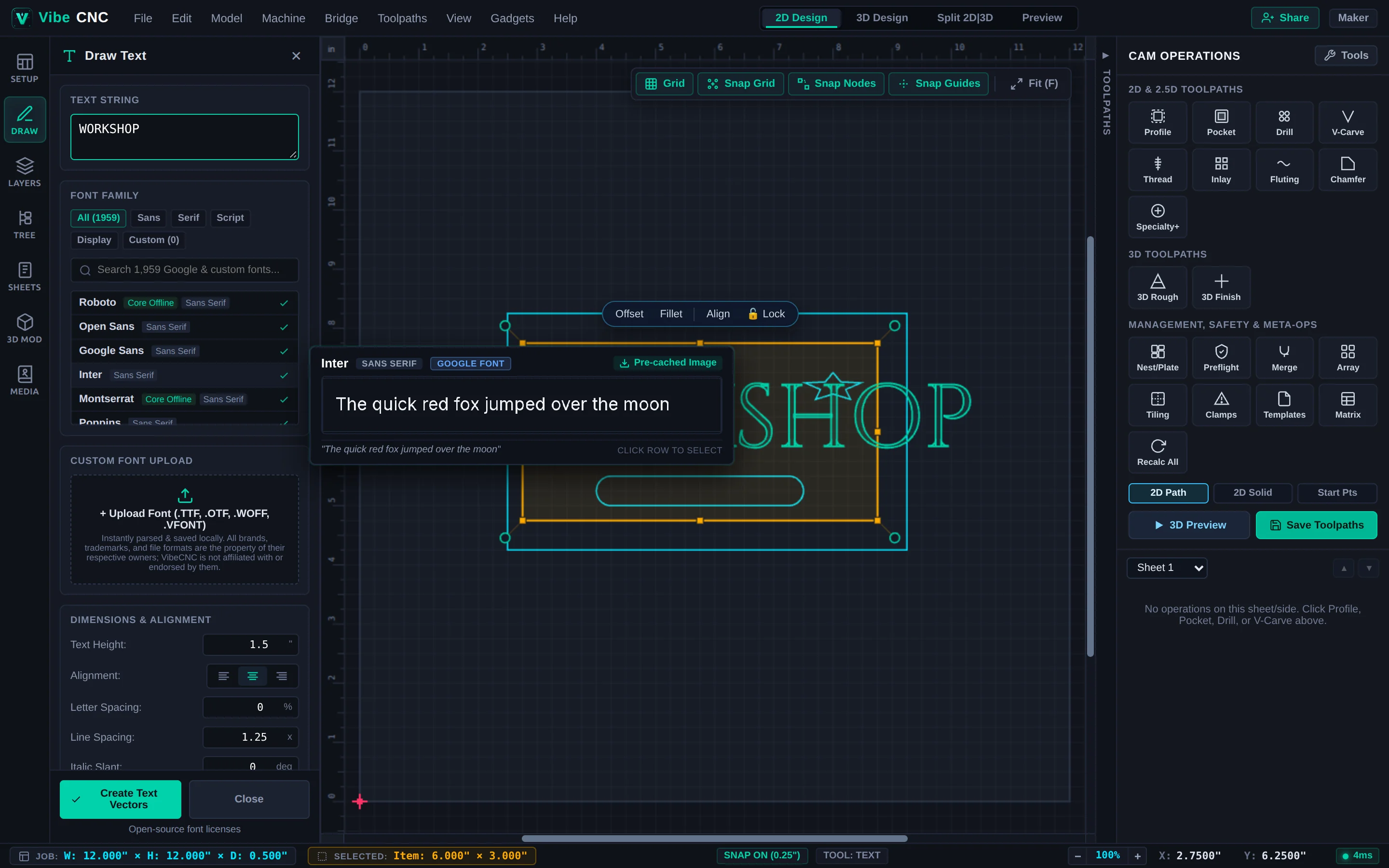
Création et modification de texte paramétrique
- Cliquez sur Texte dans le tiroir de gauche (section Créer des vecteurs).
- Saisissez du texte en une seule ligne ou plusieurs lignes dans la zone de l'éditeur de texte.
- Recherchez dans le catalogue de polices par nom ou filtrez par catégorie (sans empattement, avec empattement, manuscrit, à usage spécial, à chasse fixe). Passez la souris sur le nom de toute police pour afficher un aperçu clair.
- Définissez la Hauteur du texte en pouces ou en millimètres, choisissez l'alignement (gauche/centre/droite), et ajustez finement l'espacement des lettres, l'espacement des lignes, la pente italique ou l'angle de rotation (-180 à +180 degrés).
- Cliquez sur la zone de dessin pour définir le point d'ancrage et cliquez sur Appliquer.
Étant donné que le texte reste paramétrique, vous pouvez le sélectionner ultérieurement pour corriger une erreur d'orthographe, changer de police, ou ajuster l'espacement des lettres tout en conservant son angle de rotation et sa position sur le canevas.
Choisir la bonne police pour la gravure CNC
| Procédure | Meilleur style de police | Pourquoi |
|---|---|---|
| Gravure en V (60 ou 90 degrés) | Serifs classiques (Cinzel, Playfair Display) ou police sans empattée de taille moyenne | Des traits épais et fins créent des variations de profondeur nettes, comme si elles avaient été taillées à la main. |
| Lettres avec encoches | Police sans empattée ou police à empattée (Montserrat, Roboto Bold) | Des stems larges résistent aux éclats dans le grain du bois lorsque le fond est retiré. |
| Pochoirs pour découpe à travers | Polices de stencil (Allerta Stencil) | Les ponts intégrés maintiennent les centres de O, A, B, P et R fixés à la plaque. |
| Marquage rapide de métal / acrylique | Une seule ligne .vfont gravure de polices de caractères | Les traits ouverts permettent de graver en une fraction du temps, sans créer de contours doubles creux. |
Polices personnalisées et polices de gravure à une seule ligne
Téléchargez vos propres fichiers .ttf, .otf, .woff, ou .woff2 les fichiers dans le panneau "Édition de texte" pour les enregistrer localement dans votre navigateur. VibeCNC analyse également les lignes uniques. .vfont gravure des polices directement, tout en conservant les traits ouverts pour la gravure rapide et les découpes de profil vectorielles.
Application de texte sur une courbe
- Créer un objet de texte à une seule ligne et dessiner le cercle, l'arc ou la courbe lisse cible.
- Sélectionnez à la fois le texte et la courbe, puis cliquez sur Courbe Texte dans le tiroir de gauche.
- Choisissez l'emplacement (Au-dessus de la courbe, En dessous de la courbe, ou Centré), ajustez la distance de décalage, et activez l'option Texte sur l'autre côté lorsque vous placez des lettres lisibles le long de la moitié inférieure d'un badge circulaire.
Conversion de texte en script en courbes et soudure
Les polices cursives et manuscrites se chevauchent intentionnellement là où une lettre se transforme en la suivante. Si vous créez directement des boucles chevauchantes avec la fonction V-carve, les croisements créent des bosses inversées. Sélectionnez le texte manuscrit, cliquez sur Vers les courbes (convertissant les lettres en vecteurs fermés de manière permanente), puis cliquez sur Soudage pour fusionner le mot connecté en une seule ligne continue.