
Vue d'ensemble de l'espace de travail
Navigation de l'interface VibeCNC : barre de menu supérieure, commutateur de mode de la fenêtre, rail de conception à gauche, tiroir d'outils CAM à droite, et barre d'état en direct.
VibeCNC organise son espace de travail de sorte que vos yeux restent sur la pièce que vous concevez. Les dessins et la modélisation sont réalisés en temps réel à gauche, tandis que la fabrication et la simulation sont réalisées en temps réel à droite, et le centre est dédié à vos vues 2D et 3D.
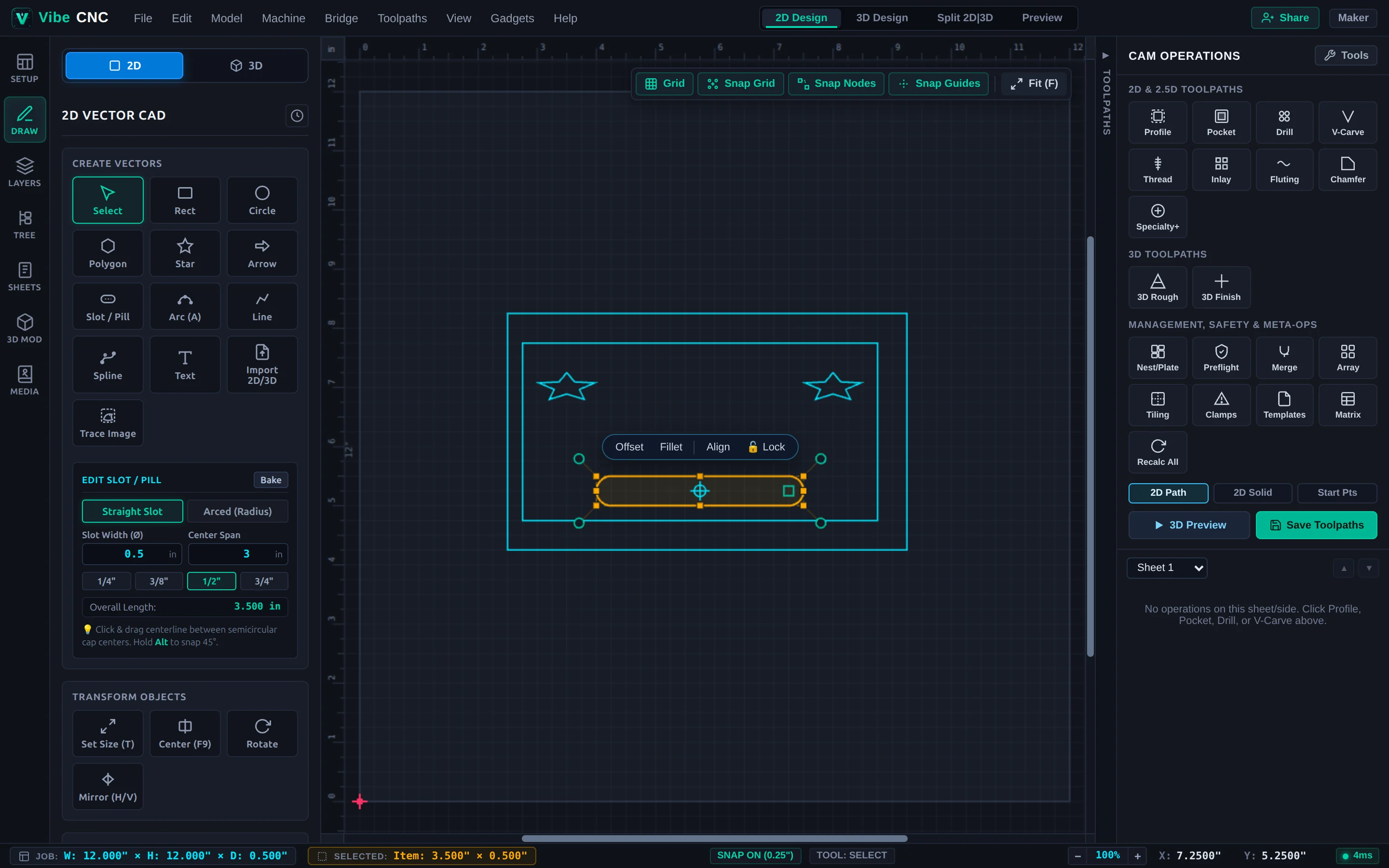
Barre de menu supérieure et commutateur de vue
Le long du bord supérieur, vous trouverez les menus déroulants standard (Fichier, Modifier, Modèle, Machine, Pont, Trajectoires d'outils, Affichage, Outils, et Aide). Au centre-droit de l'en-tête, se trouvent les quatre principaux modes de travail :
- Conception 2D: Toile vectorielle 2D à écran plein avec règles, grille, fonction de verrouillage et superpositions de trajectoires d'outils 2D.
- Conception 3D: Fenêtre 3D Three.js à écran plein pour inspecter les reliefs, les maillages et la hauteur de départ.
- Diviser 2D|3D: Vue côte à côte double, afin de pouvoir ajuster un vecteur 2D à gauche et observer immédiatement la mise à jour du relief 3D ou de la trajectoire d'outils à droite.
- Prévisualisation : Vue de simulation de fraisage 3D dédiée, avec lecture de la dématérialisation et des temps de cycle.
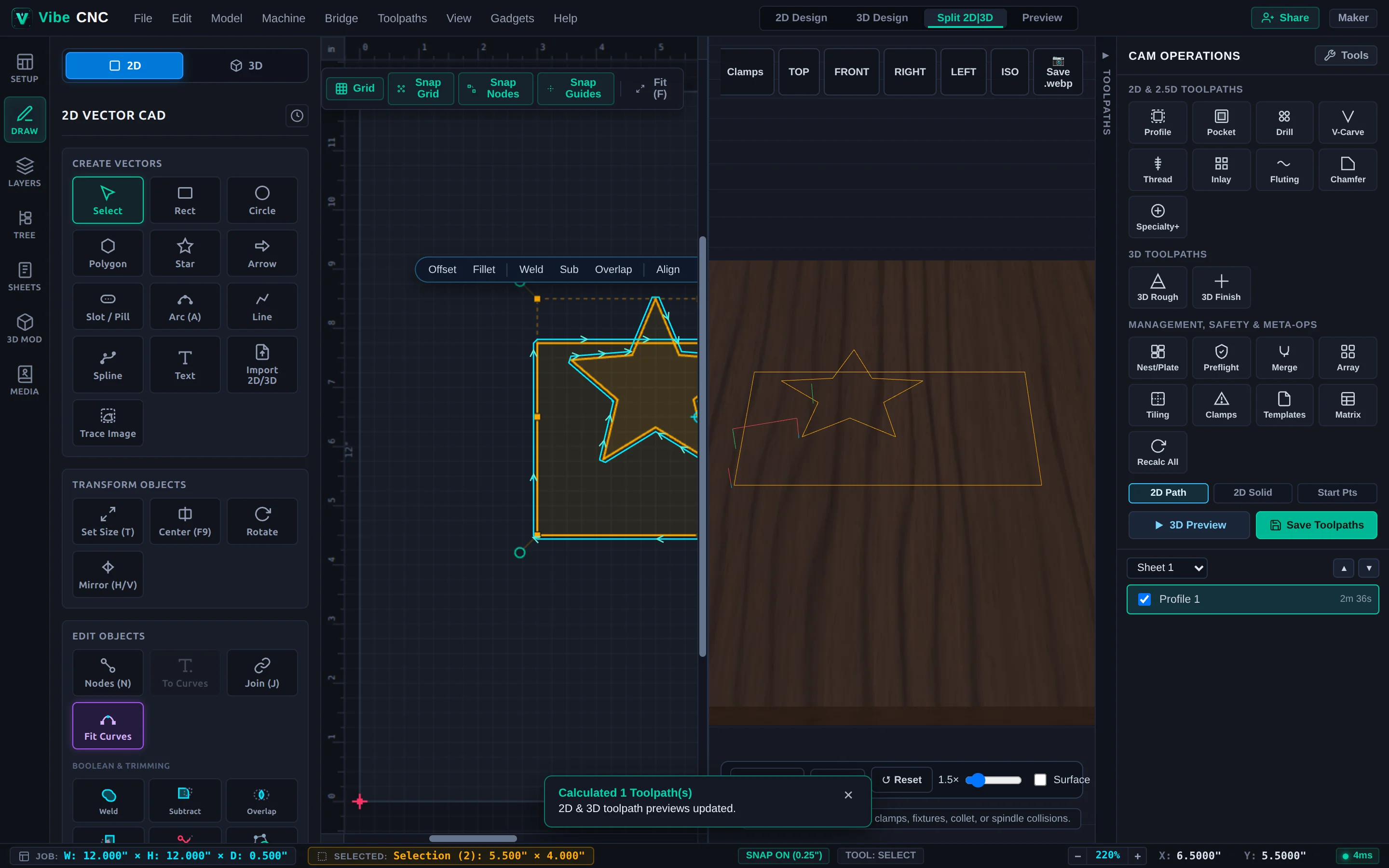
Tiroir à rails de conception et tiroir
La barre d'icônes verticale sur le côté gauche permet de basculer entre sept panneaux spécifiques :
- Configuration : Dimensions de la pièce, Z-zero, système de coordonnées XY et sélection d'échantillons de matériau.
- Dessiner : Création de formes 2D, texte, traçage de bitmaps, transformations, édition booléenne, arrondis et outils de mise en page.
- Couches : Organiser les vecteurs par couleur, verrouiller la géométrie finale et associer les couches aux modèles de trajectoire d'outils.
- Arbre des paramètres : Arbre de l'historique des caractéristiques paramétriques, modificateurs en direct non destructifs et contraintes de croquis 2D.
- Feuilles : Gérer plusieurs feuilles de matériaux dans un seul projet.
- Modèle 3D : Sculpture de relief 3D, extrusions et contrôle de l'arborescence des composants.
- Médias : Vecteurs intégrés, cartes de hauteur, clipart 3D et œuvres d'art partagées de la communauté.
Tiroir des opérations CAM et assistant VibeCNC
Appuyez sur F12 à tout moment pour activer/désactiver le tiroir de droite. La partie supérieure lance des formes de parcours 2D, 3D et de spécialité, ainsi que des outils de production (Nest/Plate, Preflight, Merge, Array, Tiling, Clamps, Templates, et Matrix). La partie inférieure contient votre Arbre de parcours, où vous pouvez réorganiser les coupes, activer/désactiver la visibilité, vérifier les temps d'exécution estimés et cliquer sur Enregistrer les parcours.
À droite du commutateur de vue dans la barre d'en-tête, se trouve le bouton Assistant (Ctrl+Shift+K), qui ouvre le panneau de chat agent de VibeCNC Assistant, permettant de poser des questions sur le contrôle numérique par ordinateur et de créer des géométries 2D et 3D ainsi que des trajectoires d'outils en utilisant le langage naturel.
Barre d'état en bas
La barre inférieure affiche en permanence les informations de télémétrie : la taille de la tâche actuelle (W x H x D), les dimensions de l'élément sélectionné, l'état de la grille, l'outil actif, les commandes de zoom et les coordonnées exactes du curseur X / Y.