Trace Bitmap, Vector Doctor & Fit Curves
Convertir les images raster en vecteurs CAD propres avec Trace Bitmap, diagnostiquer les boucles cassées avec Vector Doctor, et réduire le bruit des nœuds avec Fit Curves.
Images, modèles numérisés et fichiers DXF téléchargés provenant du client arrivent fréquemment sous forme de bitmaps ou de fichiers vectoriels mal organisés, contenant des lignes dupliquées, des espaces ouverts et des centaines de micro-segments irréguliers. VibeCNC propose un processus de nettoyage en trois étapes.
Tracer l'image (conversion en vecteurs CAD)
Sélectionnez une bitmap importée (ou insérez une image raster à partir de la bibliothèque Media) et cliquez sur Suivre l'image. Contrairement aux traceurs simples qui produisent des polygones en escalier irréguliers, VibeCNC permet de tracer directement des cercles, des arcs de cercle (G02/G03), des Béziers cubiques et des lignes droites dans les coordonnées physiques de la feuille.
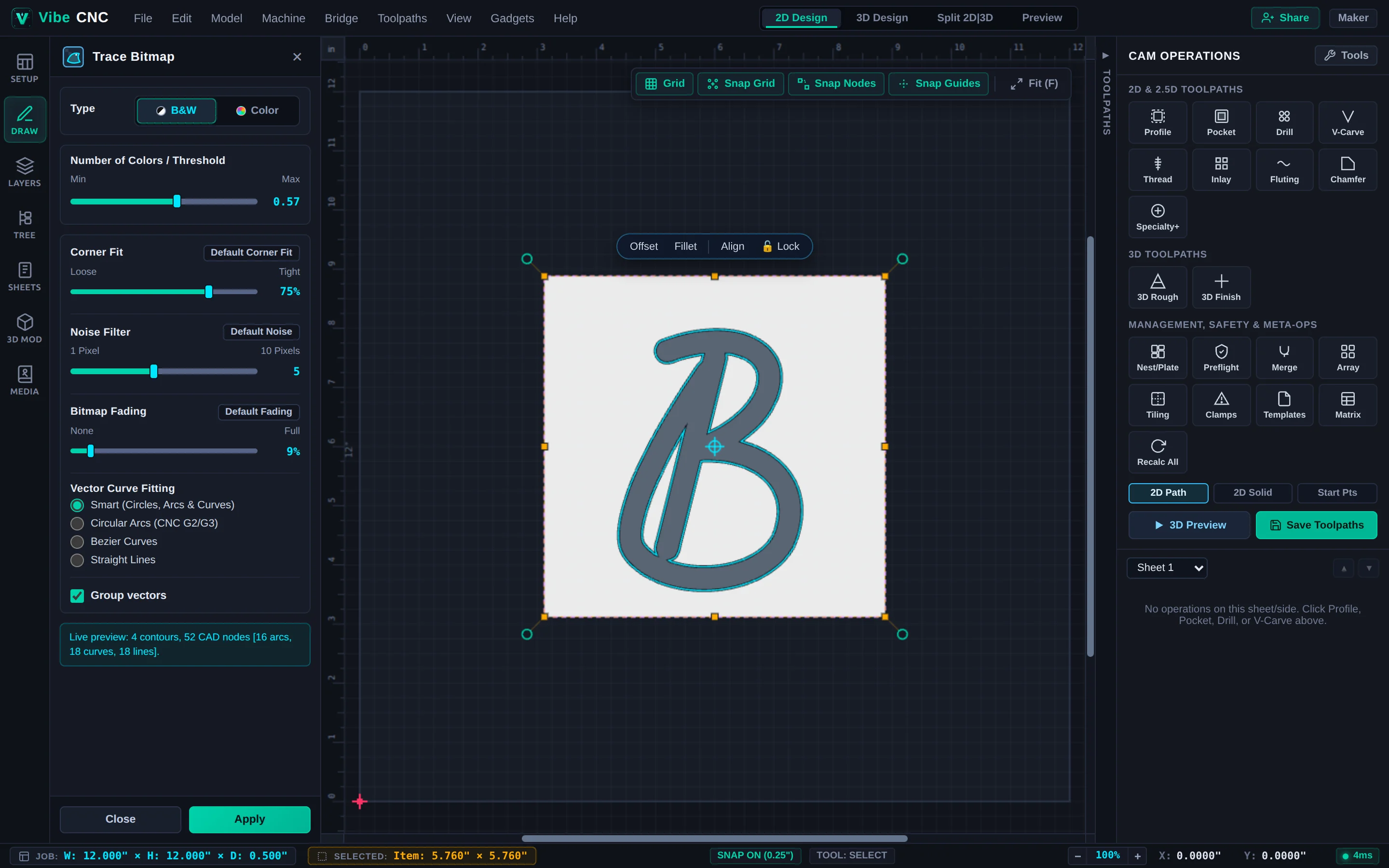
| Paramètres | Ce que cela contrôle | Point de départ recommandé |
|---|---|---|
| Type (en noir et blanc vs couleur) | Silhouette à seuil unique vs traçage de régions multicolores. | Utilisez le noir et blanc pour les logos, les monogrammes et les dessins techniques. |
| Seuil | Seuil de luminosité, divisant le premier plan sombre du fond clair. | Commencez près de 0.50 à 0.60 et faites glisser jusqu'à ce que les traits fins soient nets. |
| Adaptation aux coins | Équilibre entre des coins nets et précis et des courbes fluides. | 70% to 80% permet de conserver les empattements nets sans effet de dégradé. |
| Filtre de bruit | Taille minimale du groupe de pixels nécessaire pour créer un vecteur. | 4 to 6 px élimine les taches JPEG et les petites particules de poussière. |
| Adaptation de courbes vectorielles | Type de primitive de sortie (Intelligent, arcs circulaires, Bézier, ou lignes). | Conservez Smart (Cercles, Courbes et Arcs) pour obtenir le code G le plus propre. |
Vector Doctor (Vérificateur de vecteurs)
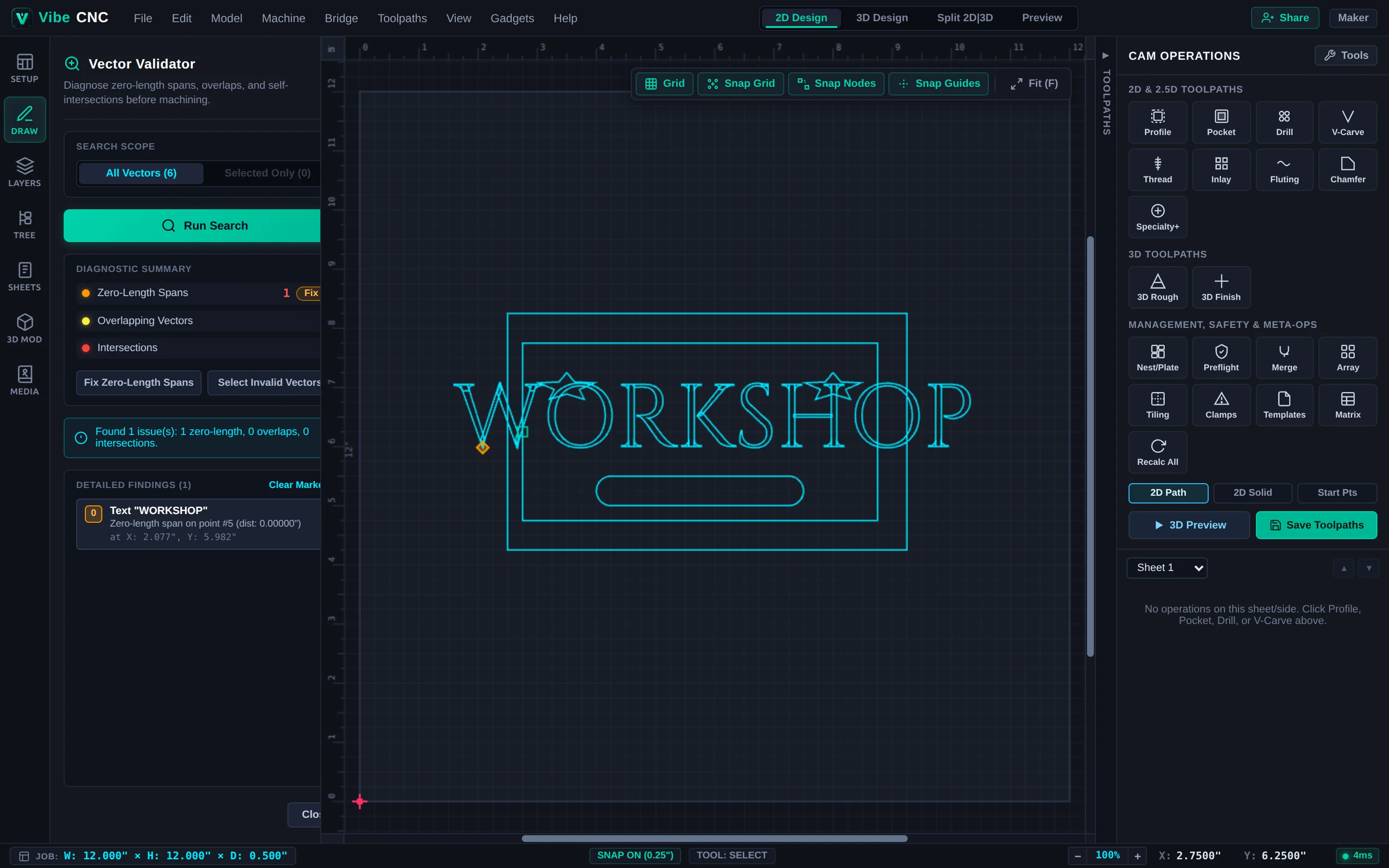
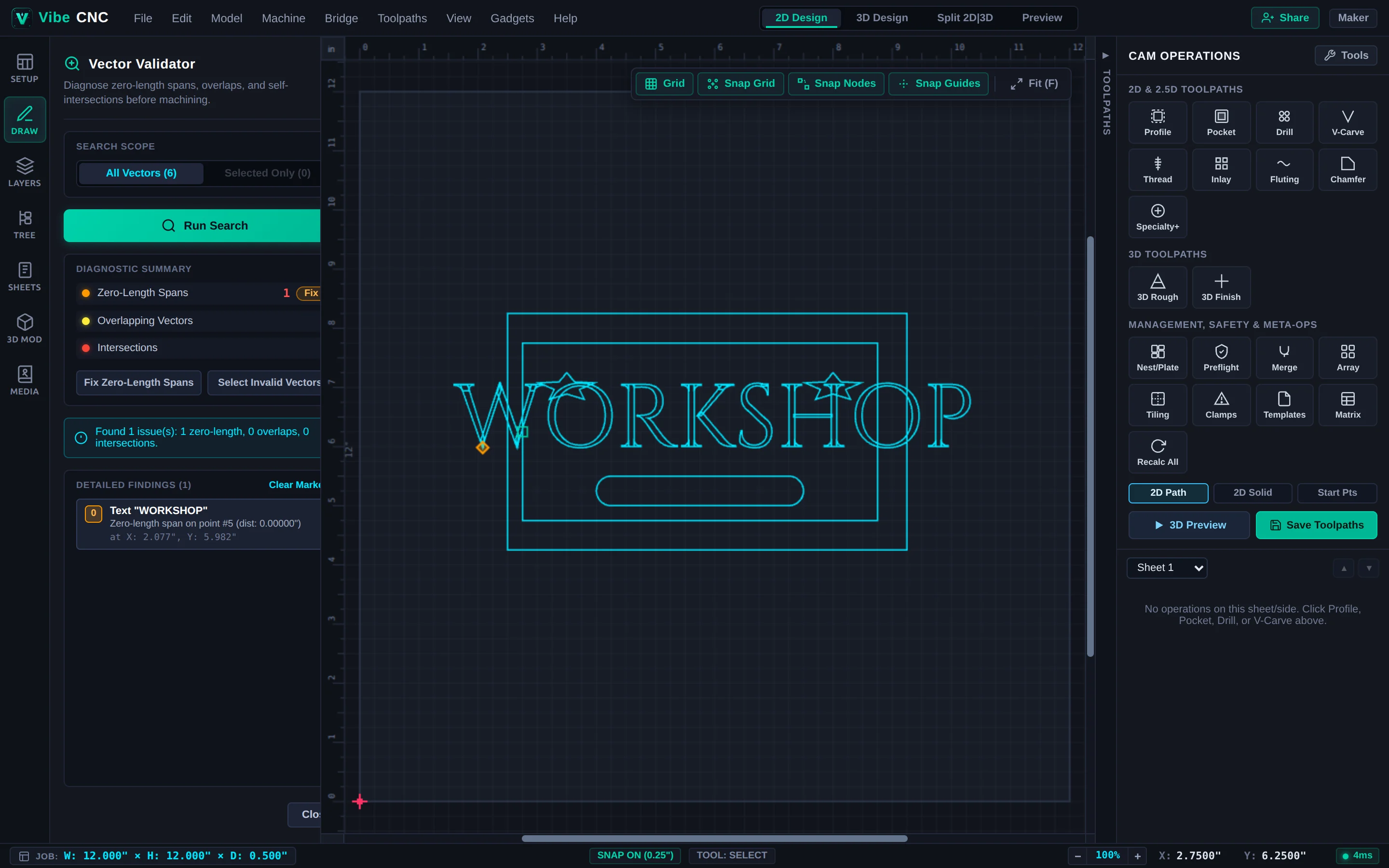
Avant de calculer un chemin de coupe V-Carve ou un chemin de coupe pour une cavité sur une image importée, ouvrez Vector Doctor (l'icône de validation dans le tiroir de gauche) et cliquez sur Exécuter la recherche. Il examine soit tous les vecteurs de la feuille, soit votre sélection active, et signale trois défauts courants :
- Courbes de longueur nulle (Diamants orange) : Duplication de sommets se chevauchant. Cliquez sur Corriger les courbes de longueur nulle pour les nettoyer automatiquement.
- Vecteurs chevauchés (Carrés jaunes) : Deux lignes se superposant directement, ce qui entraîne des passes doubles ou des limites de découpe confuses.
- Auto-croisements (cercle de précision): Un chemin qui traverse lui-même (fréquent dans les polices de caractères mal conçues ou les traçages incorrects). Zoomez, appuyez sur N, et déplacez les nœuds croisés.
Ajustement des courbes aux vecteurs
Des courbes polyline denses avec des milliers de petits segments droits obligent votre contrôleur CNC à accélérer et à décélérer constamment, ce qui entraîne des parois angulaires et ralentit les opérations. Sélectionnez les formes bruyantes et ouvrez l'option Ajuster les courbes pour les ajuster en véritables arcs circulaires, béziers cubiques ou lignes droites simplifiées, dans une tolérance choisie (généralement de 0.002" à 0.005"), tout en conservant les angles vifs.