
Édition des nœuds et points de départ
Permet de redessiner les sommets individuels, de manipuler les poignées de Bézier, de courber des segments droits en arcs de cercle, d'aligner des sous-ensembles de nœuds et de déplacer les points de départ verts.
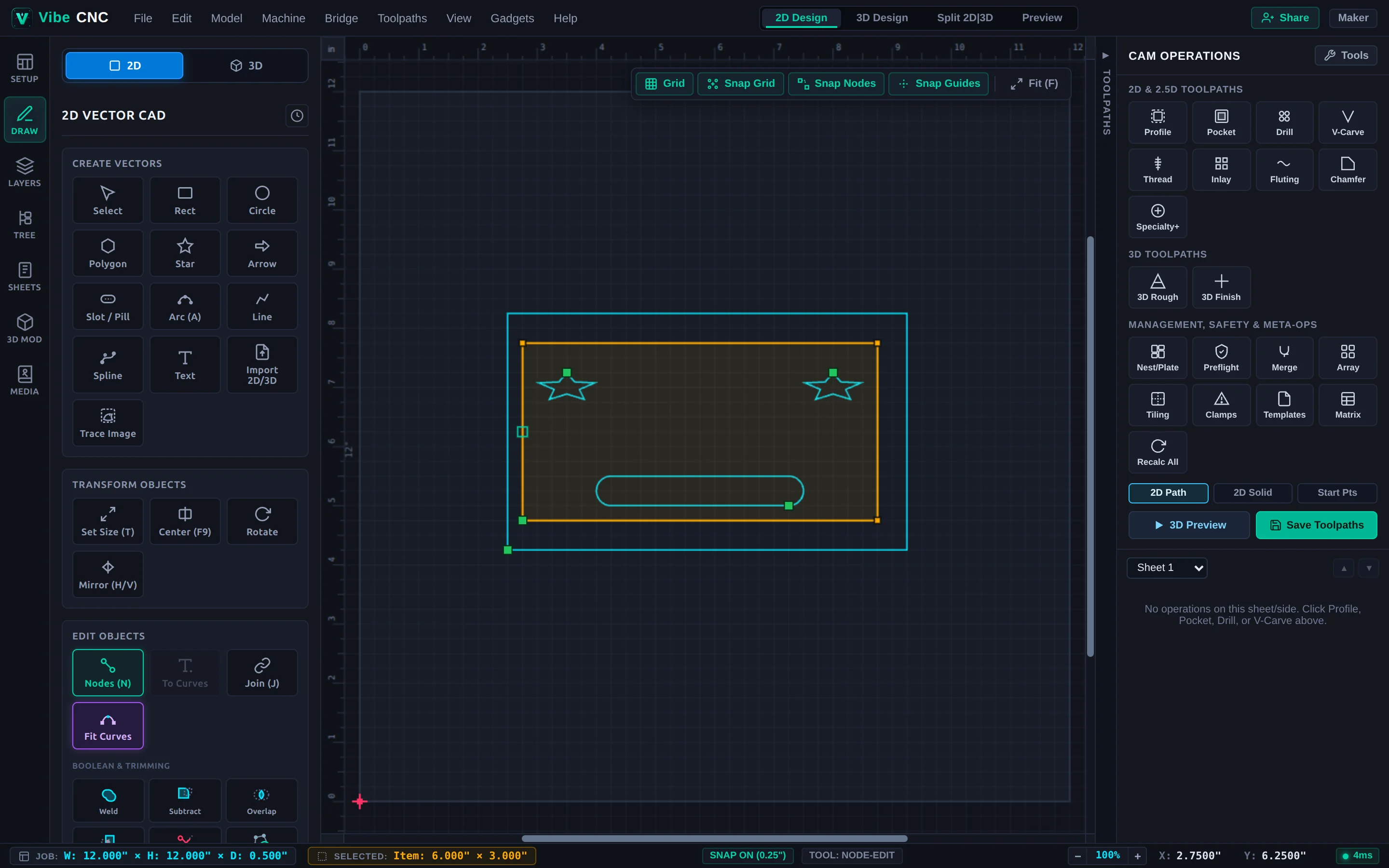
Lorsque le contour nécessite une courbure personnalisée, un flux plus propre ou un angle d'entrée spécifique pour un trajet de profil, appuyez sur N pour entrer en mode Édition de nœuds.
Types de nœuds et de portées
- Green Square (Point de départ) : Définit le point de départ et de fin d'un vecteur fermé, ainsi que le point où le chemin de coupe du profil commencera ou se rampera, sauf si cela est annulé par les options "Conserver les points de départ" / "Optimiser le point de départ". Pour déplacer le point de départ vers un coin ou un bord inutilisé, maintenez le curseur sur n'importe quel sommet et appuyez sur P.
- Carré noir (Nœud de coin) : Changement de direction net entre les segments adjacents.
- Cercle Bleu (Noeud Doux): Joint tangent-continu qui maintient les extrémités Bezier opposées colinéaires, de sorte que les courbes ne présentent jamais de "coins". Placez le curseur sur un noeud et appuyez sur S pour basculer entre "Doux" et "Coin".
Portées pliables et actions clavier
- Courbure d'arc au point central: Faites glisser le marqueur du point central sur une ligne droite pour la courber en un arc circulaire lisse avec une lecture de rayon en temps réel.
- Conversion des segments: Passez la souris sur n'importe quel segment et appuyez sur L (Ligne), A (Arc circulaire) ou B (Bézier cubique).
- Insertion / Suppression / Découpe: Passez la souris sur un segment et appuyez sur I pour insérer un nœud ; passez la souris sur un nœud et appuyez sur D pour le supprimer ; appuyez sur C pour découper un vecteur à l'endroit où le curseur se trouve.
Manipulation de sous-ensembles de nœuds
Faites glisser une boîte de sélection en mode Édition de nœuds (ou cliquez avec le curseur sur plusieurs sommets) pour sélectionner un sous-ensemble de nœuds. Vous pouvez déplacer, aligner horizontalement/verticalement, redimensionner ou faire pivoter uniquement ces nœuds, tout en laissant le reste de la pièce inchangé. Ceci est particulièrement utile pour allonger une face de placard sans étirer les rainures aux deux extrémités.