
Couches et projets multi-feuilles
Organisez les conceptions complexes avec des couches vectorielles codées par couleur et gérez les commandes de menuiseries ou de lots dans un seul fichier.
Lorsque un projet dépasse quelques formes, la séparation des vecteurs sur des couches et des feuilles dédiées permet de gagner énormément de temps lors de la configuration des trajectoires d'outils et lors des révisions ultérieures.
Travailler avec des couches de vecteurs
Ouvrez l'onglet Couches sur la barre latérale pour créer, renommer, modifier les couleurs, masquer ou verrouiller des couches. Une convention courante dans les ateliers consiste à nommer les couches en fonction de l'opération qu'elles recevront, par exemple Pockets, Drills, VCarve_Text et Outer_Profile.
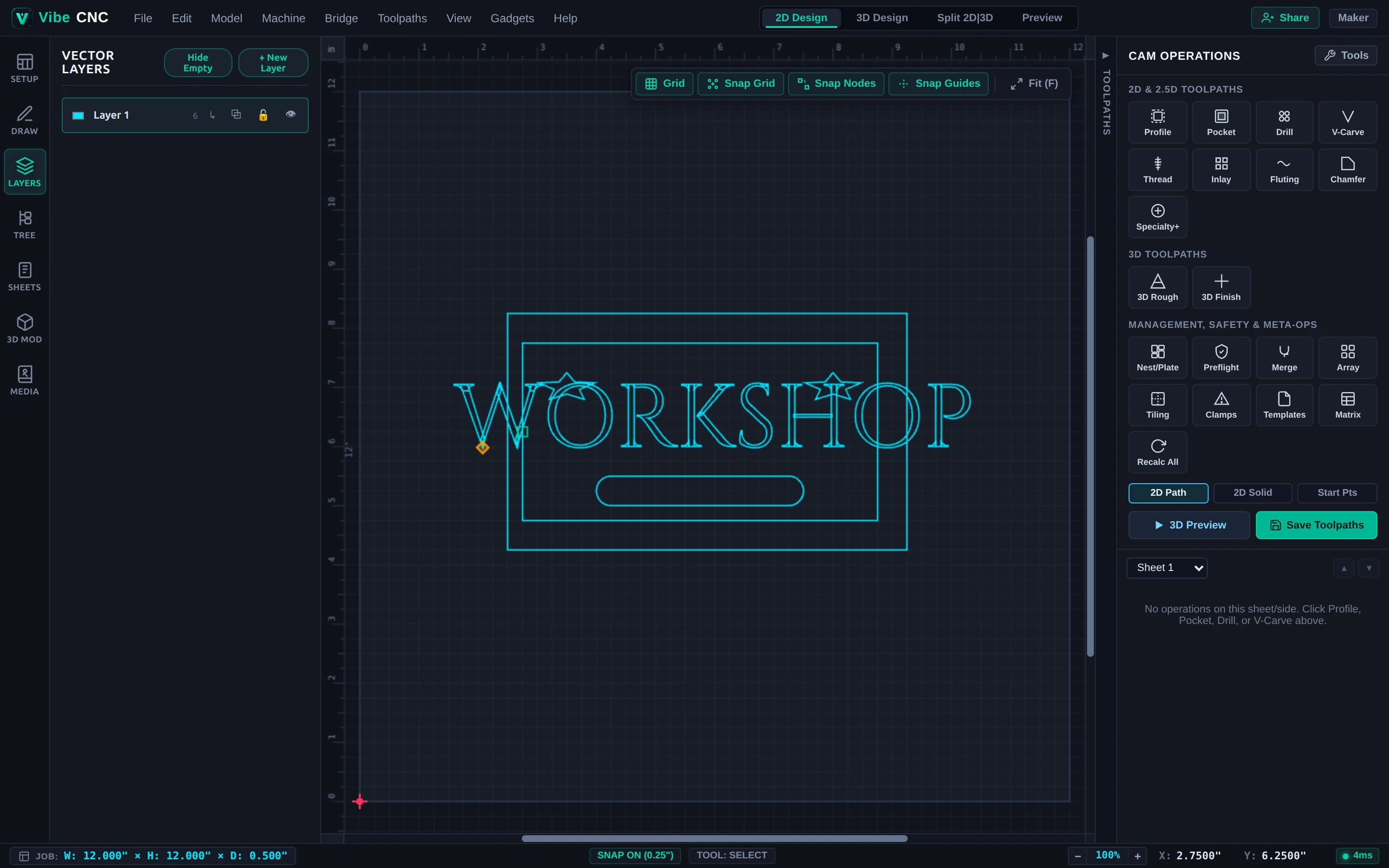
- Couche active : Les nouvelles formes sont placées sur la couche actuellement active.
- Visibilité (Icône œil) : Masquer temporairement les esquisses de référence ou les pièces finies pendant le travail sur les détails fins.
- Icône de verrouillage : Empêcher les clics ou les glissements accidentels sur la bordure extérieure terminée lors de la modification de l'image intérieure.
- Association automatique de la trajectoire d'outillage : Lorsque vous associez une trajectoire d'outillage à une couche via le sélecteur Vector, en cliquant sur Recalc All, cela récupère automatiquement tous les nouveaux vecteurs que vous ajoutez à cette couche plus tard.
Gestion de plusieurs feuilles
Ouvrez l'onglet "Feuilles" lorsque vous découpez des pièces à partir de plusieurs planches ou feuilles de contreplaqué. Chaque feuille peut avoir sa propre largeur, hauteur, épaisseur et apparence de matériau indépendantes.
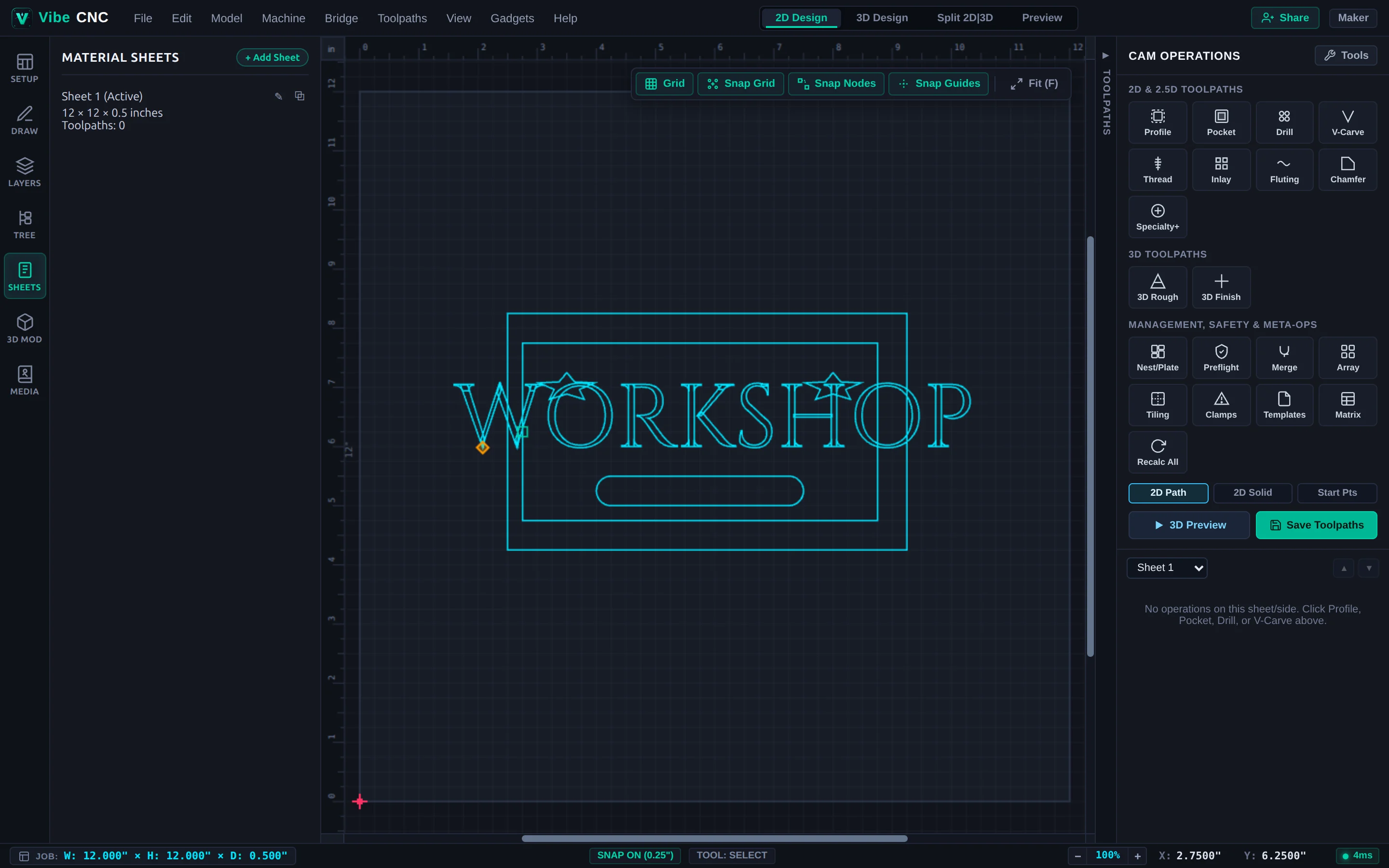
Vous pouvez dupliquer une feuille ainsi que tous ses vecteurs, passer d'une feuille à l'autre avec un seul clic, et filtrer l'arborescence du chemin de coupe de l'outil "Right Drawer" par feuille. Lorsque vous êtes prêt à lancer la production, ouvrez l'outil "Matrix" dans le tiroir "Right Drawer" pour recalculer et exporter en masse le code G pour toutes les feuilles simultanément.