
Rectangles, Cercles, Lignes et Courbes
Créez des rectangles, cercles, ellipses, polygones ouverts ou fermés, et des arcs circulaires précis avec saisie numérique en direct et fonction de verrouillage.
Chaque pièce CNC commence par des vecteurs 2D nets. VibeCNC vous permet de dessiner des formes visuellement pour un agencement rapide, puis de saisir les dimensions exactes, jusqu'au millième de pouce (ou au centième de millimètre), sans avoir à redessiner.
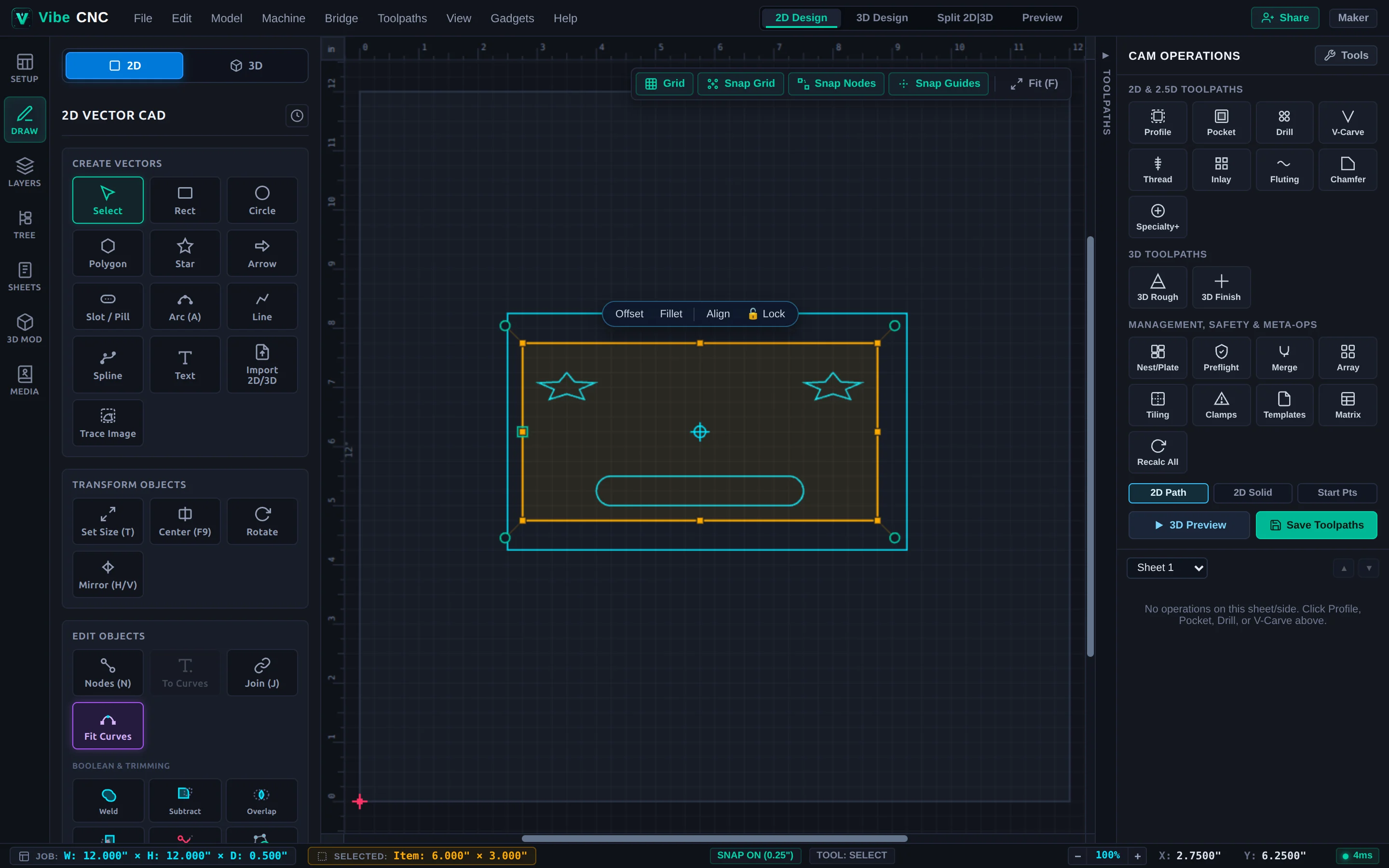
Rectangle (R)
Cliquez sur Rectangle dans le tiroir de gauche ou appuyez sur R. Cliquez et faites glisser en diagonale sur la zone de dessin pour créer un rectangle. Maintenez Shift pendant le glissement pour définir un carré parfait.
| Paramètre | Ce que cela contrôle | Conseil pour le magasin |
|---|---|---|
| Largeur / Hauteur | Taille exacte du rectangle englobant en X et en Y. | Prend en charge des formules mathématiques telles que W-1.5 ou 12*m. |
| Rayon du coin | Applique des coins arrondis lisses ou des coins concaves inversés. | Assurez-vous que le rayon de votre fraise (ou un rayon plus grand) s'adapte aux poches intérieures pour éviter les frottements dus à des coins pointus. |
| Point d'ancrage | Définissez quel coin ou le centre doit rester fixe lors de la redimensionnement numérique. | Utilisez le centre pour créer une bordure uniforme autour d'un texte centré. |
Cercle et ellipse (C)
Appuyez sur C et faites glisser depuis le centre vers l'extérieur. Basculez entre un cercle vrai (contrôlé par le diamètre ou le rayon) et une ellipse indépendante (largeur et hauteur indépendantes). Les cercles vrais stockent une géométrie propre en 4 quadrants, de sorte que les trajectoires de perçage et de profil produisent des arcs circulaires lisses et natifs G02/G03 au lieu de polygones anguleux.
Segment de ligne et polyline (L)
Appuyez L pour dessiner des lignes simples ou des polylines continues à plusieurs segments :
- Cliquez sur les points successifs pour tracer des segments droits. Maintenez Shift ou activez la fonction de verrouillage orthogonal pour fixer les angles horizontaux, verticaux ou de 45 degrés.
- Cliquez sur le point de départ pour fermer automatiquement la boucle et former un polygone étanche.
- Appuyez Esc ou double-cliquez pour terminer un vecteur ouvert (utile pour tracer des rainures, des coupes de scie ou les rails de convoyeur).
Dessiner un arc (A)
Presse A pour dessiner des arcs circulaires précis en sélectionnant le point de départ, le point d'arrivée et le rayon/courbure. Grâce à la capacité de VibeCNC de préserver la courbure native des arcs, les portes arquées, les dessus de panneaux incurvés et les bords de plats peuvent être usinés sans problème, sans que le contrôleur ne rencontre de difficultés.