
L'assistant VibeCNC (Chat interactif)
Posez des questions sur les machines CNC, consultez les vitesses et les avances calibrées pour les matériaux, créez des conceptions vectorielles 2D et des trajectoires d'outils CAM, et sculptez des reliefs 3D en utilisant le langage naturel.
VibeCNC Assistant est un agent CAD/CAM interactif, conscient de l'espace de travail, intégré directement dans le studio VibeCNC. Au lieu de chercher dans les menus pour trouver un dialogue spécifique ou de calculer la charge de copeaux sur un carnet, vous pouvez poser des questions à l'atelier ou décrire les vecteurs 2D, les reliefs 3D et les trajectoires de l'outil CAM que vous souhaitez, et observer VibeCNC les créer en direct sur votre écran.
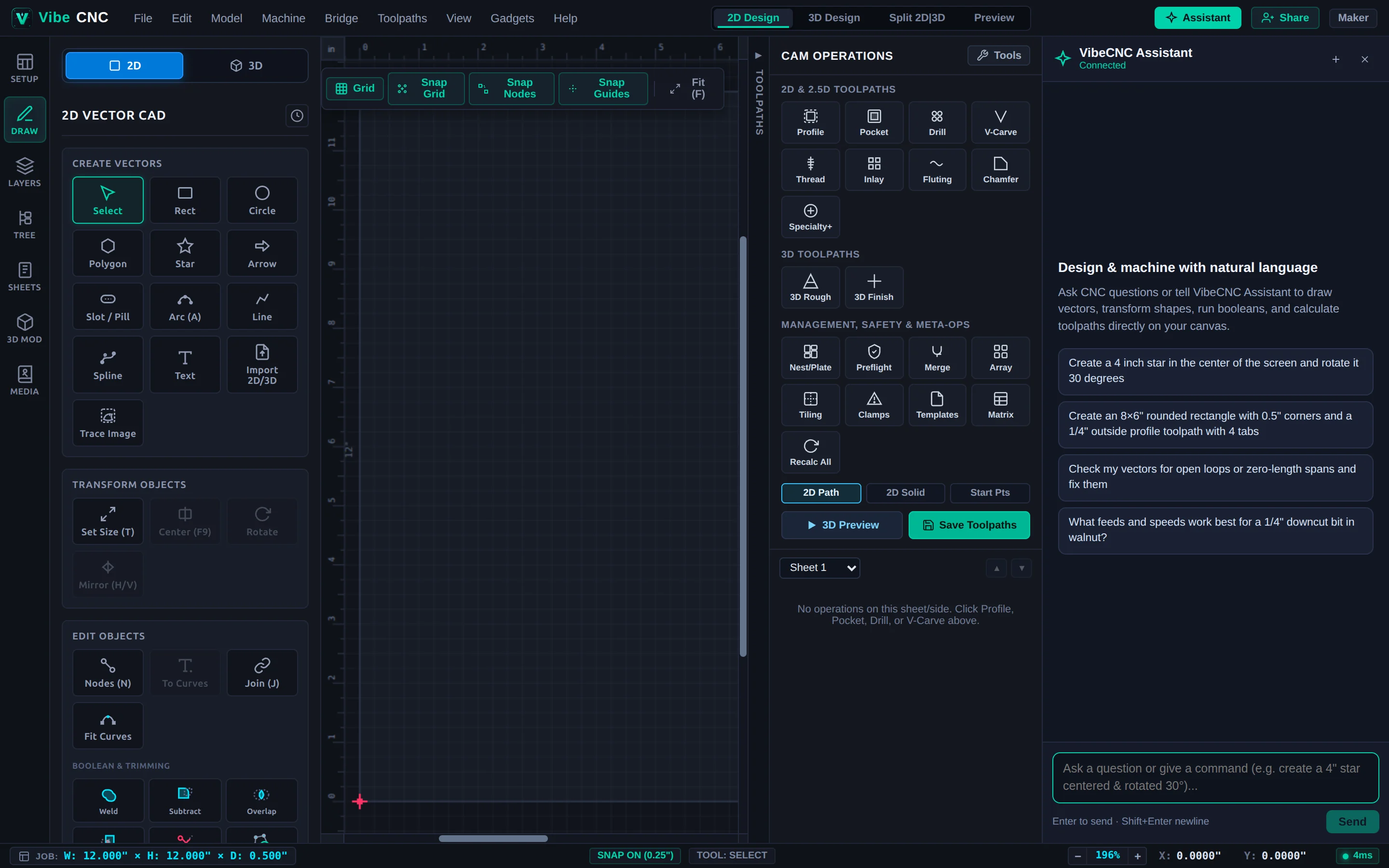
Ouvrir l'Assistant VibeCNC et les commandes du panneau
Cliquez sur le bouton Assistant de couleur turquoise dans la barre d'en-tête en haut à droite (à côté de Partager), ou appuyez sur Ctrl+Shift+K à tout moment pour activer/désactiver la barre de chat.
- Indicateur de connexion : Affiche
Connecteden vert lorsque connecté au serveur de l'espace de travail VibeCNC actif. - Nouvelle conversation (+): Efface le fil de discussion et démarre une nouvelle session sans perturber la géométrie de votre dessin ou les trajectoires de vos outils.
- Puces de démarrage: Sur une broche vide, cliquez sur n'importe quelle puce de démarrage pour essayer immédiatement des dessins 2D courants, la validation de vecteurs ou des demandes concernant les vitesses et les avances.
- Barre de composition: Appuyez sur Enter pour envoyer, Shift+Enter pour insérer un saut de ligne, ou cliquez sur Arrêter pour annuler une opération multi-étapes en cours. La ligne d'état affiche également le nombre de tours restants par jour.
Poser des questions sur les machines CNC et les flux de travail
Étant donné que l'assistant VibeCNC lit une capture instantanée de votre projet actif (unités, dimensions des matériaux, point zéro, couches, vecteurs sélectionnés, modèles 3D, trajectoires d'outils et votre base de données d'outils), ses réponses correspondent exactement à la tâche que vous voyez sur votre écran.
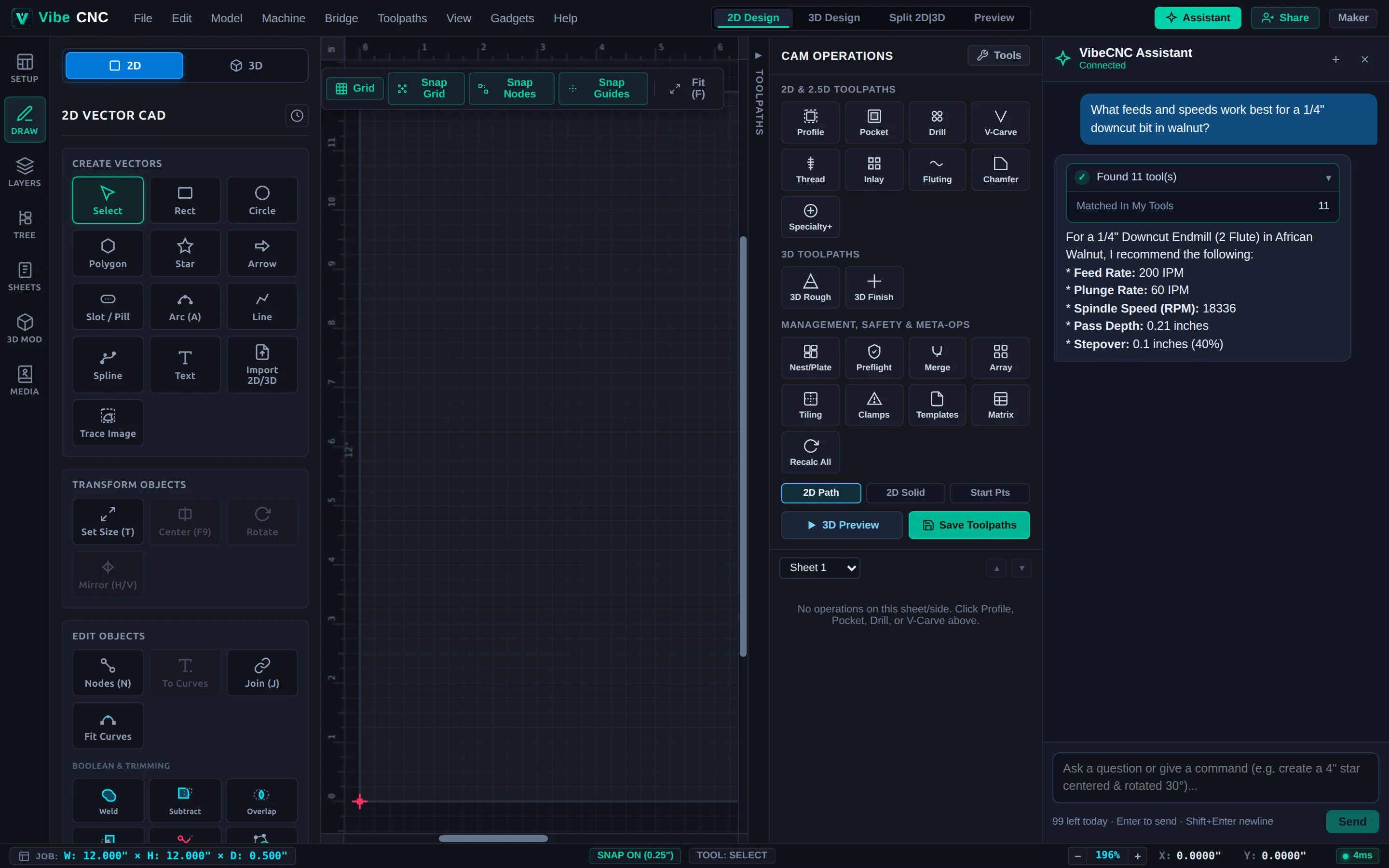
| Catégorie de question | Exemples de questions à essayer |
|---|---|
| Vitesses, avances et outillage | "Quelles vitesses et avances sont les plus adaptées à une fraise de 1/4 pouce (environ 6,35 mm) pour travailler le noyer ?" ou "Quelle fraise de ma bibliothèque dois-je utiliser pour le ponçage 3D d'une médaille détaillée ?" |
| Fixation et stratégie | "Devrais-je définir la référence Z sur la surface du matériau ou sur la table de la machine pour découper un meuble en hêtre baltique de 1,9 cm ?" |
| Inspection de l'espace de travail | "Quelle est la taille de mon vecteur actuellement sélectionné ?" ou "Énumérez tous les gadgets paramétriques intégrés que je peux utiliser." |
| Optimisation et nettoyage | "Vérifiez mes vecteurs pour détecter les boucles ouvertes ou les segments de longueur nulle et corrigez-les." |
Création de conceptions 2D et de trajectoires CAM
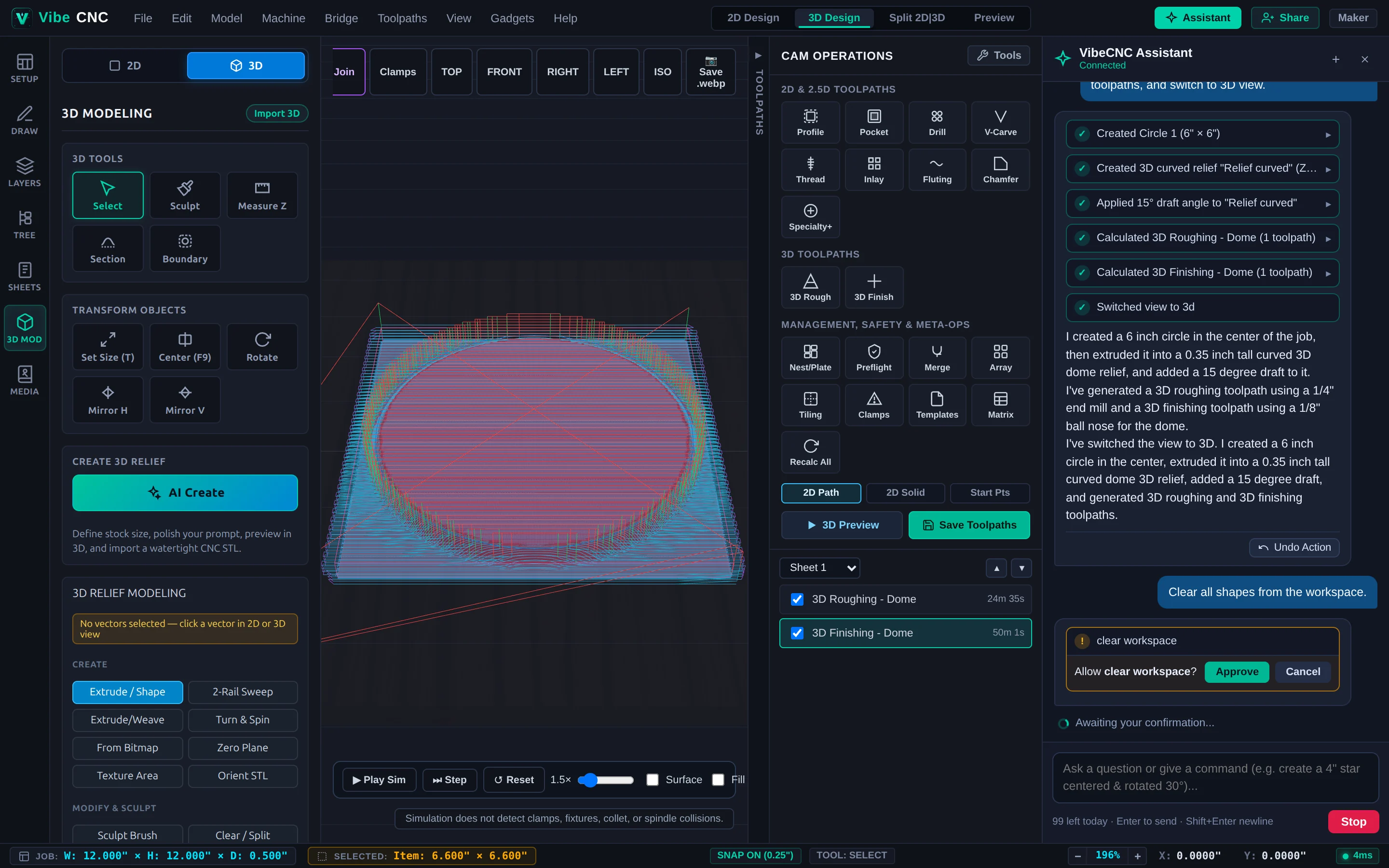
Vous pouvez chaîner plusieurs opérations de CAO et de fabrication assistée en une seule commande. L'assistant VibeCNC exécute les actions réelles dans l'espace de travail étape par étape et affiche un aperçu en direct. Puce d'exécution d'outils pour chaque étape. Cliquez sur n'importe quelle puce extensible (marquée avec ▸) pour inspecter les dimensions exactes, les coordonnées du centre, le choix de l'outil, la profondeur de coupe et le temps d'exécution estimé.
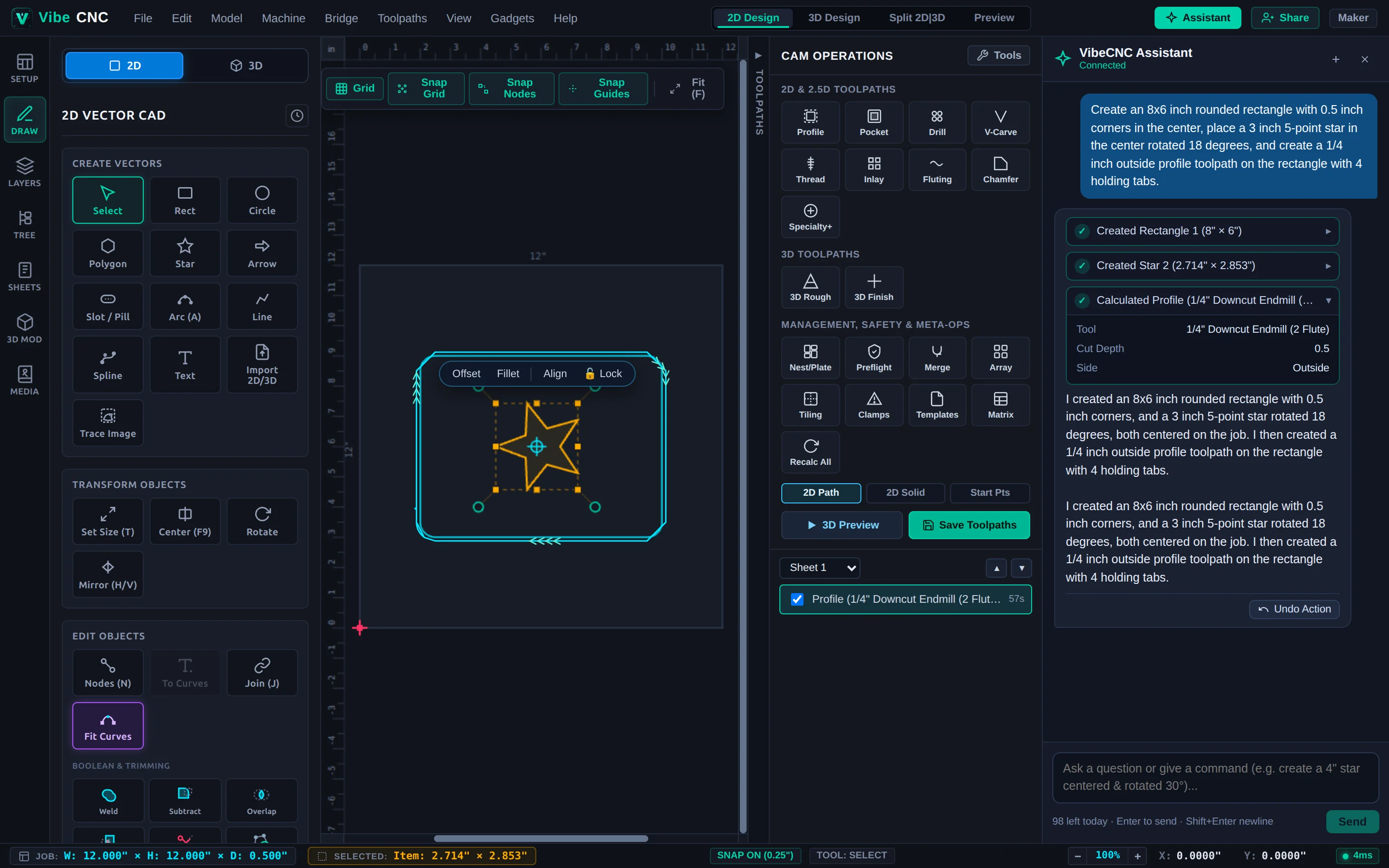
Les opérations 2D prises en charge comprennent :
- Primitives et texte 2D : Étoiles, rectangles (avec rayon de coin optionnel), cercles, ellipses, polygones, flèches, fentes, polygones, splines, arcs, texte vectoriel paramétrique (avec conversion optionnelle en courbes) et lignes de guidage pour le snapping.
- Transformations et tableaux : Déplacer, se positionner aux coordonnées exactes, faire pivoter, redimensionner, définir la taille exacte, inverser horizontalement ou verticalement, aligner sur le centre de la pièce ou les bords sélectionnés, tableaux linéaires/en grille, tableaux circulaires, et supprimer.
- Édition et nettoyage des vecteurs : Assemblage, soustraction, intersection, tronçonnage, assemblage de vecteurs ouverts, ajustement de courbes (arcs, béziers, lignes) et validation et réparation automatiques des vecteurs.
- Organisation du projet et outils: Mettre à jour la configuration de la tâche (largeur, hauteur, épaisseur, unités, origine XY, Z-zéro), créer ou modifier les calques, regrouper/désagréger les formes, gérer les variables de document, et utiliser les outils paramétriques intégrés.
- Trajets de coupe 2D : Calculer les trajectes WASM calculées Profil (extérieur, intérieur, sur voie, conventionnel/en montée, paliers, supports), Coupe / Adaptatif, Perçage, et Découpe en V trajectes de coupe, ainsi que le recalcul de toutes, vérification des collisions avec les fixations, et réorganisation ou désactivation de la visibilité.
| Tâche 2D | Exemple de commande en langage naturel |
|---|---|
| Signal encadré + découpe | "Créez un rectangle arrondi de 20 x 30 cm avec des coins de 1,27 cm au centre, placez une étoile à 5 branches de 7,62 cm au centre, inclinée à 18 degrés, et créez un parcours de fraisage de profil extérieur de 6,35 mm sur le rectangle avec 4 encoches de maintien." |
| Texte + gravure V | "Ajouter un texte centré de 3,5 cm de hauteur affichant le mot 'WORKSHOP' et créer un parcours d'outil V-Carve de 60 degrés à partir de ce texte." |
| Grille d'emplacements | "Dessinez un cercle de 0,25 pouce au point (2, 2), dupliquez-le dans une grille 4x3 espacée de 1,5 pouce, et créez un chemin de perçage d'une profondeur de 0,5 pouce." |
| Configuration de la tâche + variables | "Modifiez les paramètres du travail pour une taille de 24 x 12 x 0,75 pouces avec le point zéro situé dans le coin inférieur gauche, et créez une variable de document nommée SlotWidth avec la valeur 0,735." |
Sculpture de reliefs 3D et usinage 3D
VibeCNC Assistant peut également créer et sculpter des composants de relief 3D directement à partir de vecteurs 2D et calculer les trajectoires d'outillage pour le fraisage et le finition 3D en un seul flux de travail continu.
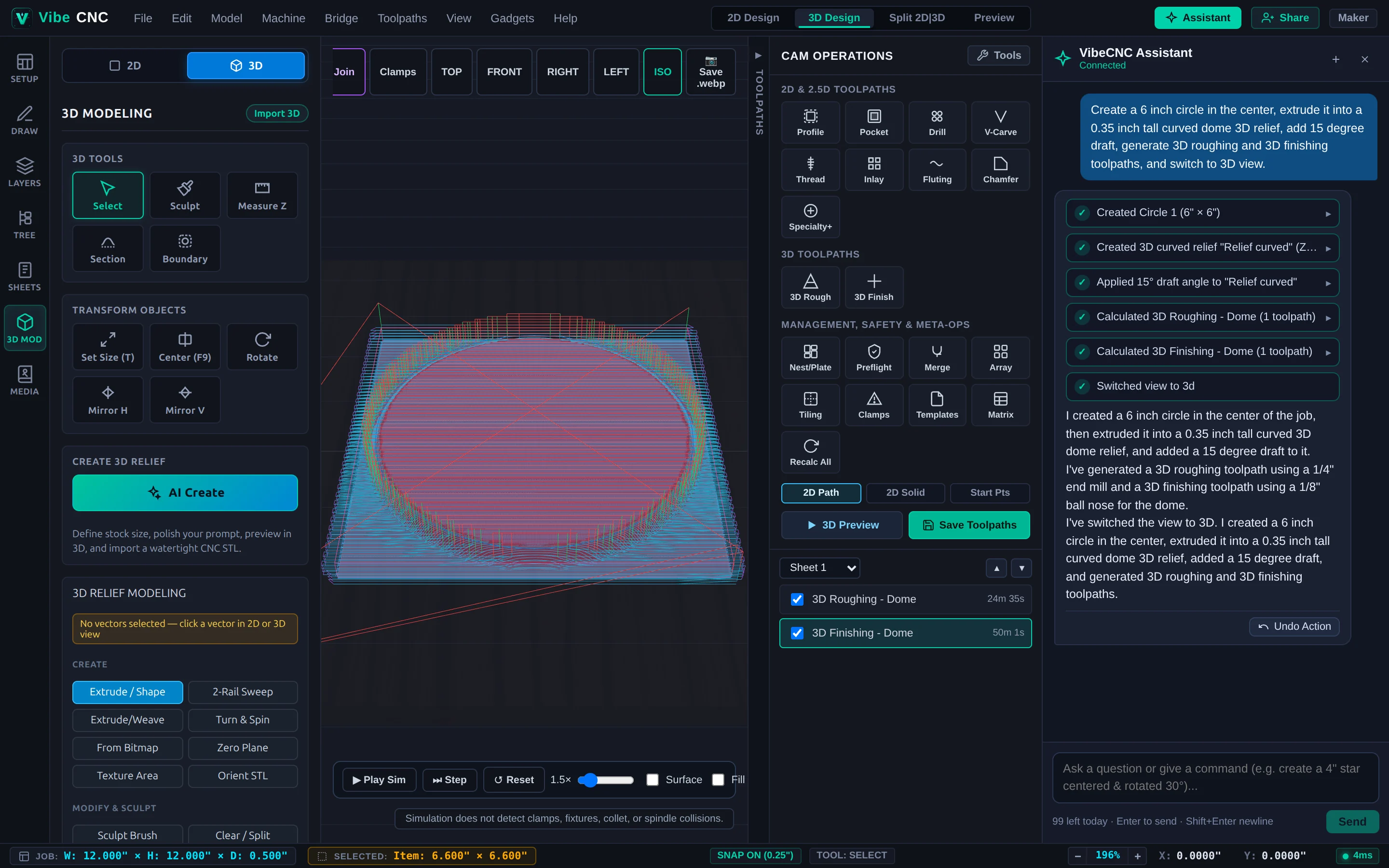
Les opérations de modélisation et de fabrication 3D prises en charge comprennent :
- Création de reliefs 3D: Extrude des vecteurs 2D fermés avec des profils Courbés (Dôme), Angulaires (Biseau), Plats, ou Lisses, avec des hauteurs Z précises, des hauteurs de base et des modes de combinaison (
add,subtract,mergeHigh,mergeLow). Prend également en charge l'ajout d'un Plan de référence, de zones de texture 3D procédurales (scallop,weave,gouge,pebble,wave), et de rotations Tour et Rotation. - Modification de la sculpture 3D : Ajuster la hauteur Z (hauteur exacte ou facteur), lisser avec une force et un nombre de passes personnalisés, ajouter des angles de dégagement pour un fonctionnement optimal de l'outil, appliquer des décalages de surface 3D positifs ou négatifs, créer des reliefs détaillés, centrer ou déplacer sur la machine, activer/désactiver la visibilité, ou regrouper les composants visibles en un seul relief.
- Tracés de fraisage 3D: Générer un fraisage 3D préliminaire (niveau Z ou raster 3D avec prise en compte du fraisage et sélection de la fraise) et un fraisage 3D de finition (raster ou décalage avec fraises à extrémité sphérique ou à extrémité conique, pourcentage de chevauchement personnalisé et limites de modèle ou de vecteur).
- Contrôle de la fenêtre d'affichage : Demandez à l'Assistant de basculer entre Conception 2D, Conception 3D, Diviser 2D|3D, ou Prévisualisation, zoom pour s'adapter, ou ouvrir des boîtes de dialogue telles que la base de données d'outils ou le générateur 3D.
| Tâche 3D | Exemple de commande en langage naturel |
|---|---|
| Médaille arrondie + CAM 3D | "Créer un cercle de 15 cm au centre, l'étendre pour former une coupole incurvée de 9,5 cm de haut, ajouter un angle d'inclinaison de 15 degrés, générer des trajectoires de fraisage et de finition 3D, et passer en mode 3D." |
| Sculpter et affiner les reliefs | "Lisser la coupole 3D active avec 2 itérations à une force de 0,5, puis ajuster sa hauteur Z exacte à 10,2 cm." |
| Arrière-plan de panneau texturé | "Ajouter un plan de référence, puis remplir le rectangle sélectionné avec une texture en forme de coquille de 3,05 cm de profondeur, inclinée de 30 degrés." |
Barrières de sécurité, portes de confirmation et conseils d'utilisation
Le VibeCNC Assistant est conçu pour vous permettre de garder le contrôle total de votre fichier de projet à chaque étape :
- Confirmation explicite des actions destructives : Les commandes importantes, telles que la suppression de toutes les formes, des modèles 3D ou des trajectoires d'outils, s'arrêtent à une barre de confirmation jaune à l'intérieur de la fenêtre de chat. Rien n'est supprimé avant que vous n'appuyiez sur Approuver (appuyez sur Annuler pour interrompre en toute sécurité).
- Annulation d'une action avec un seul clic : Chaque opération de modification de votre zone de travail affiche une indication en ligne. Annuler l'action bouton situé juste en dessous de la réponse, intégré directement avec la norme de VibeCNC Ctrl+Z annuler la pile.
- Conversion automatique des unités: La mention de "cercle de 100 mm" dans un fichier au pouce (ou "étoile de 4 pouces" dans un fichier au millimètre) convertit automatiquement les dimensions dans les unités de votre fichier actif.
Inclure les dimensions exactes (par exemple, 8x6 inches, 0.35" tall), l'intention de positionnement (in the center ou les dimensions exactes (X, Y) (coordonnées), ainsi que l'outil ou le matériau que vous prévoyez d'utiliser. Pour les projets impliquant plusieurs pièces, définissez la géométrie et les trajectoires d'outils en une seule étape, puis effectuez des ajustements mineurs tels que "rendre l'étoile de 3,5 pouces de large" ou "modifier l'espacement à 10 % et recalculer".