
Concevoir et découper un panneau 2D avec VibeCNC Assistant.
Utiliser le langage naturel dans l'Assistant VibeCNC pour poser des questions sur les vitesses et les avances, dessiner une plaque 2D encadrée avec un symbole en forme d'étoile tourné, et calculer un chemin d'outillage profilé avec des encoches.
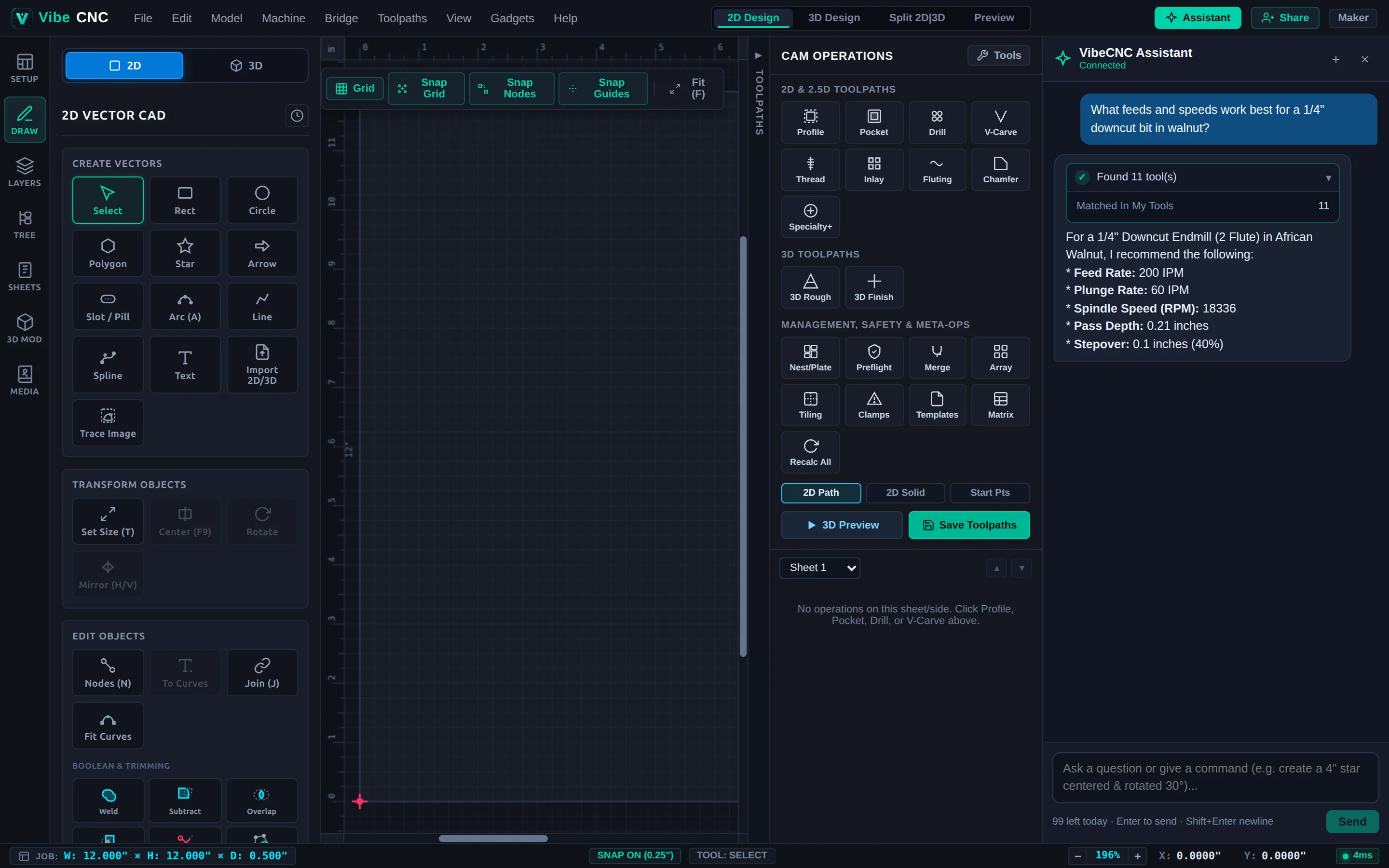
Vous n'avez pas besoin de passer par une demi-douzaine de boîtes de dialogue CAD et CAM pour simplement disposer une plaque ou tester une idée. Dans cette démonstration de 10 minutes, vous utiliserez VibeCNC Assistant pour rechercher les vitesses et les avances de sciage du noyer à partir de votre base de données d'outils, créer une plaque 2D avec un cadre et un centre étoile rotatif, calculer un parcours de coupe pour un outil à encoches, et vérifier les fonctions d'annulation et les dispositifs de sécurité intégrés de VibeCNC.
Étape 1 : Ouvrir VibeCNC Assistant et poser une question à la boutique.
- Commencez un nouveau projet dans {VibeCNC} (la configuration par défaut).
12" x 12" x 0.50"« job works great for this walkthrough » (fonctionne très bien pour ce tutoriel). - Cliquez sur le bouton Assistant dans la barre d'en-tête en haut à droite, ou appuyez sur Ctrl+Shift+K pour ancrer la barre de chat sur le côté droit de l'espace de travail.
- Vérifiez que la ligne d'état située sous le titre indique Connecté.
- Cliquez sur la bille de noyer de départ ou tapez :
What feeds and speeds work best for a 1/4" downcut bit in walnut?et appuyez sur Enter.
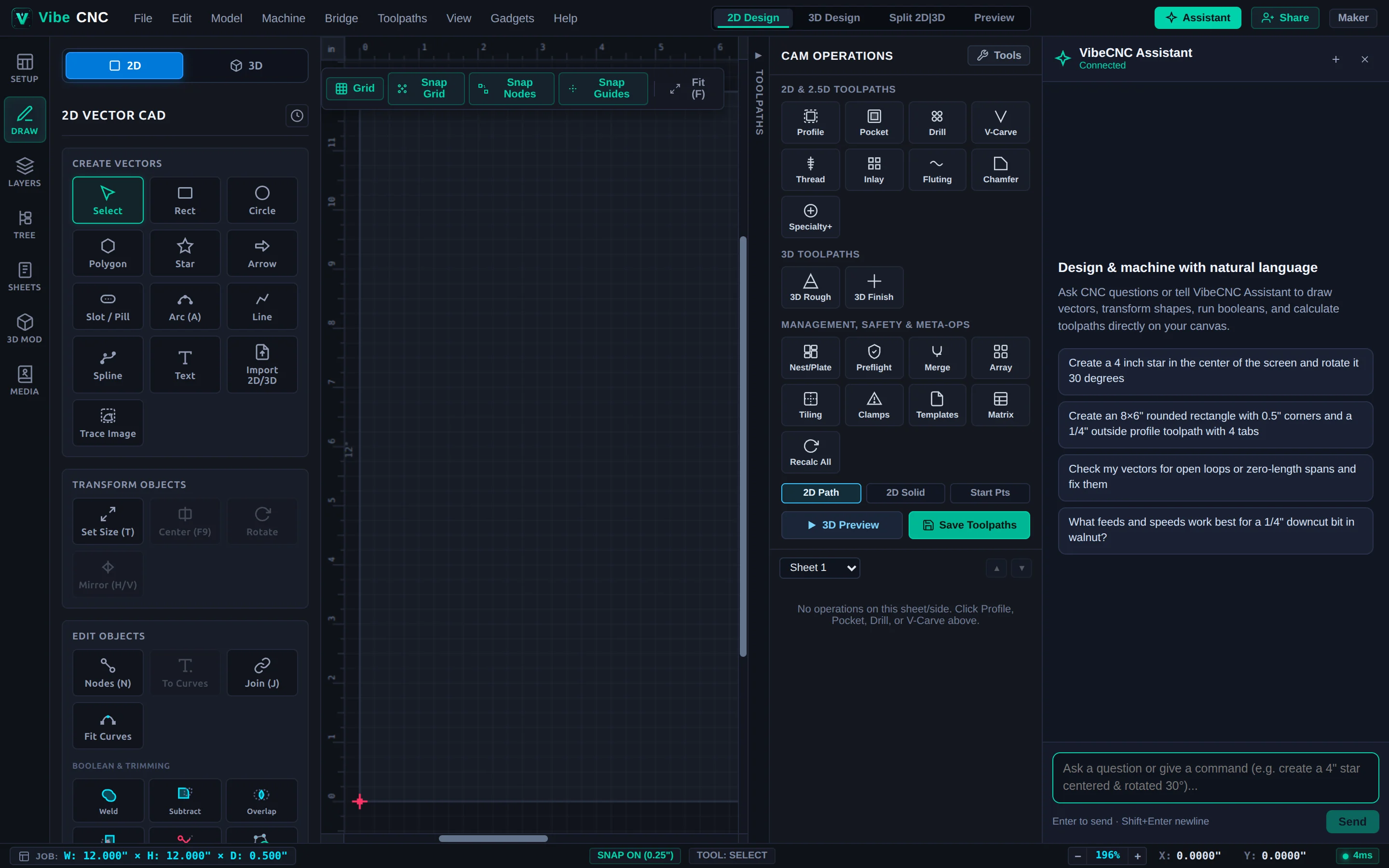
L'assistant VibeCNC inspecte votre base de données d'outils et votre base de données de matériaux actifs, affiche un indicateur de coupe (par exemple, Found 11 tool(s)), et vous fournit des valeurs de vitesse de rotation calibrées, de vitesse de déplacement, de vitesse de descente, de profondeur de passe, d'espacement et de charge de coupe.
Étape 2 : Créer le chemin de coupe 2D et le chemin de coupe du profil en une seule étape
- Cliquez sur l'icône + (Nouvelle conversation) dans l'en-tête de l'assistant si vous souhaitez créer un fil de discussion propre.
- Saisissez la commande multi-étapes suivante et appuyez sur Enter:
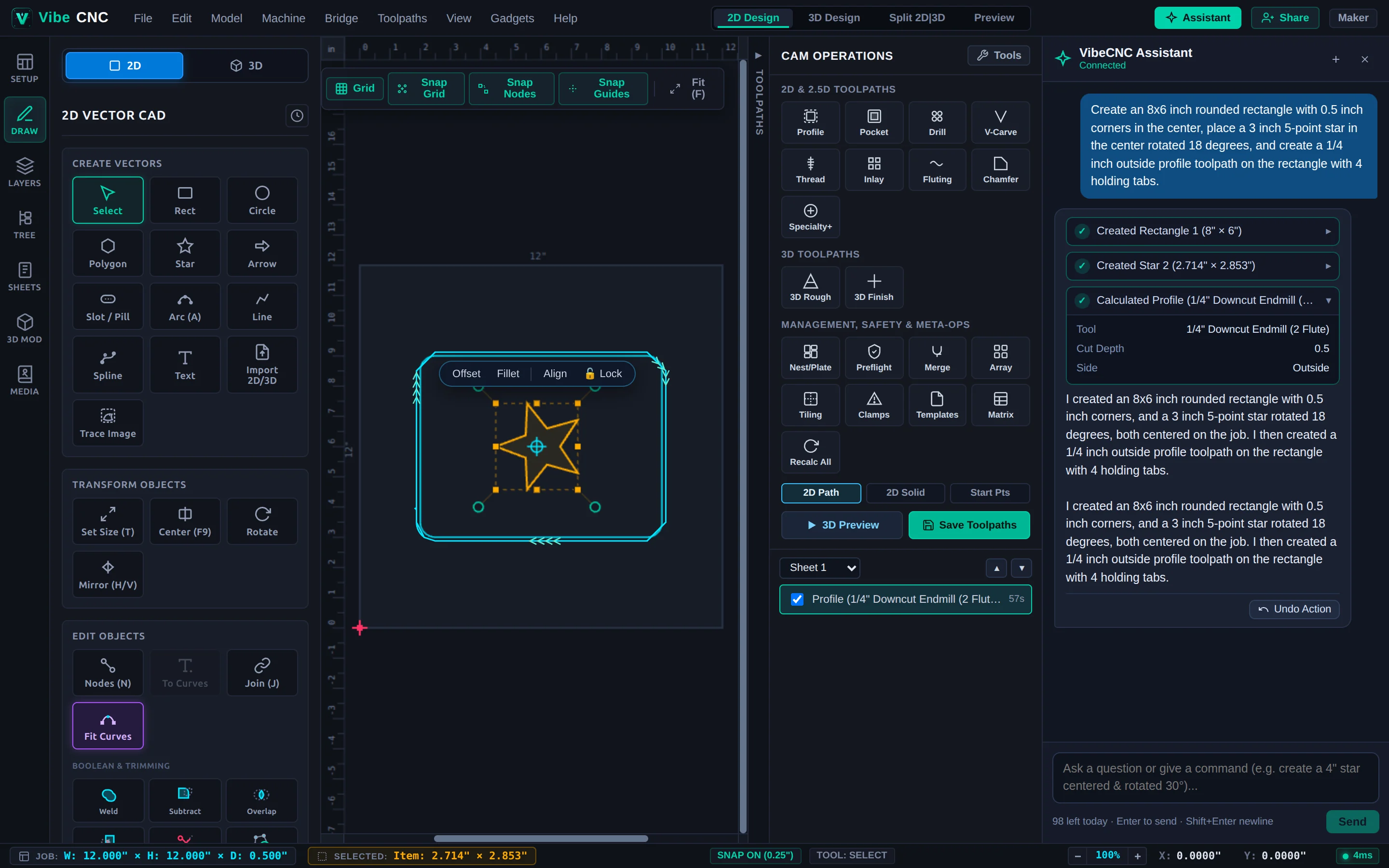
Create an 8x6 inch rounded rectangle with 0.5 inch corners in the center, place a 3 inch 5-point star in the center rotated 18 degrees, and create a 1/4 inch outside profile toolpath on the rectangle with 4 holding tabs. - Observez la formation des copeaux de la fraise en séquence : VibeCNC dessine la bordure arrondie centrée
8" x 6", crée l'étoile centrée3"inclinée de 18 degrés, et utilise le moteur WASM CAM pour calculer une coupe de profil extérieure avec Smart Ramp Entry et 4 arrêts.
Étape 3 : Vérifier les pièces d'outils, ajouter le gravage en V et affiner
- Cliquez sur le composant Profil calculé qui s'étend à l'intérieur de la bulle de discussion pour vérifier le nom exact de l'outil, la profondeur de coupe (
0.5") et le côté (Outside). - Effectuez des ajustements conversationnels supplémentaires pour sculpter le motif central en forme d'étoile :
Create a 60-degree V-Carve toolpath on the star with a 0.15 inch flat depth, and switch to 3D Preview. - Pas satisfait de la modification ? Cliquez sur le bouton Annuler l'action inline en bas de la réponse de l'assistant (ou appuyez sur Ctrl+Z) pour revenir immédiatement à la version précédente.
Étape 4 : Comprendre les étapes de confirmation avant les actions destructrices
Si vous demandez à l'assistant VibeCNC d'effectuer une action destructive telle que Clear all shapes from the workspace, il s'arrête et affiche une barre de confirmation Approuver / Annuler en couleur orange avant de supprimer quoi que ce soit. Cliquez sur Annuler chaque fois que vous souhaitez conserver votre conception intacte.
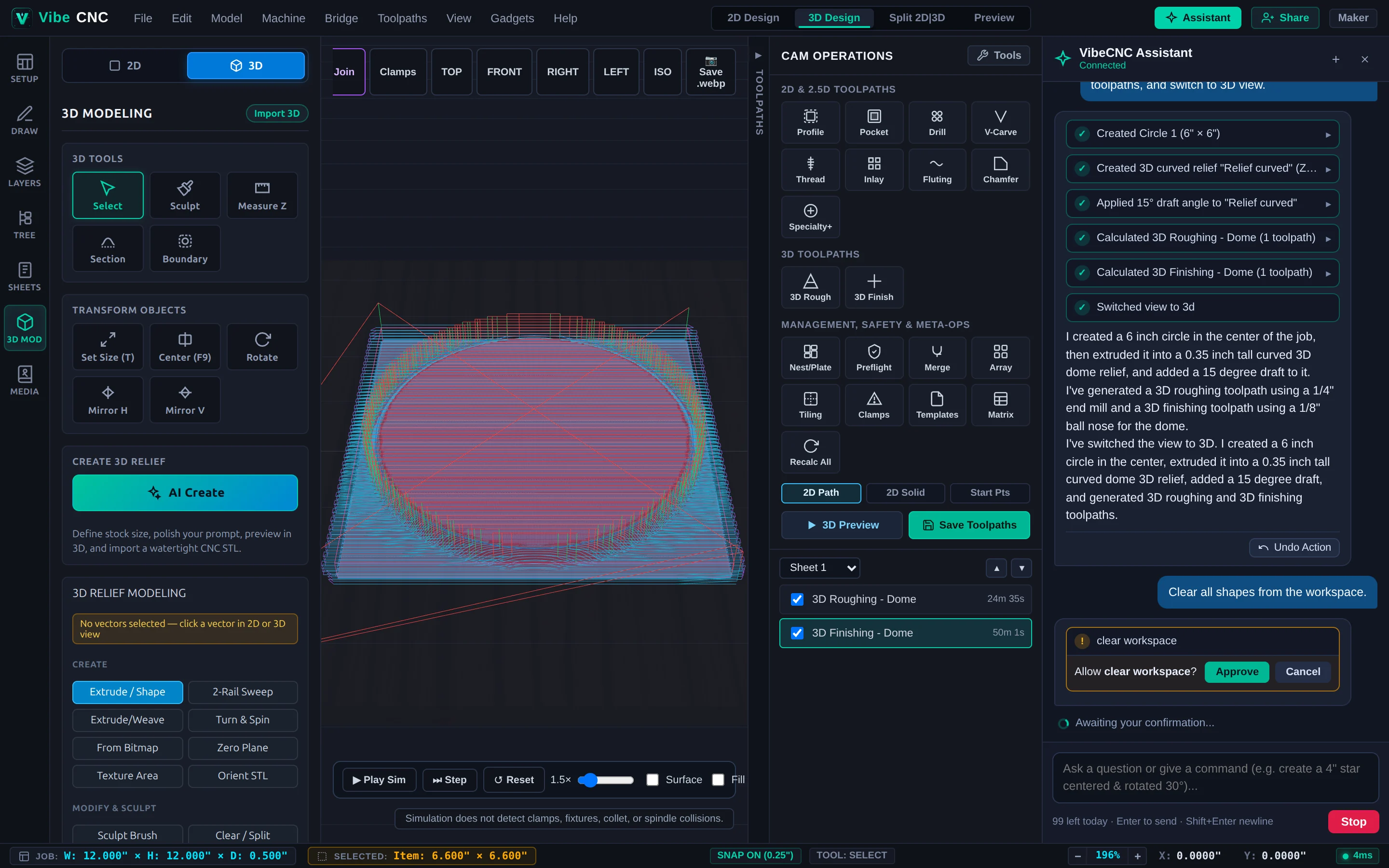
Prêt à créer des reliefs 3D et des trajectoires d'outils à extrémité arrondie en utilisant un langage naturel¯? Continuez avec Sculpter et découper un relief 3D avec l'assistant VibeCNC ou consultez la référence complète VibeCNC Assistant.