
Erste Schritte mit VibeCNC
Erfahren Sie den grundlegenden CNC-Workflow in VibeCNC, von der Materialvorbereitung bis zum Zeichnen von Vektoren, dem Vorschau von Schnitten in 3D und dem Speichern von G-Code.
VibeCNC ist ein browserbasierter 2D- und 3D-CAD/CAM-Arbeitsbereich, der für CNC-Router und -Fräsen entwickelt wurde. Da die Geometrie- und Werkzeugpfad-Engine direkt im Browser ausgeführt wird, können Sie ein Projekt auf jedem Desktop-Computer öffnen, Teile entwerfen, Reliefe modellieren, Werkzeugpfade in 3D simulieren und G-Code für Ihre Maschine exportieren, ohne schweres Desktop-Software installieren zu müssen.
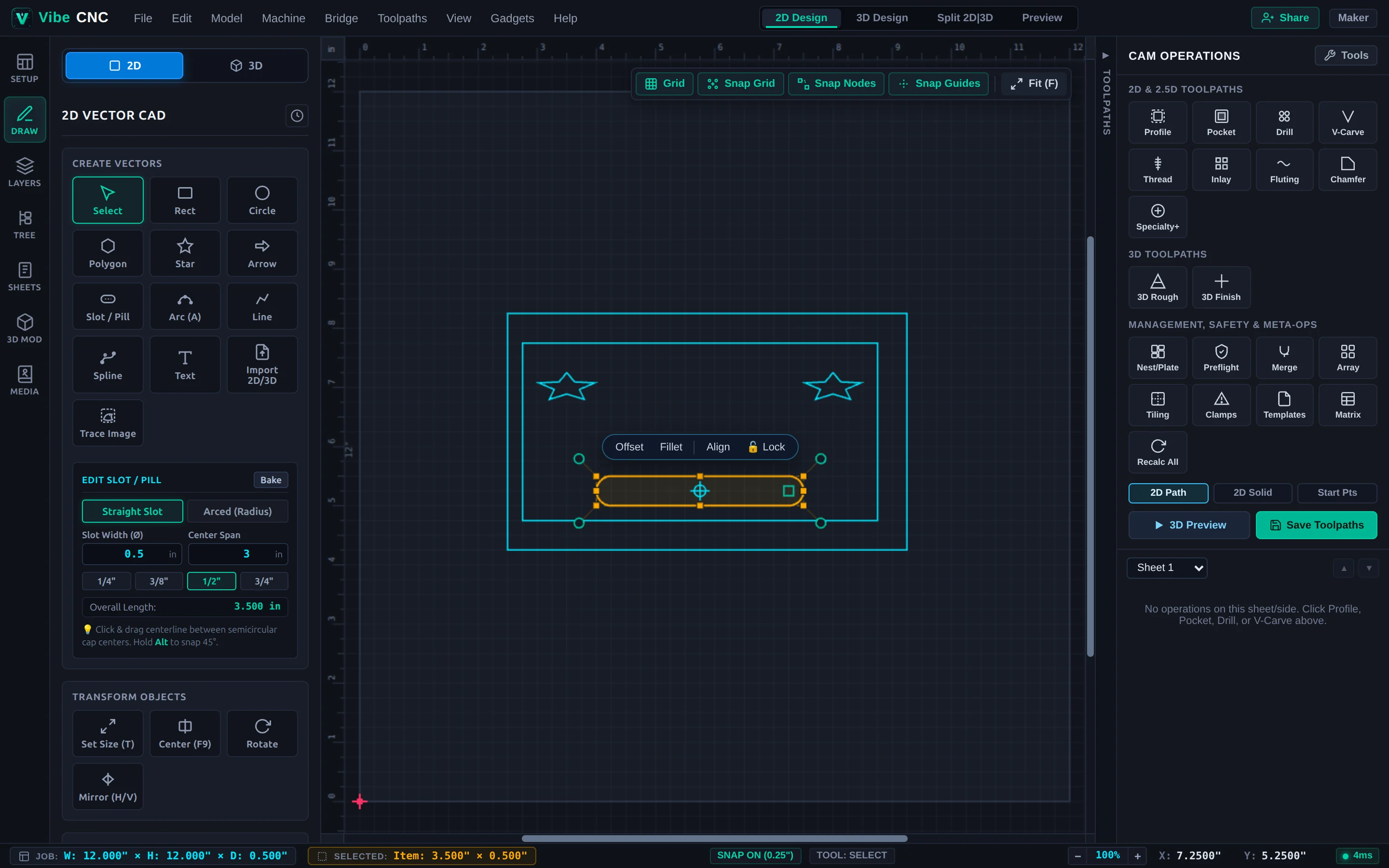
Der 5-stufige CNC-Workflow
Jeder CNC-Projekt folgt den gleichen fünf Schritten, unabhängig davon, ob Sie ein einfaches Wandschild oder eine mehrblattige Schränke herstellen:
- Definieren Sie Ihr Projekt und das Material: Geben Sie die Breite (X), Höhe (Y) und Dicke (Z) Ihrer Platte ein, wählen Sie Ihr XY-Nullpunkt und Ihren Z-Nullpunkt aus und wählen Sie ein Holz- oder Plattenmaterial für genaue 3D-Vorschau und Vorschläge für Geschwindigkeit/Fördung.
- Erstellen oder importieren Sie Grafiken: Zeichnen Sie parametrische Formen und Text direkt auf der 2D-Zeichnung, verfolgen Sie ein Rasterbild oder importieren Sie Vektoren (SVG, DXF, PDF, CRV) und 3D-Netze (STL, OBJ, STEP).
- Wählen Sie Werkzeugpfade und Werkzeuge aus: Wählen Sie die Vektoren aus, die Sie bearbeiten möchten, und weisen Sie Operationen wie Profil, Taschenfräsen, Bohren, V-Fräsen, Einlagen oder 3D-Rund- und Feilenbearbeitung zu.
- Simulieren in 3D: Wechseln Sie auf den Tab Vorschau, um zu sehen, wie der virtuelle Schneidwerkzeug das Material von Ihrem Werkstück entfernt. Beheben Sie Fehler wie falsche Schnitttiefen, fehlende Vorsatzstücke oder Kollisionen von Klemmen, bevor Sie ein Werkstück verschwenden.
- Speichern Sie den G-Code für Ihren Controller: Wählen Sie den entsprechenden Post-Prozessor für Ihre Maschine (Onefinity, GRBL, FluidNC, Masso, LinuxCNC, Mach3/4 oder eine benutzerdefinierte
.pp-Datei) und speichern Sie die Datei mit dem Werkzeugpfad oder streamen Sie diese über Ihr lokales Netzwerk mit VibeCNC Bridge.
Empfohlene Einrichtung
VibeCNC läuft in modernen Desktop-Versionen von Chrome, Edge, Firefox und Safari mit aktiviertem WebGL. Eine Maus mit drei Tasten und einer Scroll-Rolle ermöglicht das Zoomen und Verschieben des 2D-Canvas sowie das Drehen der 3D-Voransicht deutlich schneller als eine Touchpad-Maus.
Sie können 2D- und 3D-Teile entwerfen, vollständige 3D-Simulationen durchführen und lokale Dateien speichern. .vibecnc, .svgund .dxf Projektdateien in jeder Größe direkt in Ihrem Browser, im kostenlosen Hobbyist-Tarif. Sobald Sie Ihre E-Mail bestätigen, können Sie auch 2D-G-Code bis zu 45,7 x 45,7 cm und 3D-G-Code bis zu 30,5 x 30,5 cm exportieren. Die Creator- und Pro-Pläne ermöglichen die unbegrenzte Exportierung von G-Code und erweiterten Cloud-Speicher.
Wo geht es weiter?
- Sind Sie neu im Bereich CNC? Gehen Sie das Projekt Ihr erstes CNC-Projekt: Schaufensterbeschilderung mit V-Carved durch, um an einem 15-minütigen Projekt mitzumachen.
- Bevorzugen Sie das Entwerfen mit natürlicher Sprache? Lesen Sie VibeCNC Assistant (Agentic Chat) oder folgen Sie der Anleitung Design & Schneiden Sie ein 2D-Schild mit VibeCNC Assistant.
- Migrieren Sie von einer anderen CAM-Software? Sehen Sie sich Unterstützte Dateiformate an, um zu erfahren, wie Sie vorhandene
.crv-Jobs,.vtdb-Werkzeugbibliotheken und.pp-Postprozessoren importieren können. - Möchten Sie schneller arbeiten? Halten Sie die Anleitung Tastenkombinationen bereit.