
Einrichtung für Job und Material
Konfigurieren Sie die Abmessungen, Einheiten, XY-Nullpunkt, Z-Nullpunkt und das Aussehen des Holzartens für einseitige, zweiseitige oder rotierende Materialien.
Bevor Sie eine einzige Linie zeichnen, geben Sie VibeCNC die genauen Abmessungen und Ausrichtung des Werkstücks an, das Sie auf Ihrem Maschinenbett fixieren möchten, an. Öffnen Sie jederzeit den Tab "Setup" am weitesten links auf der vertikalen Schiene (oder wählen Sie "Datei > Job Setup") um diese Einstellungen zu überprüfen oder zu aktualisieren.
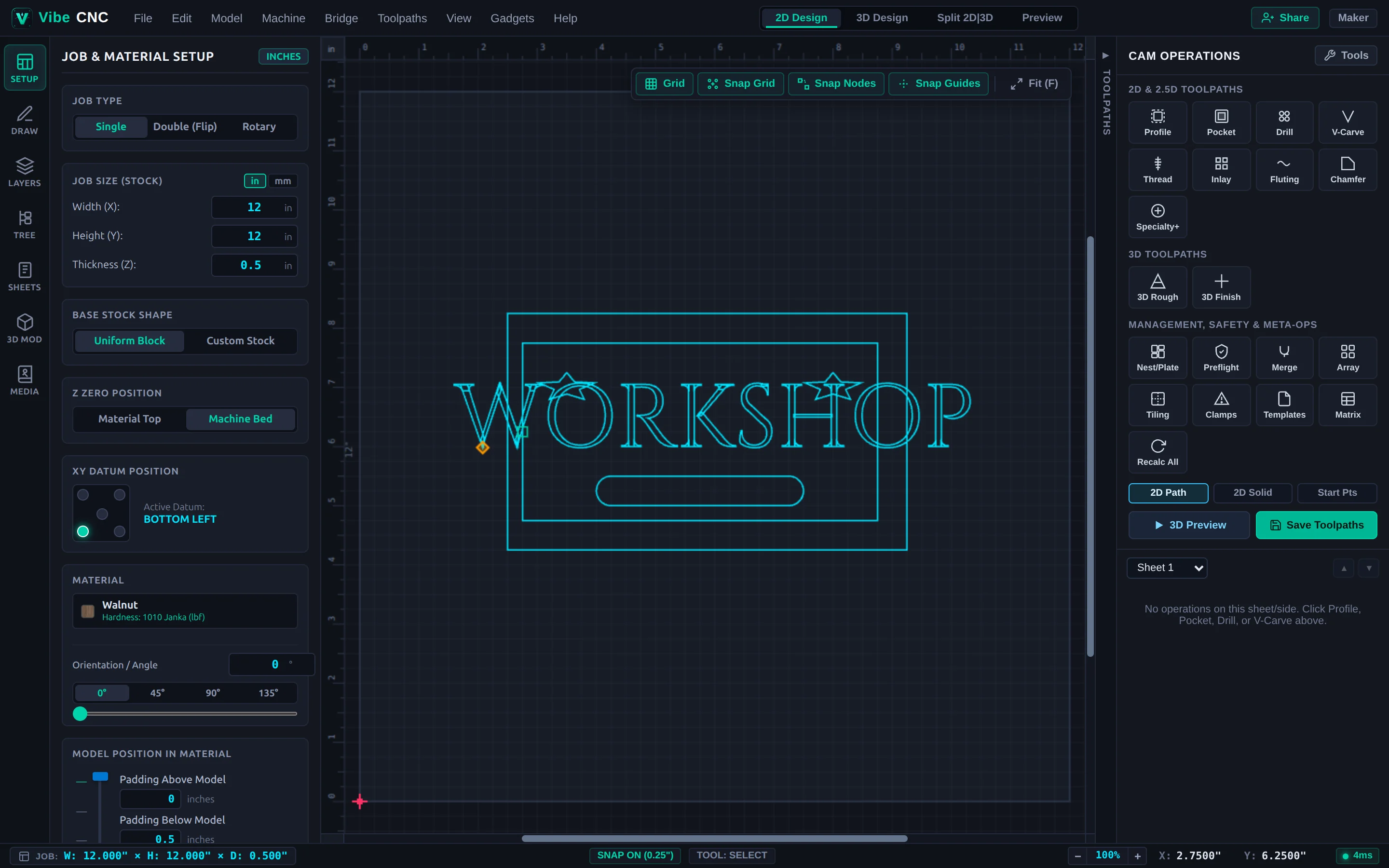
Job-Typen
- Einseitig: Standard-Routing auf flachen Brettern, bei dem alle Schnitte von der Oberseite erfolgen.
- Beidseitig: Projekte, die auf beiden Seiten bearbeitet wurden (z. B. Schalen, Tabletts oder doppelseitige Schilder). Sie wählen, ob Sie das Material von links nach rechts (um X) oder von oben nach unten (um Y) drehen möchten, und VibeCNC sorgt dafür, dass beide Seiten ausgerichtet bleiben.
- Rotationsart: Zylindrische Werkstück, das an einer 4-Achsen-Rotationsvorrichtung montiert ist. Anstatt der Breite und Höhe in flacher Ausführung geben Sie die Länge und den Durchmesser des Zylinders an.
Abmessungen, Einheiten und kundenspezifische Materialien
Geben Sie die Breite (X), Höhe (Y) und Dicke (Z) Ihrer Platte in Zoll oder Millimetern ein. Messen Sie Ihr tatsächliches Material mit digitalen Messschiebern, anstatt sich auf nominale Holzmaße zu verlassen. Eine "3/4 Zoll" Sperrholzplatte misst oft 0,718 Zoll, und ein kleiner Dickungsfehler kann bedeuten, dass Sie Ihr Arbeitsbrett durchtrennen oder ein ungeschnittenes Blatt hinterlassen.
Wenn Sie ein Werkstück mit scharfem Rand oder ein unregelmäßiges Reststück bearbeiten, wählen Sie den Werkstückmodus auf Benutzerdefiniert, damit Ihre 2D-Ansicht und die 3D-Vorschau die tatsächliche Form des Werkstücks korrekt darstellen.
Z-Nullpunkt: Materialoberfläche vs. Maschinentisch
Ihre Wahl für die Z-Null-Position bestimmt, wo der Z = 0.000 in Ihrem exportierten G-Code platziert wird. Stellen Sie sicher, dass die Einstellung in VibeCNC mit der tatsächlichen Position übereinstimmt, an der Sie Ihren Z-Sensor am CNC-Maschine abgreifen.
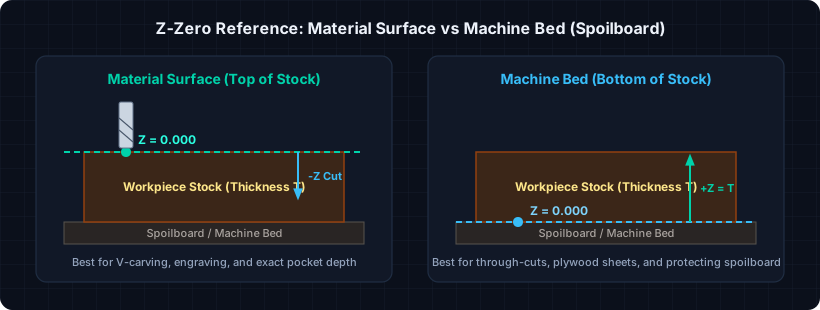
| Option für den Z-Nullpunkt | Ideal für | Warum das wichtig ist auf der Maschine |
|---|---|---|
| Materialoberfläche (Oberseite) | V-förmiges Gravieren, Einlegearbeiten, Gravuren, flache Taschen | Garantiert eine exakte Schnitttiefe relativ zur Oberseite, auch wenn die Brettstärke leicht variiert. |
| Maschinenbett (Schneidbrett) | Zuschnitte für Schränke, Zuschnitte aus Sperrholz, Profilschnitte | Verhindert unbeabsichtigte tiefe Rillen auf Ihrem Arbeitsbrett, wenn die Dicke des Sperrholzes zwischen den Platten variiert. |
XY-Referenzposition
Wählen Sie einen der fünf Standard-Referenzpunkte: Unten-Links, Mitte, Oben-Links, Oben-Rechts oder Unten-Rechts. Unten-Links ist der klassische Standard für Werkstückvorrichtungen und Eck-Kontaktplatten. Mitte ist ideal, wenn man mit runden Werkstücken, Werkstücken mit unregelmäßiger Kante oder Werkstücken mit zwei Seiten arbeitet, bei denen das Zentrieren auf dem Werkstück wichtiger ist als das Bezugnehmen an einer Kante.
Wenn Sie den Z-Nullpunkt oder das XY-Datum ändern, nachdem Sie Pfade erstellt haben, klicken Sie immer auf Alle neu berechnen im rechten Schieber, bevor Sie den G-Code speichern, damit jeder Pfad den aktualisierten Ursprung verwendet.