
Der VibeCNC-Assistent (Agentische Chat-Funktion)
CNC-Fragen stellen, Material-kalibrierte Geschwindigkeiten und Vorschubwerte ermitteln, 2D-Vektordesigns und CAM-Werkzeugpfade erstellen und 3D-Reliefs mit natürlicher Sprache modellieren.
VibeCNC Assistant ist ein interaktiver, auf den Arbeitsbereich ausgerichteter CAD/CAM-Agent, der direkt in die VibeCNC-Studio-Software integriert ist. Anstatt durch Menüs nach einem bestimmten Dialog zu suchen oder Berechnungen zur Werkzeugauswahl auf einem Notizblock durchzuführen, können Sie Fragen an den Shop stellen oder die 2D-Vektoren, 3D-Reliefs und CAM-Werkzeugpfade beschreiben, die Sie erstellen möchten, und beobachten, wie VibeCNC sie live auf Ihrem Bildschirm erstellt.
Öffnen von VibeCNC Assistant und Bedienfeld
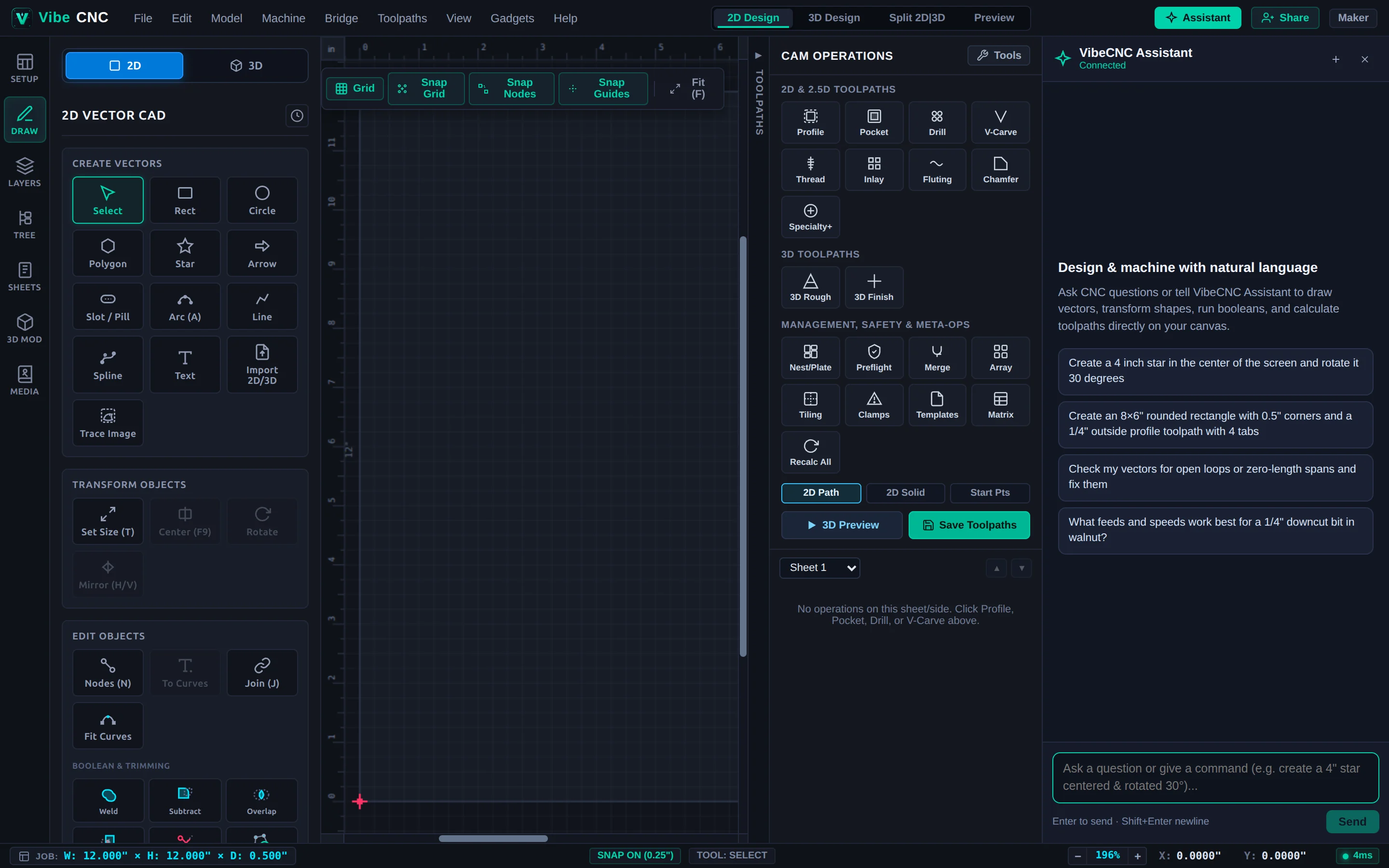
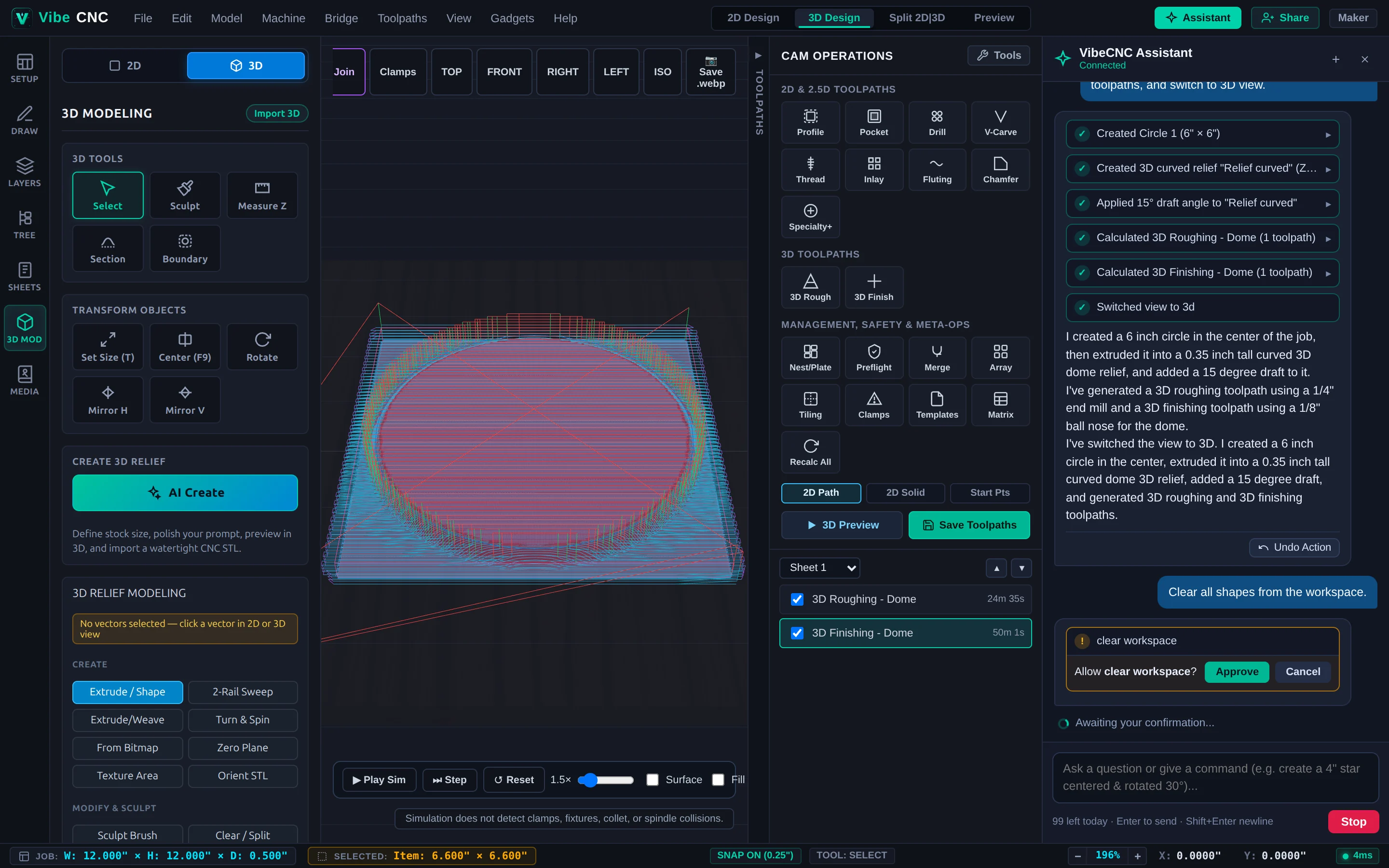
Klicken Sie auf die türkisfarbene Schaltfläche Assistent in der oberen rechten Kopfzeile (neben Teilen) oder drücken Sie Ctrl+Shift+K jederzeit, um das angedockte Chat-Panel zu aktivieren/deaktivieren.
- Verbindungsanzeige: Zeigt
Connectedin Grün an, wenn sie mit dem Live-VibeCNC-Arbeitsbereich-Server verbunden ist. - Neues Gespräch (+): Löscht den Chat-Thread und startet eine neue Sitzung, ohne die Geometrie oder Werkzeugpfade Ihres Arbeitsbereichs zu beeinträchtigen.
- Start-Chips: Auf einem leeren Programm, klicken Sie auf einen Start-Chip, um sofort gängige 2D-Zeichnungen, Vektorvalidierungen oder Anfragen zu Vorschub und Drehzahl auszuprobieren.
- Composer-Leiste: Drücken Sie Enter, um einen Befehl zu senden, Shift+Enter, um eine Zeilenumbruch zu setzen, oder klicken Sie auf Stopp, um eine mehrstufige Bearbeitung während des Betriebs abzubrechen. Die Statusleiste zeigt außerdem Ihre verbleibenden täglichen Bearbeitungen an.
Stellen von Fragen zu CNC und Arbeitsabläufen
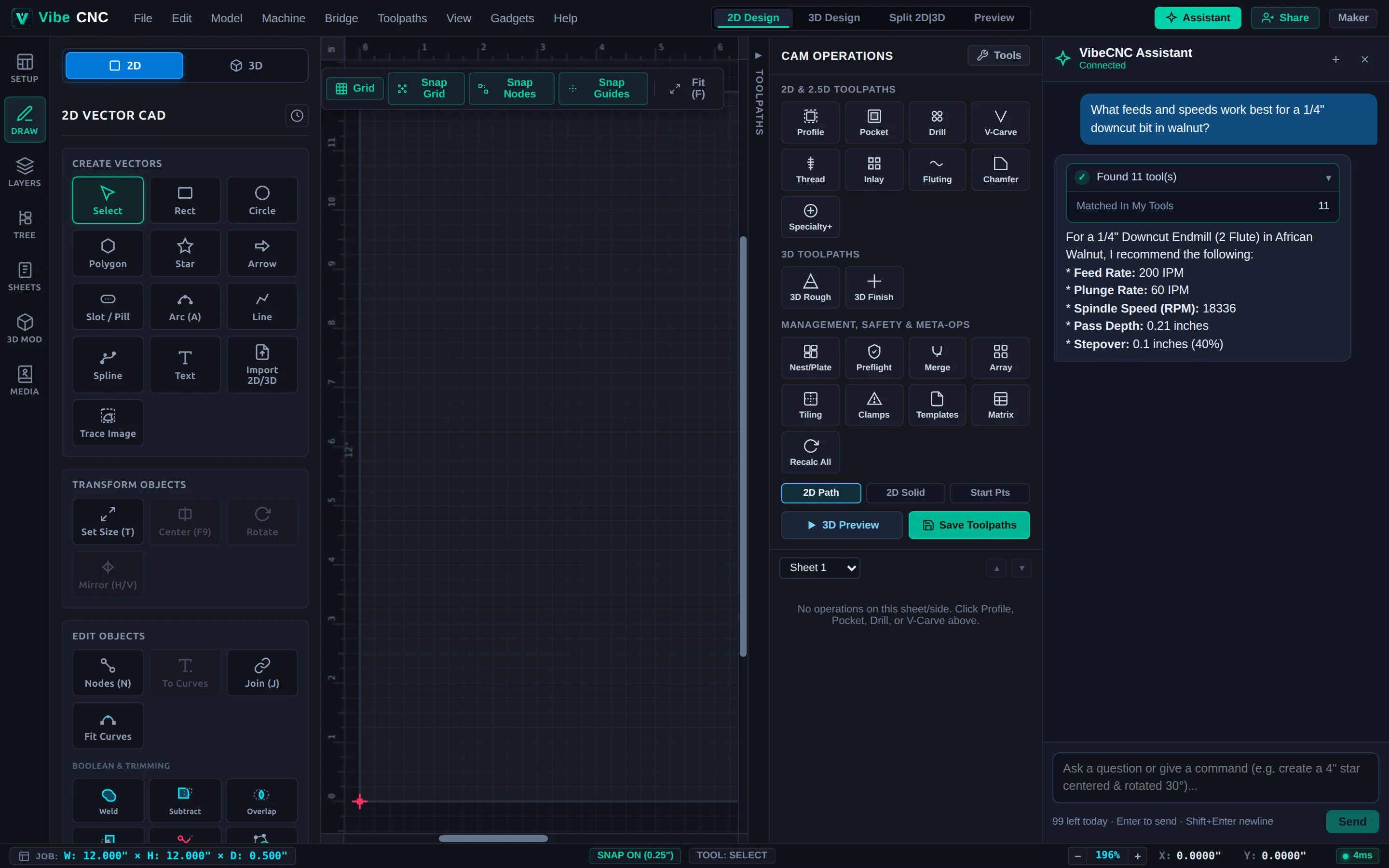
Da der VibeCNC Assistant einen Echtzeit-Snapshot Ihres aktiven Projekts liest (Einheiten, Abmessungen, Referenzpunkt, Schichten, ausgewählte Vektoren, 3D-Modelle, Werkzeugpfade und Ihre Werkzeugdatenbank), stimmen seine Antworten genau mit der aktuellen Aufgabe überein, die auf Ihrem Bildschirm angezeigt wird.
| Kategorie der Frage | Beispielhafte Fragen, die Sie ausprobieren können |
|---|---|
| Vorschub, Drehzahl & Werkzeug | "Welche Schnittgeschwindigkeit und Vorschub sind für einen 1/4 Zoll langen, abfliegenden Fräser aus Walnussholz am besten geeignet?" oder "Welchen Fräser in meiner Bibliothek sollte ich für das 3D-Fertigen eines detaillierten Medaillons verwenden?" |
| Arbeitsfixierung & Strategie | "Soll ich den Z-Wert auf der Oberfläche des Materials oder auf dem Tisch der Maschine für das Ausschnitte eines 3/4 Zoll dicken Birkenholz-Schränks einstellen?" |
| Überprüfung des Arbeitsbereichs | "Wie groß ist mein aktuell ausgewählter Vektor? Oder liste alle eingebauten parametrischen Werkzeuge auf, die ich ausführen kann." |
| Vektor-Gesundheitsprüfung und Bereinigung | "Überprüfe meine Vektoren auf offene Schleifen oder Spannen mit Null Länge und behebe diese." |
Erstellung von 2D-Designs und CAM-Werkzeugpfaden
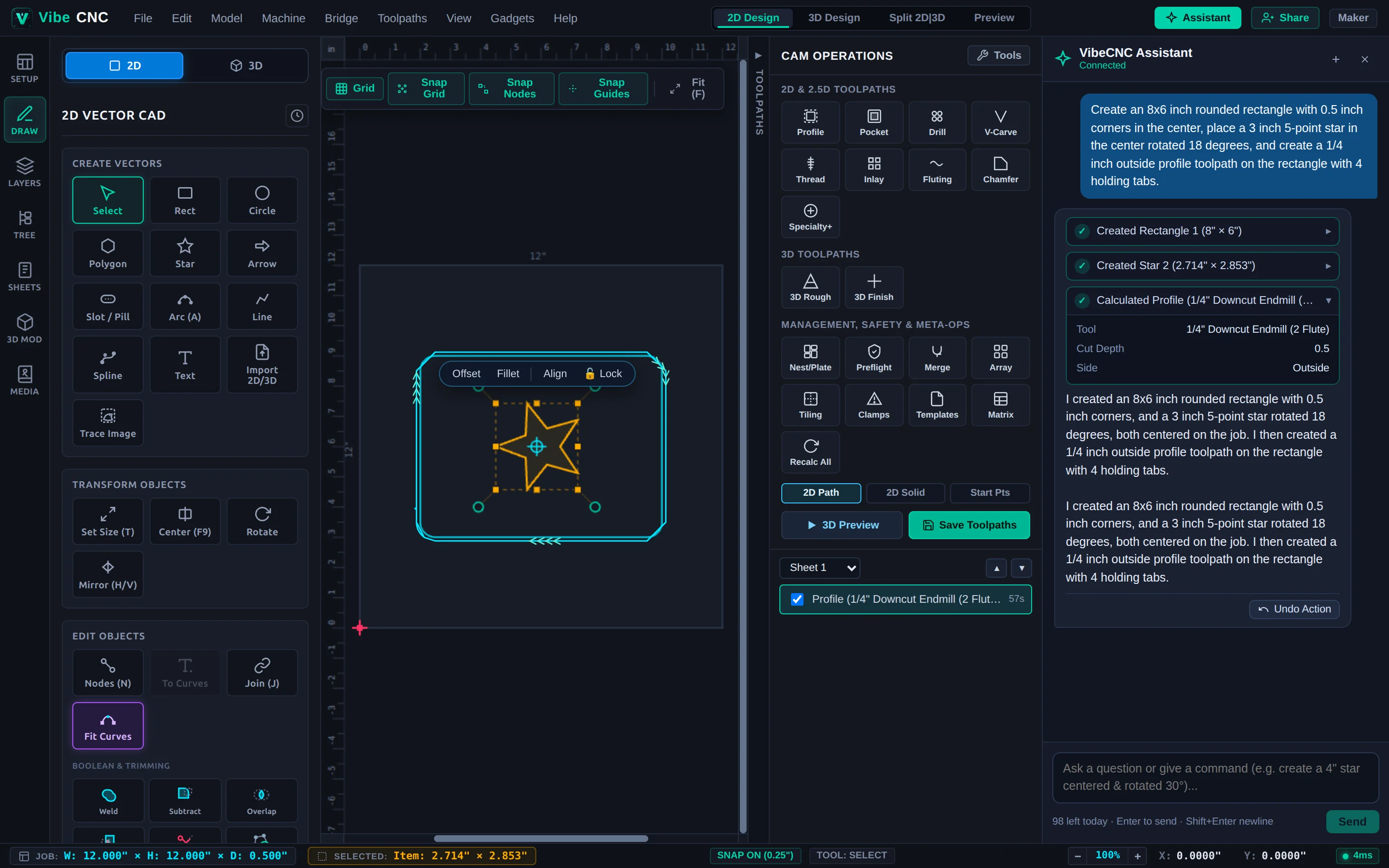
Sie können mehrere 2D-CAD- und CAM-Operationen in einer einzigen Nachricht verketten. Der VibeCNC Assistant führt reale Arbeitsplatzaktionen schrittweise aus und generiert für jeden Schritt einen Tool Execution Chip. Klicken Sie auf einen auswählbaren Chip (markiert mit ▸), um genaue Abmessungen, Mittelkoordinaten, Werkzeugauswahl, Schnitttiefe und geschätzte Ausführungszeit zu überprüfen.
Unterstützte 2D-Operationen umfassen:
- 2D-Grundformen und Text: Sterne, Rechtecke (mit optionaler Eckenradius), Kreise, Ellipsen, Polygone, Pfeile, Schlitze, Polylinien, Splines, Bögen, parametrische Vektortexte (mit optionaler Umwandlung in Kurven) und Hilfslinien für das Anpassen.
- Transformationen und Arrays: Verschieben, zu exakten Koordinaten bewegen, drehen, skalieren, exakte Größe festlegen, horizontal oder vertikal spiegeln, auszurichten mit dem Arbeitszentrum oder Auswahlkanten, lineare/Raster-Arrays, kreisförmige Arrays und löschen.
- Vektorbearbeitung & -Bereinigung: Schweißen, Subtrahieren, Überschneiden, Abschneiden, Verbinden offener Vektoren, Kurvenanpassung (Arken, Bezier, Linien) und automatische Validierung und Reparatur von Vektoren.
- Projektorganisation & Werkzeuge: Job-Setup aktualisieren (Breite, Höhe, Dicke, Einheiten, XY-Nullpunkt, Z-Nullpunkt), Schichten erstellen oder neu färben, Formen gruppieren/ungruppieren, Dokumentvariablen verwalten und integrierte parametrische Werkzeuge ausführen.
- 2D CAM-Werkzeugpfade: Berechnen Sie die tatsächlichen von WASM berechneten Profilpfade (Außen, Innen, auf der Vektorachse, Kletten/konventionell, Rampen, Haltevorrichtungen), Taschen / adaptive, Bohrer und V-Carve-Werkzeugpfade, sowie die Neuberechnung aller Pfade, Überprüfung von Kollisionen mit Klemmvorrichtungen und Neuordnung oder Ein-/Ausblenden.
| 2D-Aufgabe | Beispiel für eine natürliche Sprach-Anweisung |
|---|---|
| Gestalter mit Ausschnitt | "Erstellen Sie ein abgerundetes Rechteck mit den Maßen 8x6 Zoll und abgerundeten Ecken von 0,5 Zoll in der Mitte, platzieren Sie einen 5-eckigen Stern mit einer Größe von 3 Zoll in der Mitte, der um 18 Grad gedreht ist, und erstellen Sie einen Profilpfad für ein Werkzeug mit einer Dicke von 1/4 Zoll auf dem Rechteck mit 4 Haltevorrichtungen." |
| Text + V-Carve | "Füge einen Text mit der Aufschrift 'WORKSHOP' in der Höhe von 3,5 cm hinzu und erstelle einen 60-Grad-V-Carve-Pfad darauf." |
| Raster-Array von Löchern | "Zeichnen Sie einen Kreis mit einem Durchmesser von 6,35 mm an der Position (2, 2), duplizieren Sie ihn in einem Raster mit Abständen von 3,81 cm, und erstellen Sie einen Werkzeugpfad für einen Bohrer mit einer Tiefe von 1,27 cm." |
| Job-Setup + Variablen | "Ändern Sie die Job-Einstellungen auf 60 x 30 x 19,1 cm mit dem unteren linken Referenzpunkt und erstellen Sie eine Dokumentvariablen namens SlotWidth, die auf 19,1 mm gesetzt ist." |
"Erstellung von 3D-Reliefen und 3D-Bearbeitung"
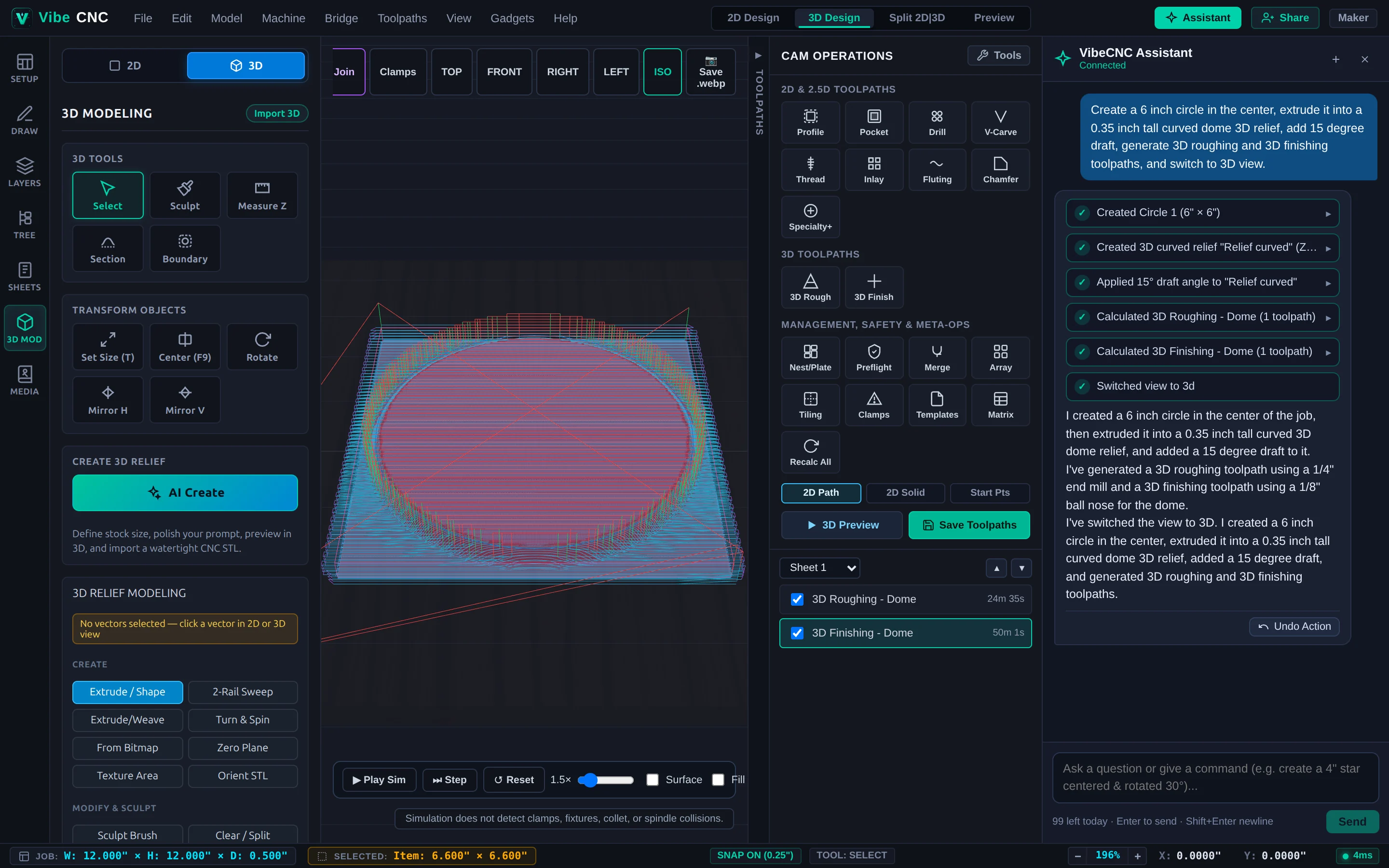
Der VibeCNC Assistant kann auch 3D-Reliefkomponenten direkt aus 2D-Vektoren erstellen und modellieren und gleichzeitig die tatsächlichen 3D-Fräse- und 3D-Schleifpfade berechnen - alles in einem kontinuierlichen Workflow.
Unterstützte 3D-Modellierungs- und -bearbeitungsfunktionen umfassen:
- Erstellung von 3D-Reliefen: Extrudieren Sie geschlossene 2D-Vektoren mit gebogenen (kuppelförmigen), winkligen (schrägen), flachen oder glatten Profilen, genauen Ziel-Z-Höhen, Basenhöhen und Kombinationsmodi (
add,subtract,mergeHigh,mergeLow). Unterstützt auch das Hinzufügen einer Null-Ebene, prozeduraler 3D-Texturflächen (scallop,weave,gouge,pebble,wave) und Drehen und Rotieren. - Modifikation von 3D-Reliefen: Anpassung der Z-Höhe (genaue Höhe oder Faktor), Glätten mit benutzerdefinierter Stärke und Anzahl von Durchgängen, Hinzufügen von Neigungswinkeln für einen sauberen Werkzeugabstand, Anwenden von positiven oder negativen 3D-Oberflächenversetzungen, Tiefdruck mit erhöhter Detailgenauigkeit, Zentrieren oder Verschieben während der Bearbeitung, Ein- und Ausblenden von sichtbaren Komponenten, oder Zusammenführen sichtbarer Komponenten in ein einzelnes Relief.
- CAM-Pfade für 3D-Bearbeitung: Generieren Sie 3D-Rundschneiden (Z-Ebene oder 3D-Raster mit Berücksichtigung der Bearbeitung und Auswahl der Fräsbohrer) und 3D-Feinbearbeitung (Raster oder Offset mit Kugelkopf- oder konischen Kugelkopf-Werkzeugen, benutzerdefinierter Schrittabstand und Modell- oder Vektor-Grenzen).
- Steuerung der Ansicht: Bitten Sie den Assistenten, zwischen 2D-Design, 3D-Design, 2D/3D aufteilen oder Vorschau zu wechseln, den Zoom anzupassen oder Dialoge wie die Werkzeugdatenbank oder den 3D-Generator zu öffnen.
| 3D-Aufgabe | Beispiel für eine natürliche Sprach-Anweisung |
|---|---|
| Gebogener Medaillon + 3D-CAM | "Erstellen Sie einen 15 cm großen Kreis in der Mitte, extrudieren Sie ihn zu einer gebogenen Kuppel mit einer Höhe von 9,5 mm, fügen Sie eine Neigung von 15 Grad hinzu, generieren Sie Pfade für das 3D-Grobgravieren und das 3D-Feinbearbeiten sowie wechseln Sie zur 3D-Ansicht." |
| Skulptur und Verfeinern von Relief | "Glätten Sie die aktive 3D-Kuppel mit 2 Iterationen bei einer Stärke von 0,5, und passen Sie dann ihre genaue Z-Höhe auf 10,2 mm an." |
| Texturiertes Panel-Hintergrund | "Fügen Sie eine Null-Ebene hinzu, und füllen Sie dann das ausgewählte Rechteck mit einer 3D-Schalungstextur mit einer Tiefe von 3 mm, die um 30 Grad gedreht ist." |
Sicherheitsvorrichtungen, Bestätigungs-Gates und Hilfestellungen
Der VibeCNC-Assistent wurde so konzipiert, dass Sie in jedem Schritt die vollständige Kontrolle über Ihre Projektdatei behalten:
- Explizite Bestätigung für zerstörerische Aktionen: Eingriffe wie das Löschen aller Formen, 3D-Modelle oder Pfade werden in einem gelben Bestätigungsfeld innerhalb des Chats gestoppt. Nichts wird gelöscht, bis Sie auf Bestätigen klicken (um sicher abzubrechen, auf Abbrechen klicken).
- Undo-Funktion mit einem Klick: Jeder Dreh, der Ihre Leinwand verändert, zeigt eine Inline- Undo-Funktion Schaltfläche direkt unter der Antwort an, die direkt mit dem Standard- Ctrl+Z Undo-Stack von VibeCNC verbunden ist.
- Automatische Einheitenumrechnung: Die Angabe von "Kreis mit 100 mm" innerhalb einer Zoll-Datei (oder "Stern mit 4 Zoll" innerhalb einer Millimeter-Datei) konvertiert die Abmessungen automatisch in die Einheiten Ihrer aktiven Datei.
Geben Sie die genauen Abmessungen an (z. B. 8x6 inches, 0.35" tall), die beabsichtigte Position (in the center oder die genaue (X, Y) (Koordinaten), sowie das Werkzeug oder das Material, das Sie verwenden möchten. Bei Projekten mit mehreren Teilen, erstellen Sie die Geometrie und die Werkzeugpfade in einem einzigen Schritt, und führen Sie anschließend kurze Anpassungen durch, wie z. B. "machen Sie den Stern 3,5 Zoll breit" oder "ändern Sie den Schnittabstand auf 10 % und berechnen Sie neu".