
Offset, Arrays, Vektortexturen & Nesting
Erstellen paralleler Kanten mit Offset, Erstellen linearer/kreisförmiger/pfadbasierter Muster, Generieren von 2D-Vektortexturen und effizientes Zusammenfassen von Teilen mit True-Shape Nesting.
Die Produktion von Holzbearbeitung und Schilderbau stützt sich stark auf die saubere Wiederverwendung von Geometrien und die Maximierung der Ausbeute aus jeder Sperrholz- oder Hartholzbeschichtung.
Vektor-Offset
Wählen Sie einen oder mehrere Vektoren aus und klicken Sie auf Offset im linken Schieber (oder auf der Schaltfläche "Auswahl"):
- Nach außen / Rechts: Erweitert eine Form nach außen, um Beschilderungsrahmen, Plattenränder oder Abstandshalter zu erstellen.
- Nach innen / Links: Verkleinert eine Form nach innen, um geformte Ablagewände oder schrittweise Inlays zu erstellen.
- Beide: Gleichzeitige Anpassung in beide Richtungen (ideal, um eine einzelne offene Mittellinie in eine geschlossene Nut oder Wand umzuwandeln).
- Eckige vs. Abgerundete Ecken: Aktivieren Sie scharfe, versetzte Ecken für architektonische Rahmen oder behalten Sie abgerundete Ecken für glatte, organische Kanten.
2D-Array, Kreisförmiges Kopieren und Kopieren entlang von Vektoren
- 2D-Array kopieren: Kopieren Sie ein Teil- oder Lochgitter über Zeilen und Spalten durch exakte Abstände zwischen den Teilen oder durch eine Zentrierung.
- Kreisförmige Kopie: Wiederholen Sie Schraubenmuster, Zeiger oder dekorative Blütenblätter um einen Drehpunkt, wobei optional eine automatische Drehung jeder Kopie zur Außenfläche erfolgt.
- Kopieren entlang von Vektoren: Verteilen Sie Formen gleichmäßig entlang eines offenen oder geschlossenen Pfades durch eine feste Abstände oder eine exakte Anzahl von Kopien.
2D-Vektor-Textur-Generator
Klicken Sie auf Textur im linken Schiebebereich, um ein Panel mit fließenden Wellen-, Sichel- oder Kornlinien-Vektoren zu füllen. Steuern Sie den Abstand der Linien, die Amplitude, die Frequenz und den Zufallsrauschen, und führen Sie dann einen Profil-Pass für einen Vektor oder einen Schneidpass mit einem großen Kugelkopf- oder V-Bit durch, um dramatische, texturierte Wandpaneele in einem Bruchteil der Zeit zu erstellen, die ein 3D-Oberflächenpass benötigt.
Zusammenstellung von Teilen für True-Shape und Herstellung von Platten
Öffnen Sie die Platte/Vorlage im richtigen Schrank, um unregelmäßige Teile automatisch auf ein oder mehrere Blätter zu verteilen und dabei möglichst wenig Material zu verschwenden.
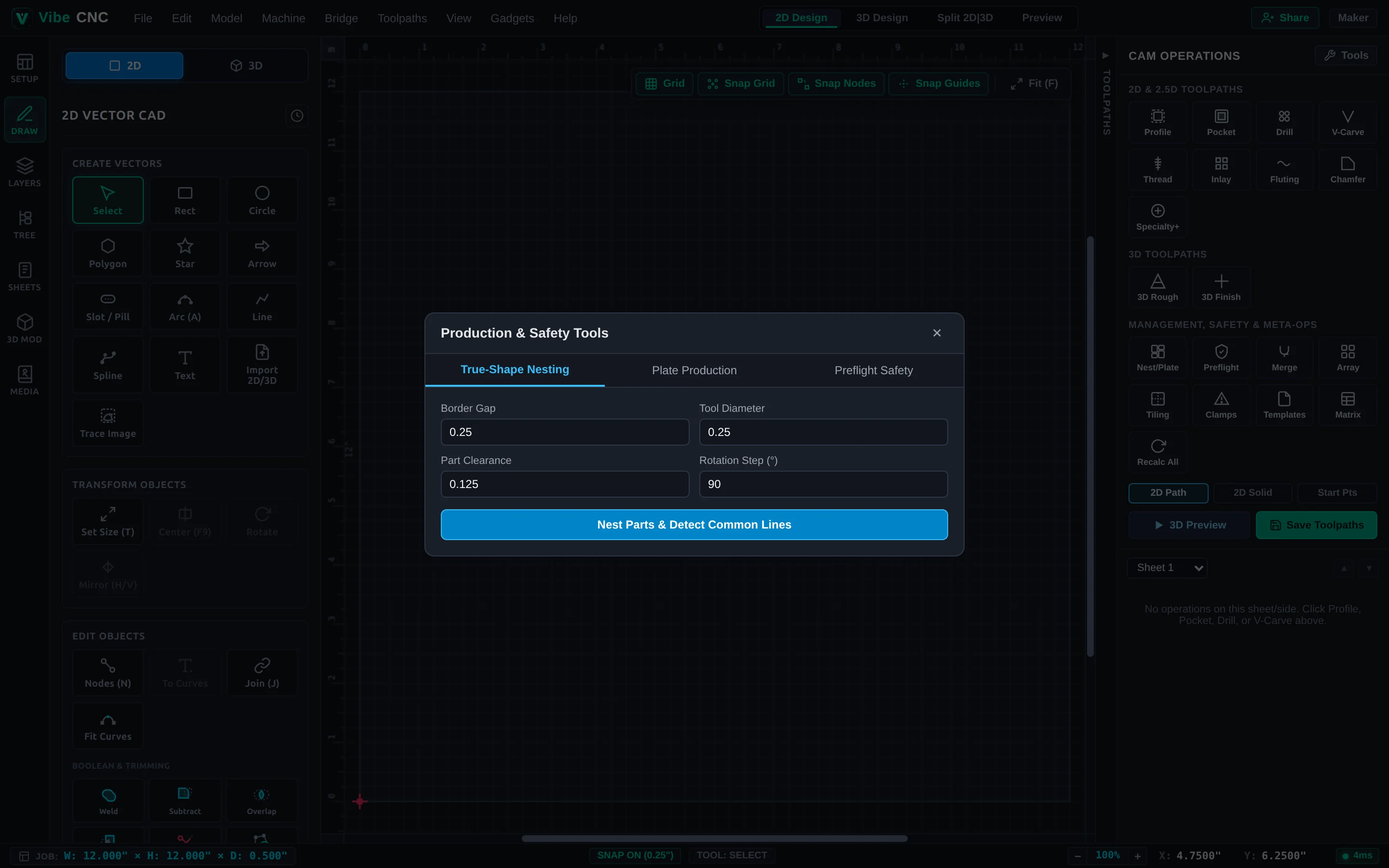
| Einstellungen für die Zusammenstellung | Was Sie eingeben müssen | Warum das wichtig ist |
|---|---|---|
| Werkzeugdurchmesser | Durchmesser Ihres Schneidwerkzeugs (z. B. 0.25"). | Stellt sicher, dass der Schneidwerkzeug sauber zwischen die benachbarten Teile passt, ohne die Nachbarn zu beschädigen. |
| Freiraum | Zusätzlicher Sicherheitsabstand (typischerweise 0.125" bis 0.25"). | Lässt genügend Überlappung des Materials übrig, um die Teile festzuhalten und Haltevorrichtungen zu unterstützen. |
| Randabstand | Rand um den Blattumfang (z. B. von 0.5" bis 1.0"). | Hinterlässt ausreichend Platz für Haltevorrichtungen oder Schrauben um den Kantenbereich des Materials. |
| Schrittweite | 180 deg für Holzmaserung; 90 deg oder 45 deg für MDF/Kunststoff. | Sorgt dafür, dass die Holzmaserung in die richtige Richtung auf Schränken und Schildflächen verläuft. |