
3D-Modellierung
3D-Relief-Modellierung & Bauteilbaum
Erstellen von dreidimensionalen Schnitzereien direkt aus 2D-Vektoren mit den Modi: Create Shape, Two-Rail Sweep, Extrude und Weave, Sculpting, Draft, Slicing und Combine.
VibeCNC bietet einen vollständigen Arbeitsbereich für die 3D-Reliefmodellierung zusammen mit seinen 2D-CAD-Tools. Wechseln Sie zum Tab "3D Mod" auf der linken Seite und öffnen Sie den Modus "Split 2D|3D", damit Sie 2D-Führungsvektoren auf der linken Seite auswählen können, während die aktualisierte Höhenkarte in Echtzeit auf der rechten Seite angezeigt wird.
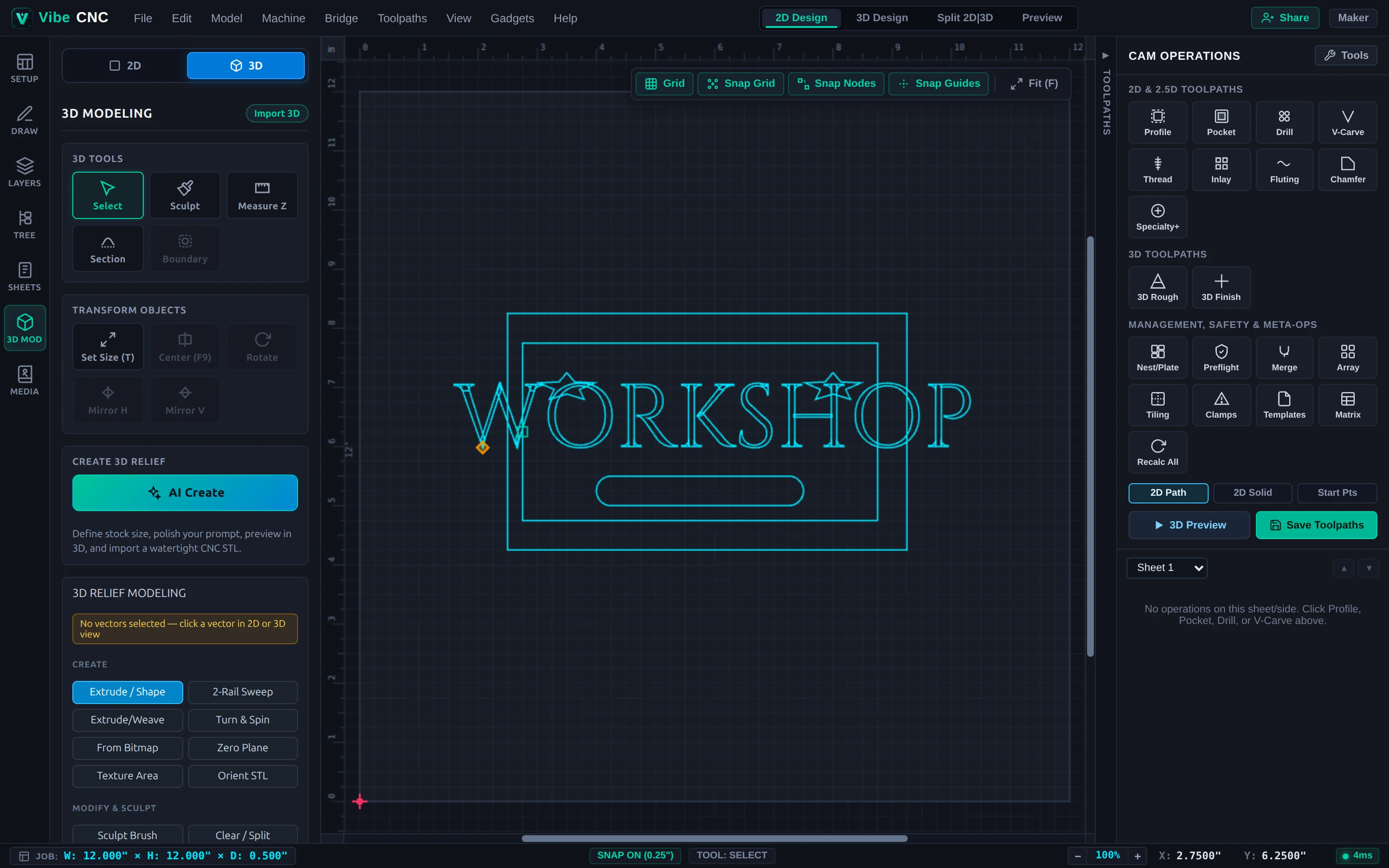
Erstellen von Relieffen aus 2D-Vektoren
| Werkzeug | Eingabe von Vektoren | Ideal für |
|---|---|---|
| Form erstellen | Ein oder mehrere geschlossene Vektoren | Abgerundete Platten, schräge Pyramiden, eingefasste Schalen, glatte S-Kurven-Medallion und ebene Basen. |
| Zwei-Schienen-Bewegung | Zwei Antriebsschienen + eine oder mehrere offene Querschnitte | Geschwungene Bänder, Banner, Bilderrahmen, aufwendige architektonische Verzierungen und fließende Banner. |
| Extrudieren und Verweben | Ein oder mehrere Antriebspfade + Querschnitt | Keltsche Knoten, Bandränder und geflochtene Rahmen, bei denen sich überlappende Stränge automatisch über und untereinander bewegen. |
| Drehen und Rotieren | Ein offener Profilvektor | Rosetten mit 360-Grad-Abwinklung, runde Schalen, Tellerprofile und symmetrische Medaillen. |
| Bitmap in Relief | Graustufen-Höhenkarte oder Foto | Umwandlung von Tiefenkarten und texturierten Kunstwerken direkt in bearbeitbare 3D-Reliefs. |
Modellieren, Glätten, Entwurf, Schneiden und Nullpunkt
- Interaktive Modellierung: Glätten scharfer Kanten, weichen Übergänge, betonen organische Details oder entfernen Kanten mithilfe eines einstellbaren Pinsel-Durchmessers und -Stärken.
- Globale Glättung: Reduziert die Stufenbildung in Höhenkarten, die aus Bitmap-Daten stammen, ohne die Gesamt-Schnitte Tiefe zu verringern.
- Hinzufügen eines Neigungswinkels: Neigt vertikale 3D-Wände um 5 bis 12 Grad, sodass abgerundete Werkzeuge nie aneinander reiben und Gussformen aus Harz sauber entformbar sind.
- Schneidmodell: Teilt eine tiefe 3D-Skulptur in gestapelte Z-Dicke-Schichten auf, die der Dicke Ihres Holzes entsprechen (z. B. 1,5" dicke Scheiben) für Verklebungen.
- Null-Ebene: Fügt eine ebene Referenzebene mit Höhe 0 über das Blatt ein. Verwenden Sie immer eine Null-Ebene, wenn Sie eine ausgehöhlte Schale oder eine konkave Platte bearbeiten, damit der abschließende Schneidwerkzeug nicht über den oberen Rand rollt und diesen beschädigt.
- Vektorbegrenzung erstellen: Erstellt eine präzise 2D-Silhouette um die ausgewählten 3D-Komponenten, sodass das 3D-Schleifen und das 3D-Feinbearbeiten nur dort schneiden, wo die Kontur tatsächlich liegt.
Komponentenbaum und Kombinationsmodi
Die Komponenten werden im Komponentenbaum von unten nach oben bewertet. Wählen Sie den richtigen Kombinationsmodus für jede Komponente:
| Kombinationsmodus | Wie Höhen kombiniert werden | Beispiel |
|---|---|---|
| Hinzufügen | Fügt die Höhe direkt über den darunter liegenden Komponenten hinzu. | Platzierung von aufgestellten Buchstaben oder einem Stern auf einem gebogenen Banner. |
| Subtrahieren | Schneidet in die darunter liegenden Komponenten. | Vertiefung einer schalenförmigen Schale oder eines gravierten Motivs in einer gewölbten Platte. |
| Zusammenführen (höchster) | Behält die Oberfläche mit der größeren Höhe an jedem XY-Pixel. | Überlappung von Blättern, Rollen oder Tierfiguren, ohne hohe Erhöhungen zu erzeugen, wo sie sich kreuzen. |
| Niedrig (Niedrigster) | Behält die Oberfläche mit der geringeren Höhe an jedem XY-Pixel. | Sauberes Abschneiden eines hervorstehenden Reliefs innerhalb einer geformten Vertiefung. |