
Schichten und Mehrblatt-Projekte
Organisieren Sie komplexe Designs mit farbcodierten Vektor-Schichten und verwalten Sie Einzel- oder Serienaufträge in einer einzigen Datei.
Wenn ein Projekt mehr als einige Formen umfasst, spart die Trennung von Vektoren auf dedizierten Schichten und Blättern enorme Zeit bei der Einrichtung der Werkzeugpfade und späteren Überarbeitungen.
Arbeiten mit Vektorschichten
Öffnen Sie den Tab "Schichten" auf der linken Seite, um Schichten zu erstellen, umzubenennen, neu einzufärben, auszublenden oder zu sperren. Eine gängige Praxis in Werkstätten ist es, Schichten nach der Operation zu benennen, die sie ausführen, z. B. Pockets, Drills, VCarve_Text und Outer_Profile.
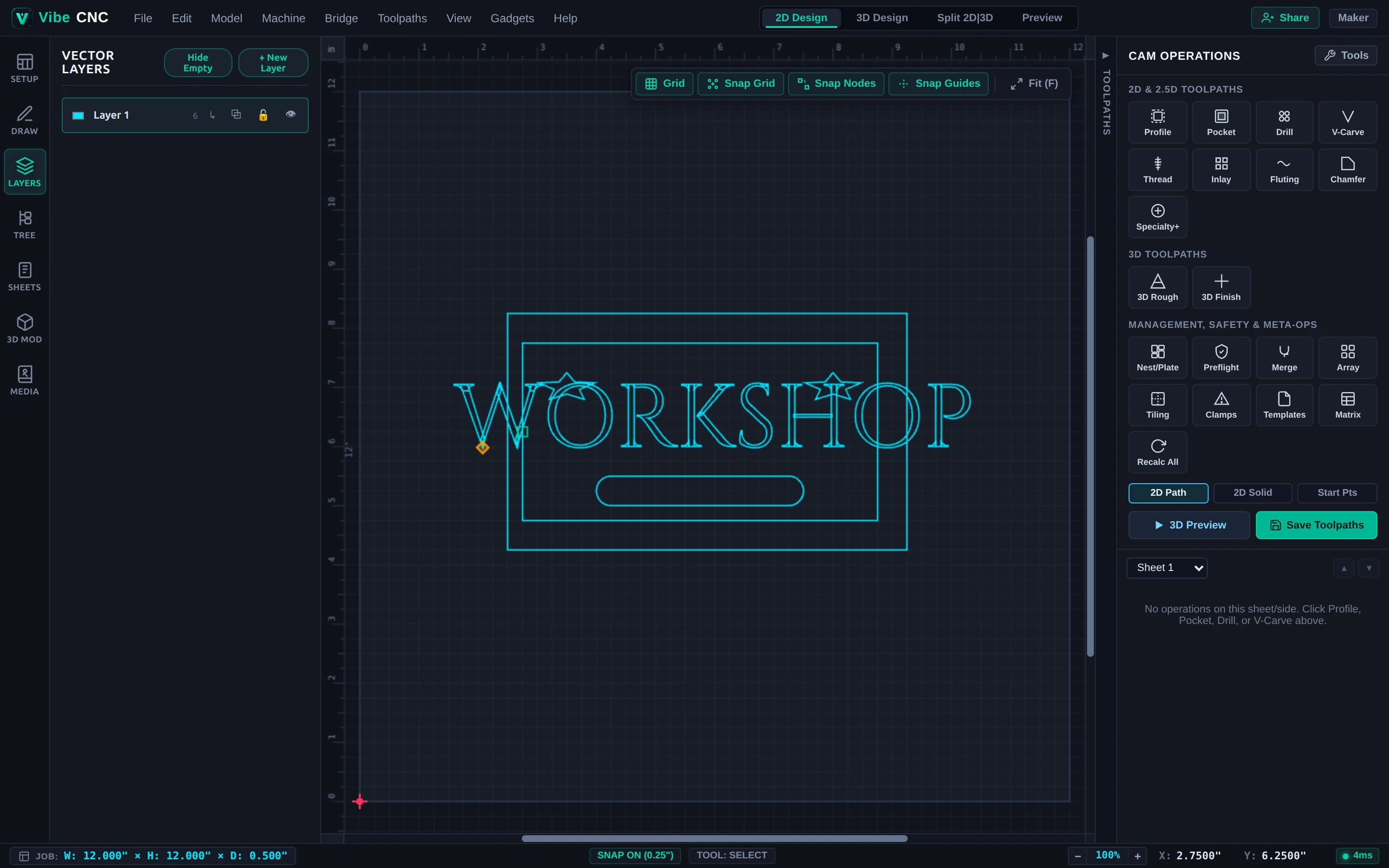
- Aktive Schicht: Neue gezeichnete Formen landen auf der aktuell aktiven Schicht.
- Sichtbarkeit (Auge-Symbol): Verstecken Sie vorübergehend Referenzzeichnungen oder fertige Teile, während Sie an feinen Details arbeiten.
- Sperren-Symbol: Verhindern Sie versehentliche Klicks oder Drag-and-Drop-Aktionen auf einer fertigen Außenkante beim Bearbeiten von Innenmotiven.
- Automatische Zuordnung von Werkzeugpfaden: Wenn Sie einen Werkzeugpfad über den Vektor-Selektor einer Ebene zuordnen, sorgt das Klicken auf Alle neu berechnen automatisch dafür, dass alle neuen Vektoren, die Sie später zu dieser Ebene hinzufügen, berücksichtigt werden.
Mehrere Blätter verwalten
Öffnen Sie den Tab "Blätter", wenn Sie Teile aus mehr als einem Plywood-Platten oder -Blatt schneiden. Jedes Blatt kann seine eigene unabhängige Breite, Höhe, Dicke und Materialeigenschaften haben.
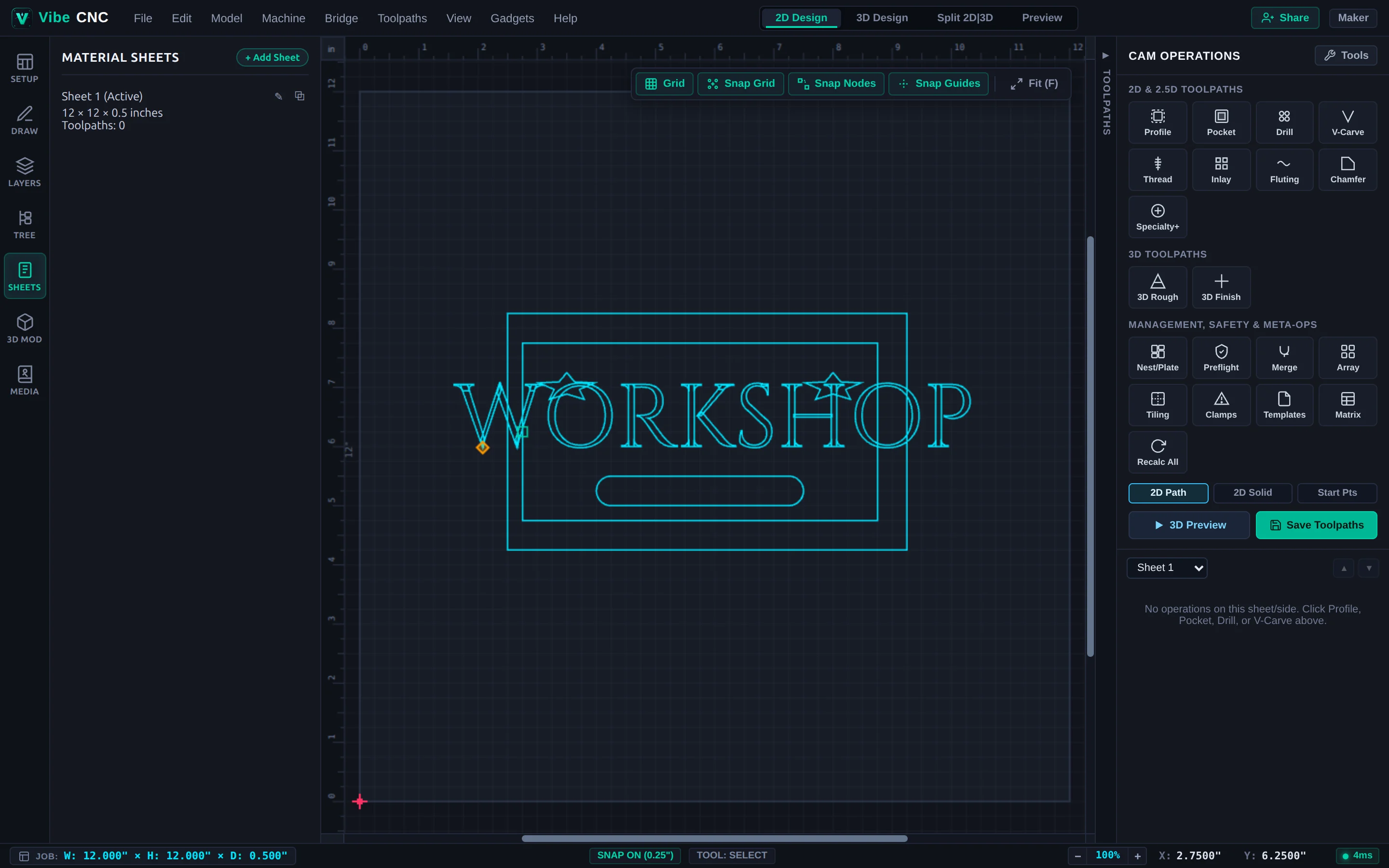
Sie können ein Blatt zusammen mit allen seinen Vektoren duplizieren, zwischen den Blättern mit einem Klick wechseln und den Pfad für das Werkzeug im rechten Fach nach Blatt filtern. Wenn Sie bereit sind, die Produktion zu starten, öffnen Sie das Werkzeug "Matrix" im rechten Fach, um den G-Code für jedes Blatt gleichzeitig neu zu berechnen und in großen Mengen zu exportieren.