
Entwerfen und Schneiden eines 2D-Schilds mit der VibeCNC-Assistent-Funktion.
Verwenden Sie natürliche Sprache im VibeCNC Assistant, um Fragen zu Werkzeugvorschlägen und -geschwindigkeiten zu stellen, ein gerahmtes 2D-Schild mit einem rotierten Stern-Emblem zu zeichnen und einen Profil-Werkzeugpfad mit Tabellen zu berechnen.
Sie müssen nicht durch eine Reihe von CAD- und CAM-Dialogen navigieren, nur um eine saubere Plakette zu erstellen oder eine Idee zu testen. In diesem 10-minütigen Tutorial werden Sie VibeCNC Assistant verwenden, um Walnuss-Futter- und -Geschwindigkeiten aus Ihrer Werkzeugdatenbank abzurufen, eine gerahmte 2D-Plakette mit einem rotierenden Stern-Zentrum zu erstellen, einen Tab-basierten Ausschnitt für ein Werkzeug zu berechnen und die integrierte "Zurück"-Funktion und die Sicherheitsvorkehrungen von VibeCNC zu überprüfen.
Schritt 1: VibeCNC-Assistent öffnen und eine Frage an den Shop stellen.
- Beginnen Sie ein neues Projekt in VibeCNC (die Standard-Datei `
12" x 12" x 0.50"` funktioniert hier hervorragend für dieses Tutorial). - Klicken Sie auf die Schaltfläche "Assistent" in der oberen rechten Kopfzeile oder drücken Sie Ctrl+Shift+K, um das Chat-Panel auf der rechten Seite des Studios zu docken.
- Bestätigen Sie, dass die Statuszeile unter dem Titel lautet: Verbunden.
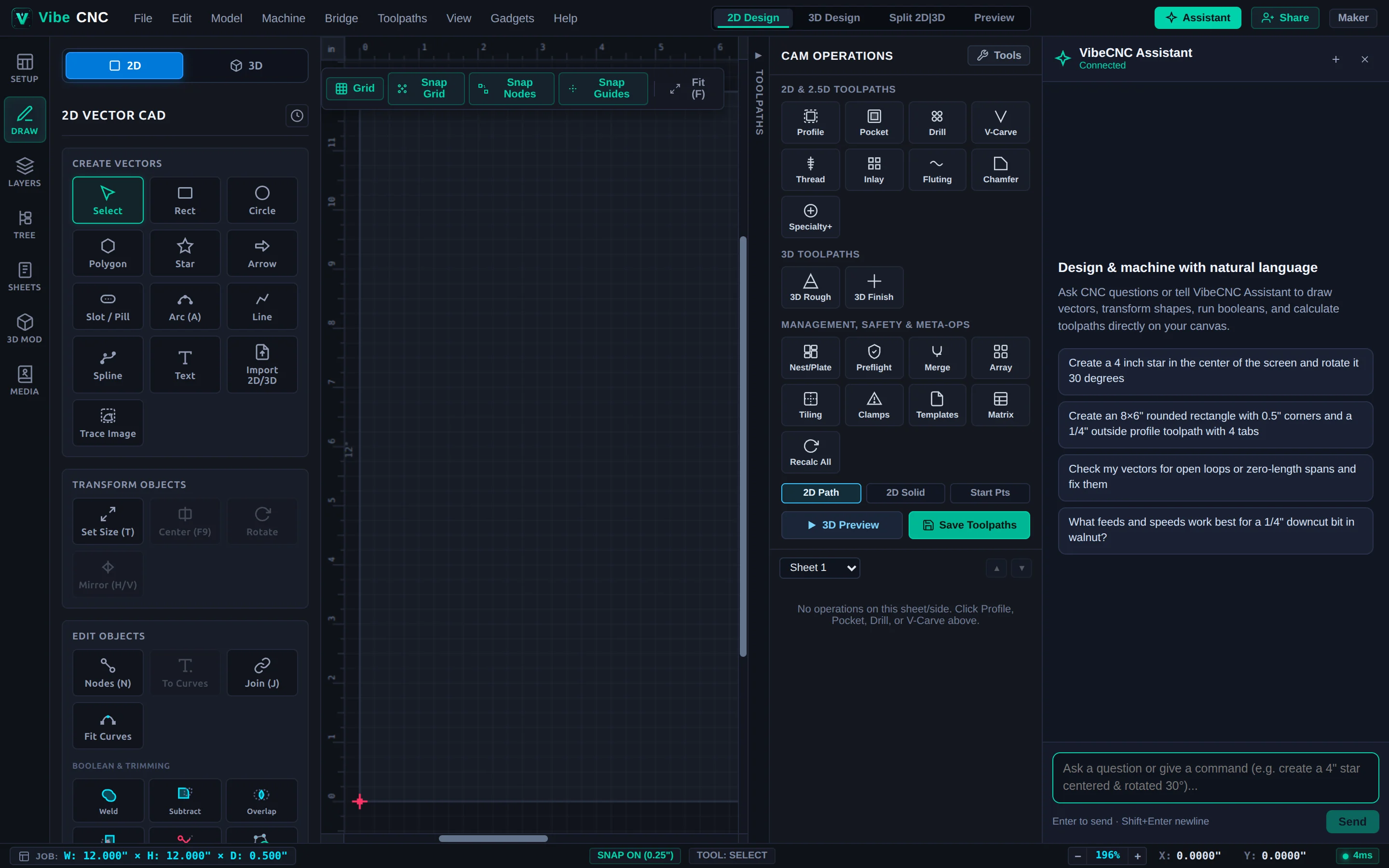
- Klicken Sie auf den Walnus-Startchip oder geben Sie ein:
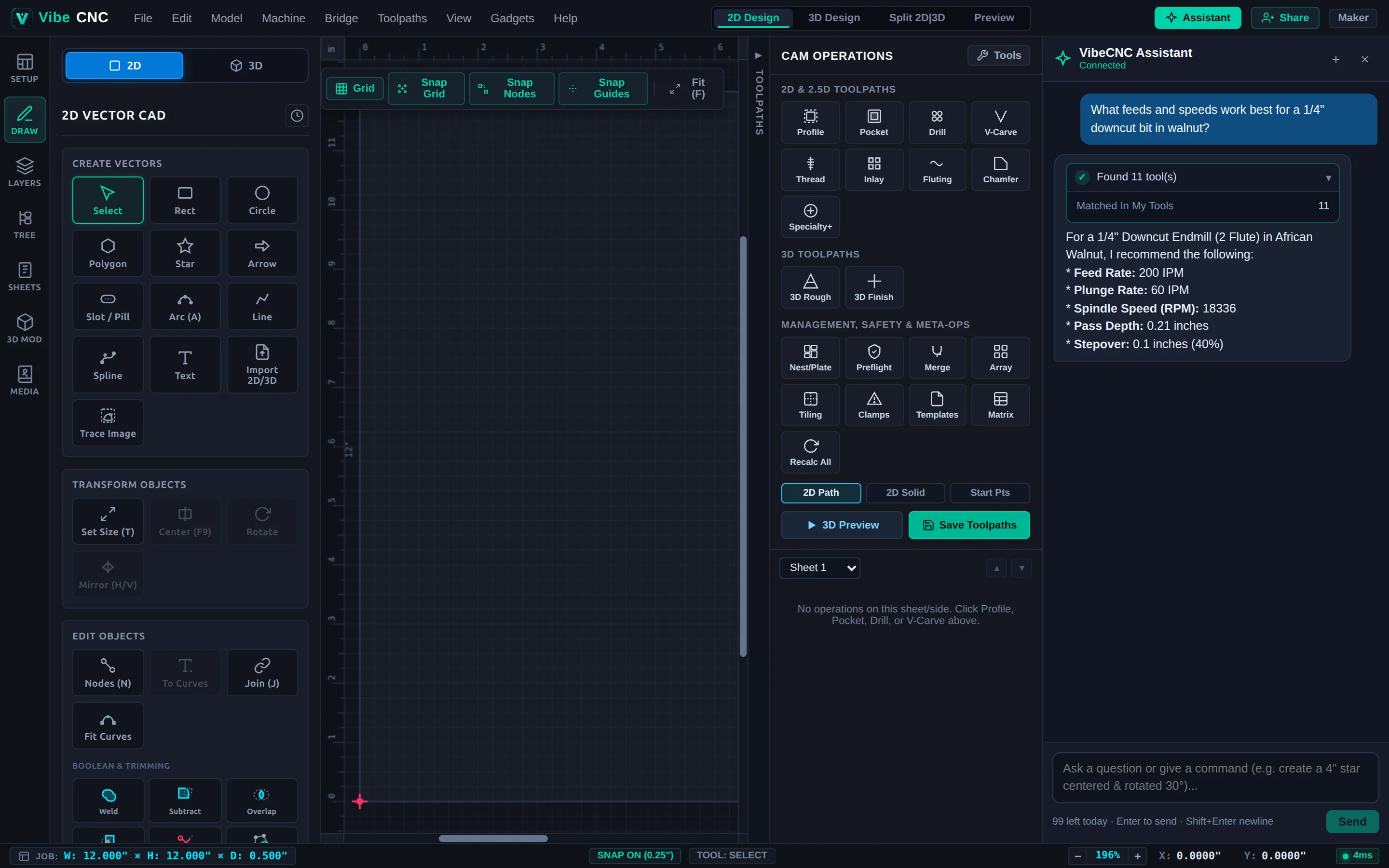
What feeds and speeds work best for a 1/4" downcut bit in walnut?und drücken Sie Enter.
Das VibeCNC-Assistent prüft Ihre aktive Werkzeugdatenbank und Materialdatenbank, zeigt einen grünen Werkzeugchip an (z. B. Found 11 tool(s)) und liefert Ihnen kalibrierte Drehzahlen, Vorschubgeschwindigkeit, Hubgeschwindigkeit, Schnitttiefe, Schrittweite und Werkzeugbelastungswerte.
Schritt 2: Erstellen Sie den 2D-Plakett- und Profil-Pfad in einem Schritt
- Klicken Sie auf das + (Neues Gespräch) Symbol im Assistenten-Header, wenn Sie ein sauberes Chat-Thread wünschen.
- Geben Sie den folgenden mehrstufigen Befehl ein und drücken Sie die Eingabetaste. Enter:
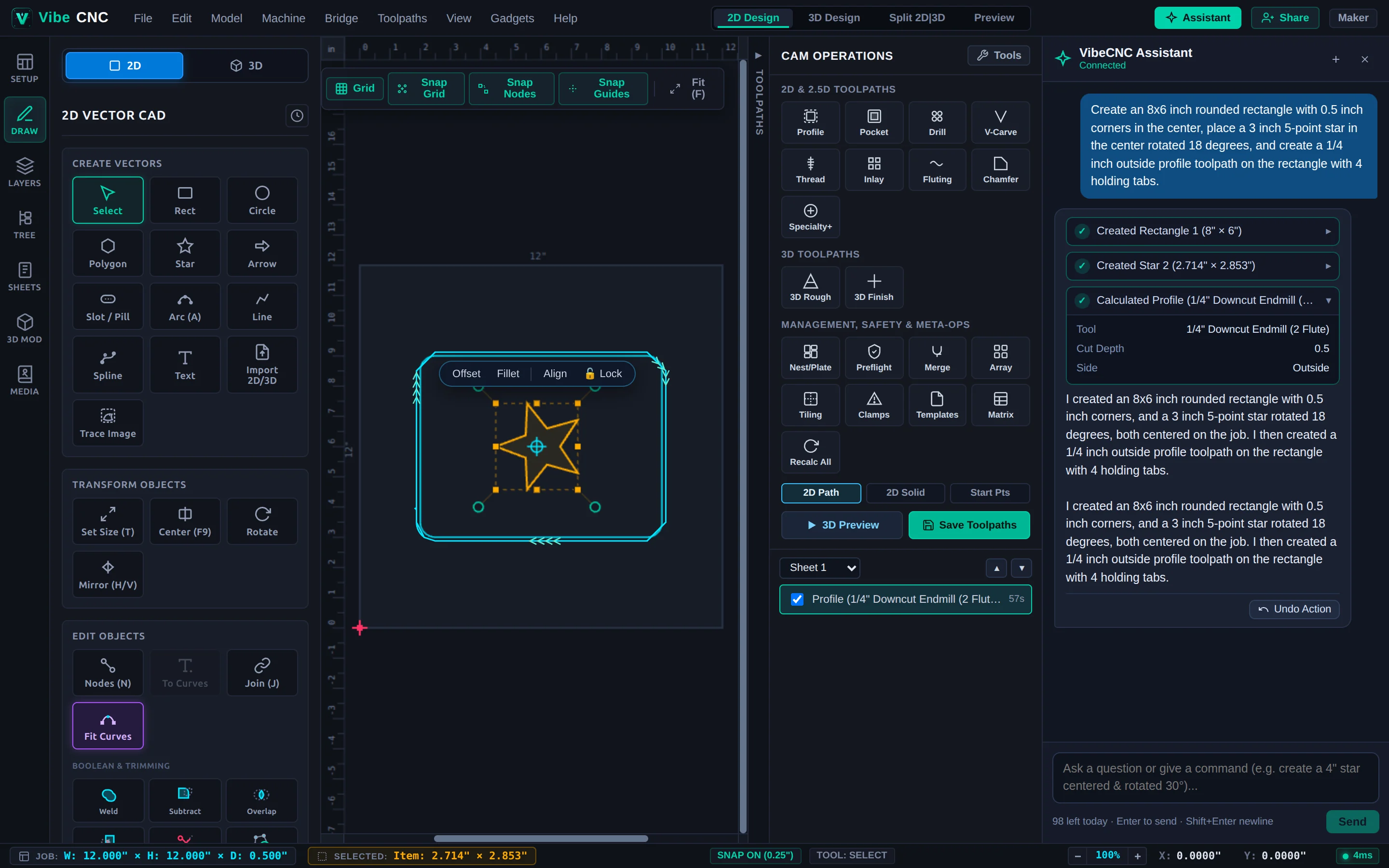
Create an 8x6 inch rounded rectangle with 0.5 inch corners in the center, place a 3 inch 5-point star in the center rotated 18 degrees, and create a 1/4 inch outside profile toolpath on the rectangle with 4 holding tabs. - Beobachten Sie, wie die Werkstücksplitter nacheinander entstehen: VibeCNC zeichnet den zentrierten
8" x 6"abgerundeten Rand, erstellt den zentrierten3"Stern, der um 18 Grad gedreht ist, und führt die WASM CAM-Engine aus, um einen Außenprofilschnitt mit Smart Ramp Entry und 4 Haltevorlagen zu berechnen.
Schritt 3: Überprüfen Sie die Werkzeugchips, fügen Sie V-Carving hinzu und verfeinern Sie
- Klicken Sie auf den ausfahrbaren Berechneter Profil Chip innerhalb des Chat-Bubbles, um den genauen Werkzeugnamen, die Schnitttiefe (
0.5") und die Seite (Outside) zu überprüfen. - Führen Sie eine kurze, dialogbasierte Anpassung durch, um das Stern-Zentrum zu formen:
Create a 60-degree V-Carve toolpath on the star with a 0.15 inch flat depth, and switch to 3D Preview. - Nicht zufrieden mit einer Änderung? Klicken Sie auf die Inline-Taste Aktion rückgängig machen am unteren Rand der Antwort des Assistenten (oder drücken Sie Ctrl+Z), um die Änderung sofort rückgängig zu machen.
Schritt 4: Verständnis der Bestätigungsmechanismen vor destruktiven Aktionen
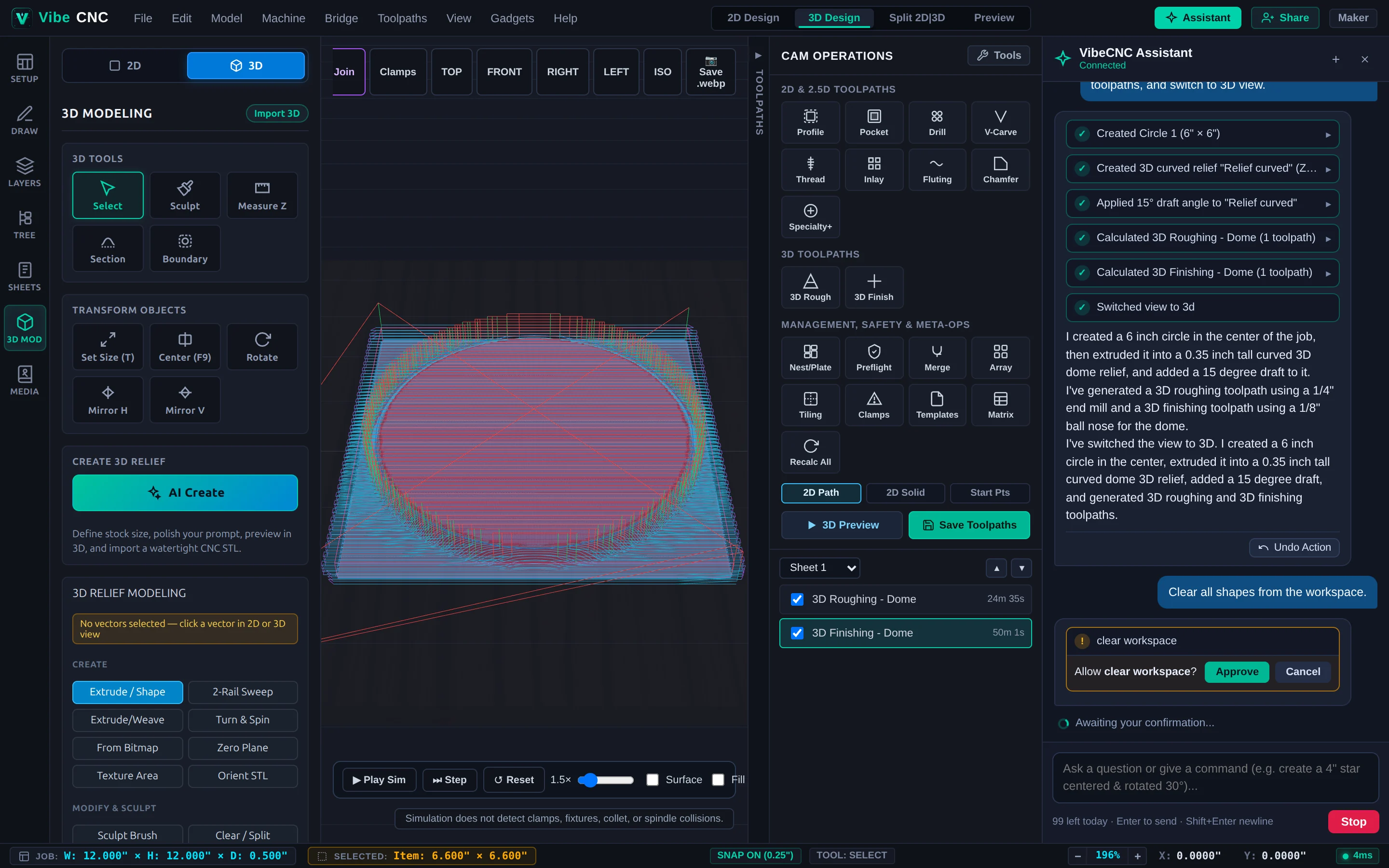
Wenn Sie den VibeCNC-Assistenten bitten, eine destruktive Aktion wie Clear all shapes from the workspace auszuführen, wird er angehalten und eine gelbe „Bestätigen / Abbrechen"-Bestätigungsleiste anzeigen, bevor etwas gelöscht wird. Klicken Sie auf „Abbrechen", wenn Sie Ihr Design jederzeit beibehalten möchten.
Bereit, um gewölbte 3D-Reliefs und Werkzeugpfade mit Kugelkopf mit natürlicher Sprache zu erstellen? Fahren Sie mit 3D-Relief mit VibeCNC Assistant erstellen und bearbeiten fort oder lesen Sie die vollständige VibeCNC Assistant Referenz.