Projekt-Durchlauf
Ihr erstes CNC-Projekt: Schaufensterbeschilderung mit V-Fräse
Gehen Sie von einer 30x20 cm Walnussplatte zu simulierten Werkzeugpfaden und bereit für den Betrieb befindlichem G-Code mit Hilfe von Rahmen, Google Fonts-Schriften, V-Carve und einer geteilten Ausschnitt.
Wenn dies Ihr erstes Projekt mit der {VibeCNC} ist, ist ein klassischer Holzschild mit V-förmiger Gravur der ideale Ausgangspunkt. In etwa fünfzehn Minuten werden Sie Walnussholz vorbereiten, ein gerahmtes Schild mit sauberer Typografie anordnen, die Buchstaben mit einem 60-Grad-V-Bit einbrennen, das Schild mit Haltevorrichtungen ausschneiden und die fertige Platte vor dem Generieren des G-Codes in 3D überprüfen.
Schritt 1: Vorbereitung des Walnussholz-Materials
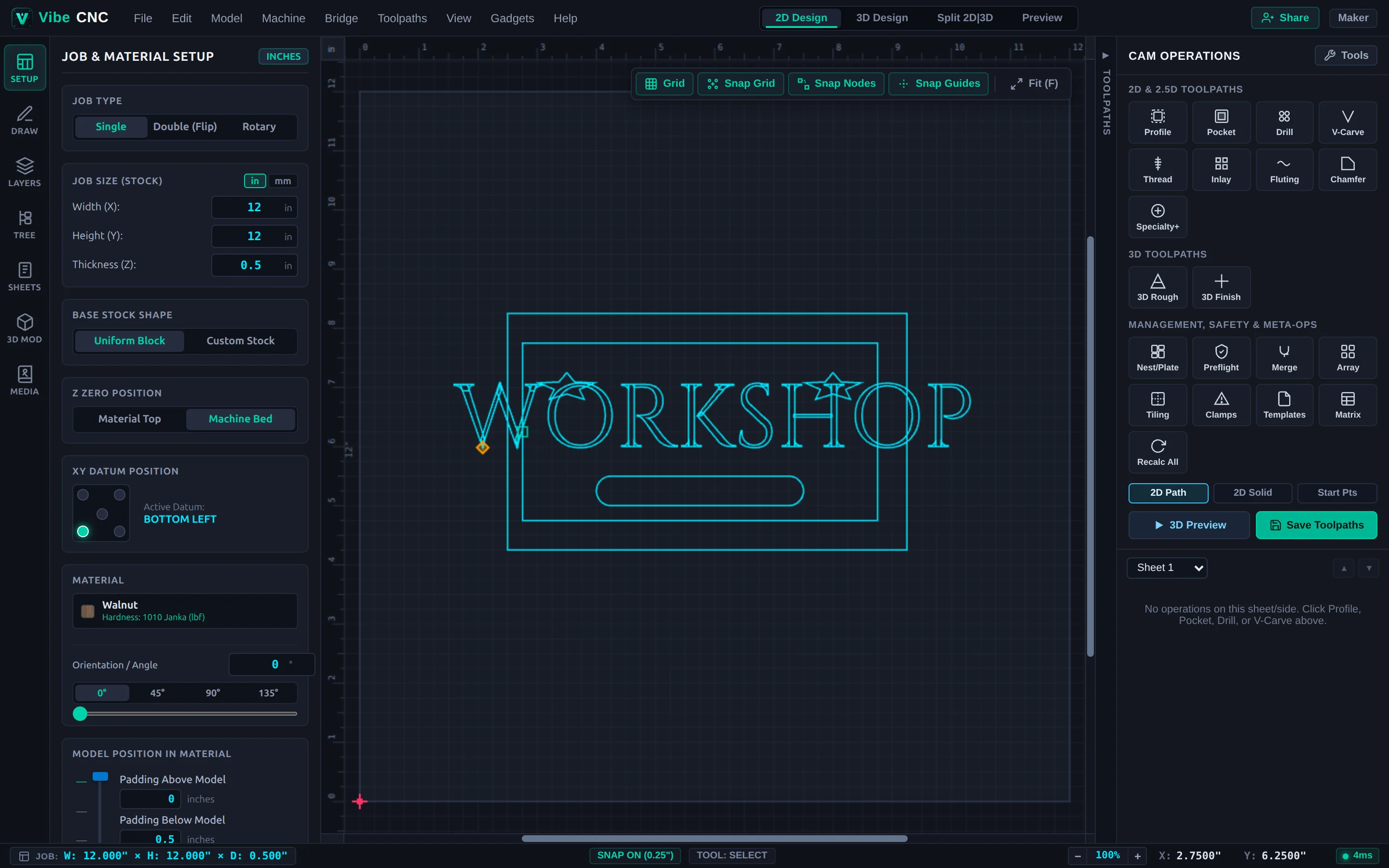
- Öffnen Sie den Reiter "Setup" am linken Rand.
- Wählen Sie den Job-Typ "Einseitig" und legen Sie die Einheiten auf "Zoll" fest.
- Geben Sie Breite (X):
12.0, Höhe (Y):8.0und Dicke (Z):0.75ein. - Setzen Sie Z-Null auf Oberfläche des Materials (Oberseite), damit der V-Bit präzise und scharf in die gewünschte Tiefe schnitzt, auch wenn Ihr Walnussbrett 0,74" oder 0,76" groß ist.
- Setzen Sie XY-Nullpunkt auf Untere-Linke und wählen Sie Schwarze Walnuss aus der Materialdatenbank, damit Ihre 3D-Vorschau wie das echte Brett aussieht.
Schritt 2: Zeichnen Sie den Rahmen und legen Sie die Typografie fest
- Wechseln Sie zum Tab "Zeichnen" und klicken Sie auf "Rechteck (R)". Zeichnen Sie eine äußere Rahmenlinie mit einer Länge von
10.5" x 6.5"und einem0.5"-Eckradius, und drücken Sie dann F9, um sie in der Mitte des Werkstücks zu positionieren. - Wählen Sie die Rahmenlinie aus und klicken Sie auf "Offset" in der schwebenden Auswahlleiste, wählen Sie "Inwärts", geben Sie
0.35"ein und wenden Sie es an. Dadurch entsteht ein sauberer dekorativer Rahmen. - Klicken Sie auf Text im linken Schiebebereich, geben Sie
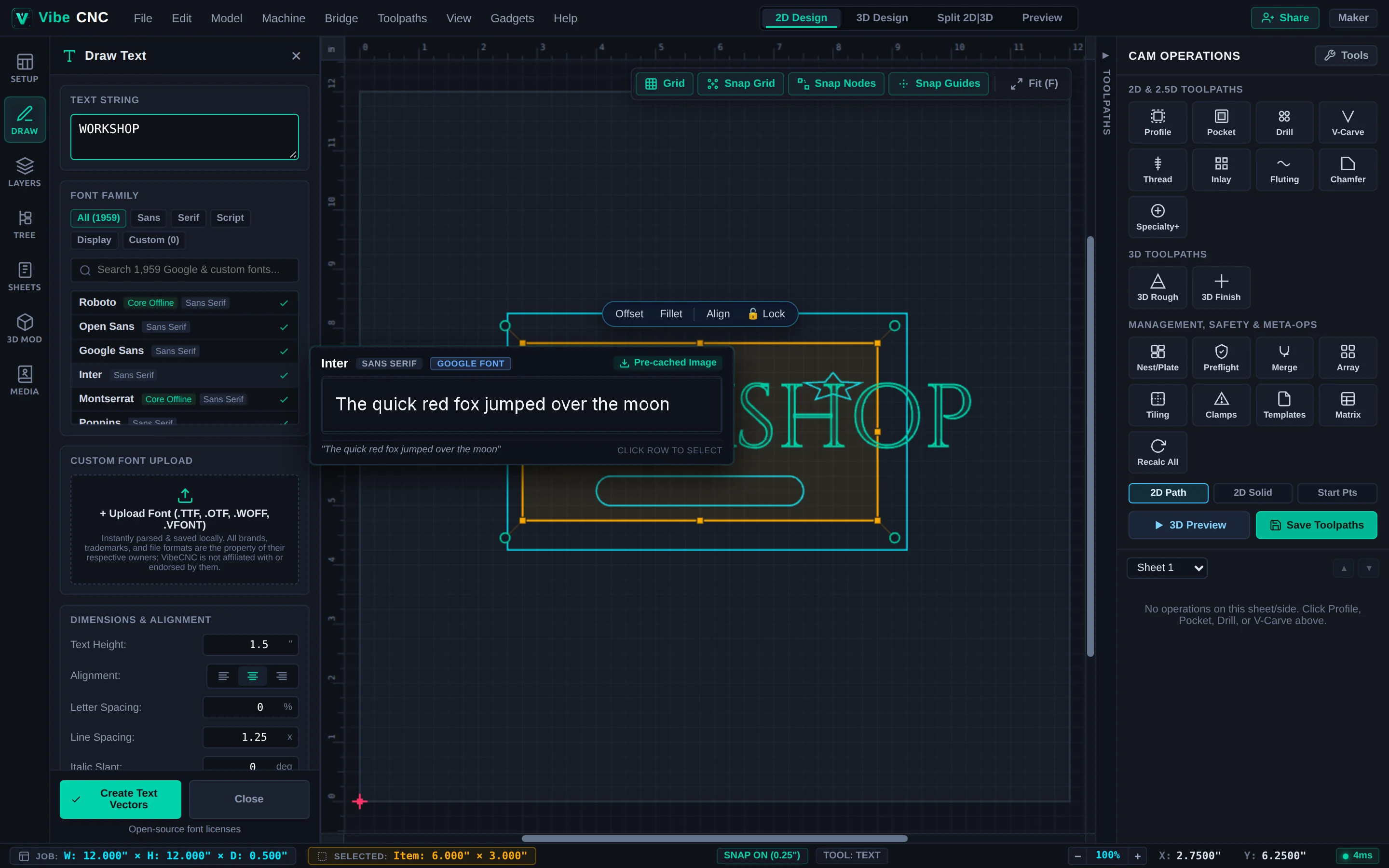
WORKSHOP(oder Ihren eigenen Werkstattnamen) ein, wählen Sie eine fettgedruckte Serifen-Schrift wie Cinzel oder Playfair Display aus, legen Sie die Texthöhe auf1.4"fest und zentrieren Sie sie innerhalb des Rahmens. - Optional: Platzieren Sie mit dem Star-Werkzeug zwei kleine Stern-Akzente auf beiden Seiten des Textes.
Schritt 3: Erstellen Sie den V-Carve-Werkzeugpfad
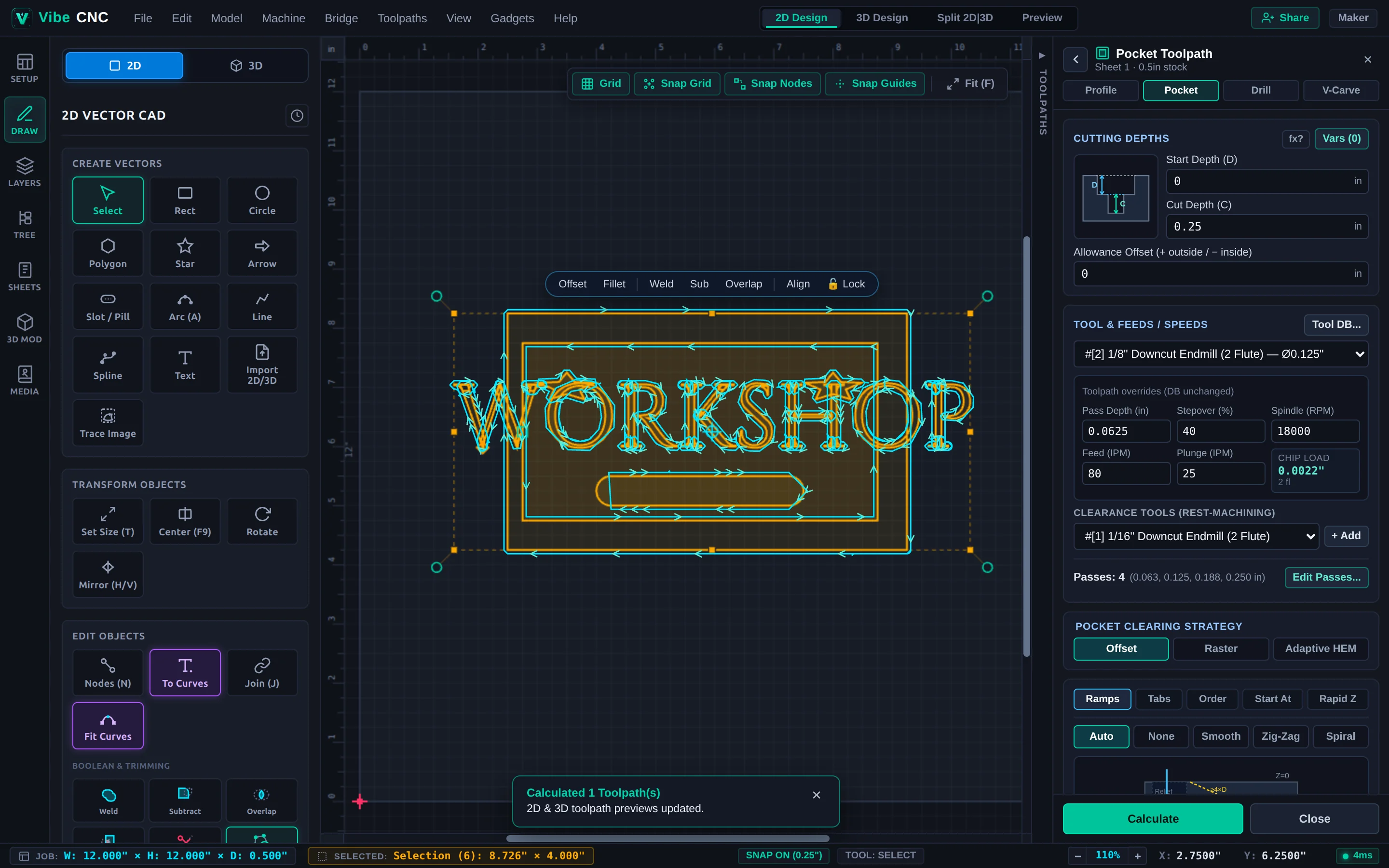
- Wählen Sie Ihren Text, dekorative Sterne und die innere Linienborder (lassen Sie die äußere Ausschnittborder nicht auswählen).
- Im rechten Schiebebereich, klicken Sie auf V-Carve.
- Set den Starttiefe (D) auf
0.0. Überprüfen Sie die Flattendiefe und setzen Sie sie auf0.16", damit breite Buchstaben nicht zu tief eindringen. - Wählen Sie Ihr 60-Grad-V-Werkzeug als Hauptwerkzeug. Wenn die Buchstaben breit sind, fügen Sie eine 1/8" Downcut End Mill als Freiraumwerkzeug hinzu, damit die flachen Unterseiten schnell freigelegt werden.
- Benennen Sie den Werkzeugpfad
VCarve Text & Frameund klicken Sie auf Berechnen.
Schritt 4: Das Schild freischneiden mit Haltevorrichtungen
- Wählen Sie nur das äußerste
10.5" x 6.5"Rechteck aus. - Klicken Sie auf Profil im rechten Fach.
- Setze Start Tiefe auf
0.0und gibT+0.01in Schneidtiefe ein, damit der Bearbeitungswerkzeug sauber durch den Boden geht, ohne den Arbeitsplan zu beschädigen. - Wähle dein 1/4" Schneidendes Endmill und wähle Außen / Rechts, damit das fertige Plakat seine volle Größe beibehält.
- Aktiviere Tabs hinzufügen, setze Länge
0.4"und Dicke0.12", und überprüfe 3D-Tabs, damit der Bearbeitungswerkzeug sanft über vier Tabs gleitet, die auf den geraden Seiten angebracht sind. - Überprüfen Sie, ob Smart Ramp Entry aktiviert ist (es ist standardmäßig aktiviert), und klicken Sie auf Berechnen.
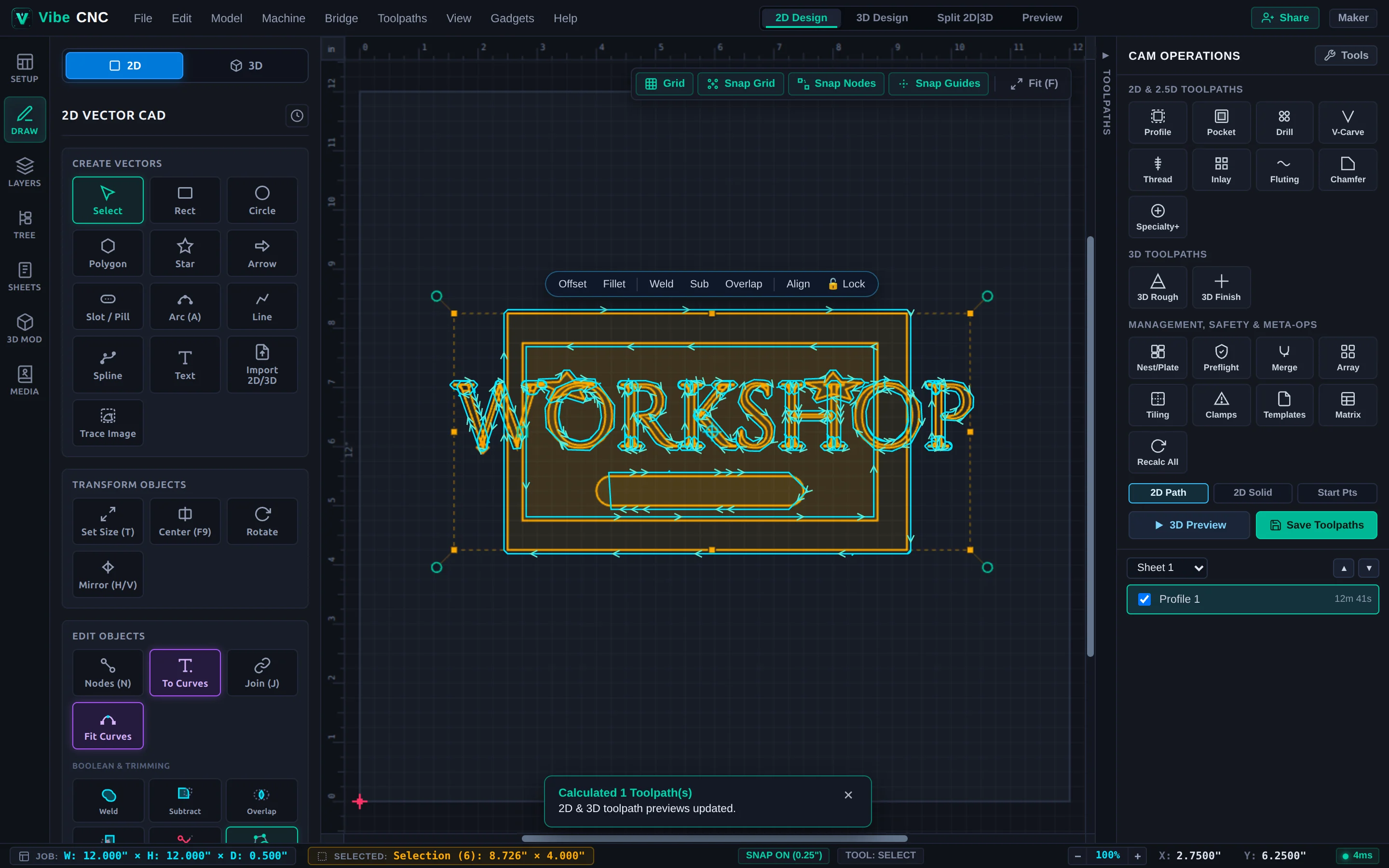
Schritt 5: 3D-Simulation und Speichern des G-Codes
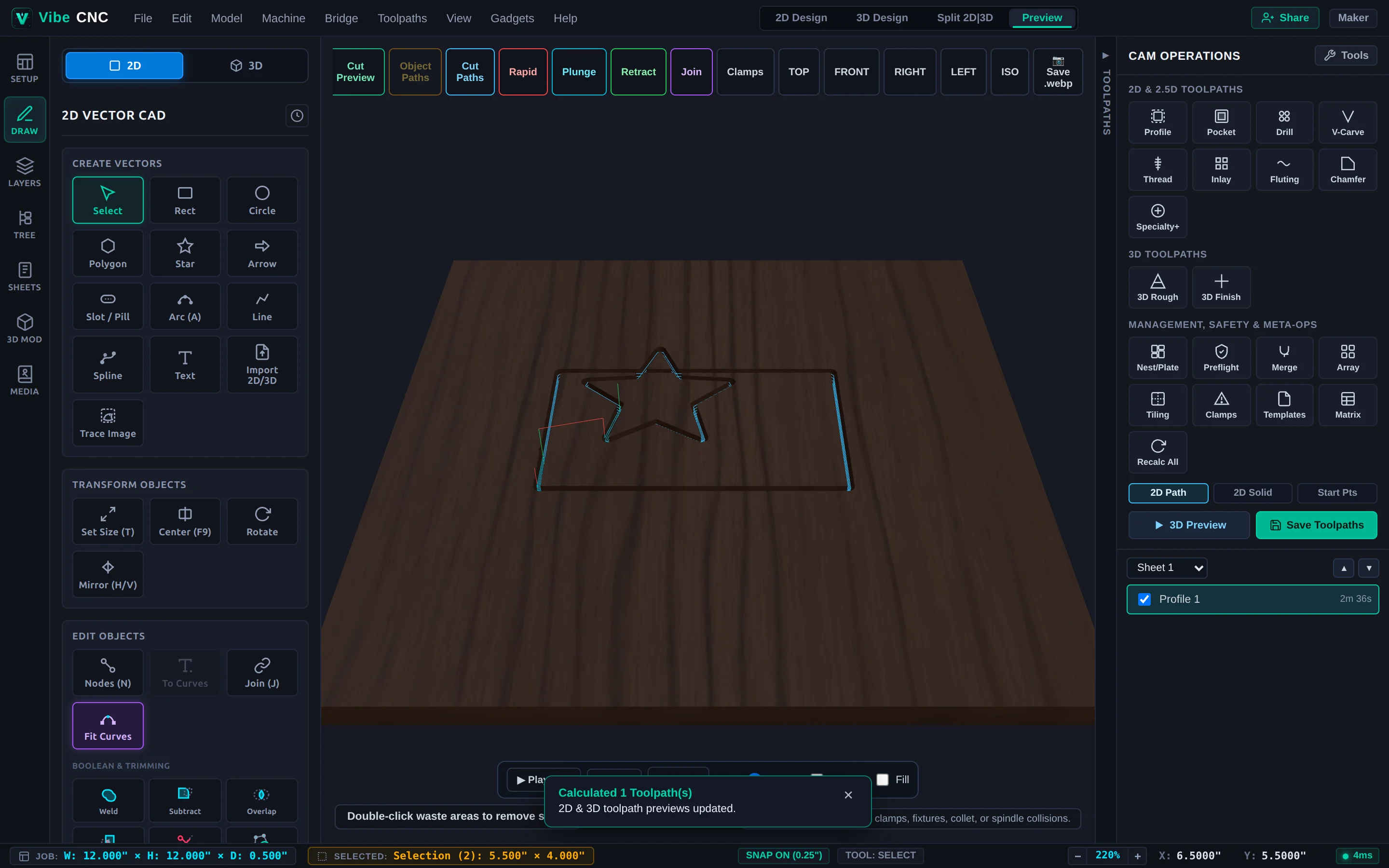
- Klicken Sie auf 3D-Vorschau im rechten Fach und führen Sie die Simulation aus. Drehen Sie sich um das Walnusenschild, um die Tiefe der Buchstaben, die glatten Ecken und die vier Haltevorlagen zu überprüfen.
- Klicken Sie auf Werkzeugpfade speichern, wählen Sie Ihren Maschinen-Post-Prozessor (z. B. Onefinity oder GRBL) und speichern Sie jedes Werkstück als eigene, nummerierte Datei (es sei denn, Ihre Maschine verfügt über ein ATC).
- Bringen Sie Ihr Walnus-Brett fest an, setzen Sie X/Y auf der unteren linken Ecke und Z auf der oberen Fläche, führen Sie zuerst die V-Carve-Datei aus, wechseln Sie zur 1/4"-Downcut-Bit, setzen Sie Z erneut auf der oberen Fläche und führen Sie die Profil-Ausstanzung aus.