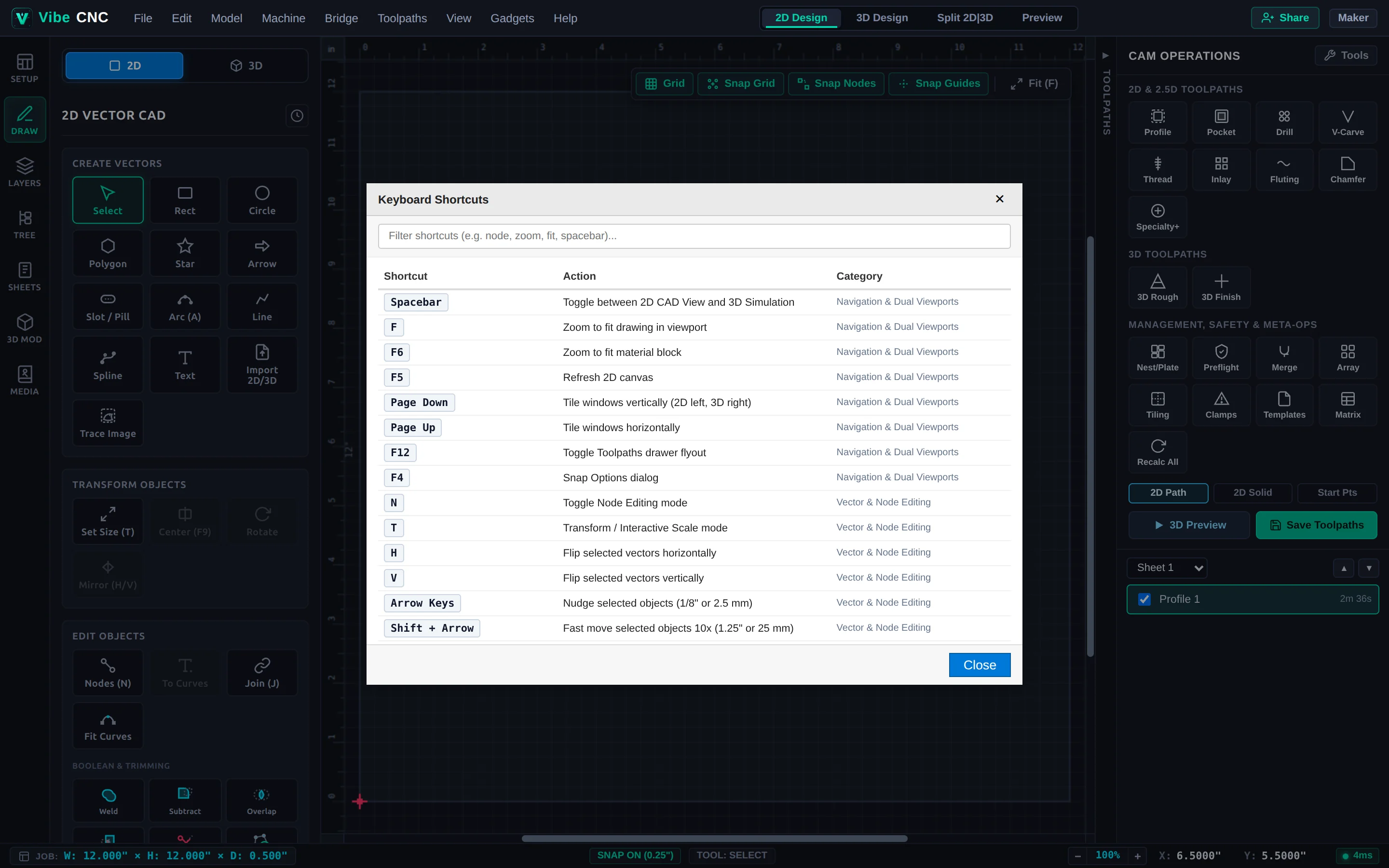
Vollständige Referenz der Tastenkombinationen für die Navigation im Viewport, Vektorgrafik, Bearbeitung von Knotenpunkten und Berechnung von Werkzeugpfaden von VibeCNC.
Das Erlernen einiger Tastenkombinationen verkürzt Ihre CAD-Einrichtung um die Hälfte. Sie können jederzeit innerhalb von VibeCNC eine Suchfunktion für Tastenkombinationen über Hilfe > Tastenkombinationen öffnen.
Das integrierte Modul für Tastenkombinationen ermöglicht es Ihnen, jede Tastenkombination nach Schlüsselwort zu filtern.
Navigation und Viewports
Tastenkombination
Aktion
Spacebar
Umschalten zwischen der 2D-Designansicht und der 3D-Ansicht (oder Play/Pause in der 3D-Vorschau)
F
Zoomen, um alle Vektoren im Ansichtsfenster anzuzeigen
F6
Zoomen, um das Materialblock anzuzeigen
Page Down
2D- und 3D-Ansichtsfenster vertikal nebeneinander anordnen
Page Up
2D- und 3D-Ansichtsfenster horizontal anordnen
F12
Das Fenster "Rechte Werkzeugpfade" ein- oder ausschalten
Ctrl + Shift + K
Das Fenster "VibeCNC-Assistent" ein- oder ausschalten
F4
Optionen für "Snap" öffnen
G
Sichtbarkeit des Hintergrundgitters ein- oder ausschalten
Zeichnen, Auswählen und Transformieren
Tastenkombination
Aktion
Esc
Zurück zu Auswahl / Werkzeug für den Cursor
R / C / L / A
Werkzeuge zum Zeichnen von Rechtecken / Kreisen / Linien / Bögen
T
Transformieren / Größe des ausgewählten Objekts festlegen
F9
Zentrieren der ausgewählten Vektoren im Materialbogen
H / V
Horizontale / Vertikale Umkehrung der ausgewählten Vektoren
Arrow Keys
Feinjustierung (Halten von Shift für 10-fache Schritte, Alt für feine Schritte)
J
Verbinden offener Vektoren
Ctrl + Z / Y
Rückgängig / Wiederholen
Ctrl + A
Alle Vektoren im aktiven Blatt auswählen
Delete
Ausgewählte Objekte löschen
Bearbeitungsmodus (Drücken von N)
Tastenkombination
Aktion
N
Den Modus für die Bearbeitung von Knoten umschalten
I
Einen neuen Knoten an der Cursor-Position einfügen
D
Den Knoten unter dem Cursor löschen
S
Den Modus für glatte Kurve vs. scharfe Ecke umschalten
C
Vektor an dem über dem Cursor befindlichen Knoten oder über dem Cursor befindlichen Bereich ausschneiden
L / A / B
Den über dem Cursor befindlichen Bereich in eine Linie, einen Bogen oder eine Bézierkurve umwandeln
P
Legen Sie diesen Knoten als Startpunkt für die grüne Vektorpfad fest.
Tastenkombinationen für Dateien und Pfade
Tastenkombination
Aktion
Ctrl + N / O / S
Neues Projekt / Projekt öffnen / Projekt speichern
Ctrl + Alt + S
Inkrementieren und speichern (erstellt eine nummerierte Revision)