
Bearbeitung von Knoten und Startpunkte
Formt einzelne Eckpunkte, zieht Bézier-Handgriffe, biegt gerade Linien in kreisförmige Bögen, richtet mehrere Knoten-Sätze aus und verschiebt die grünen Startpunkte.
Wenn eine Kontur eine spezielle Krümmung, einen saubereren Fluss oder eine bestimmte Eckenform für einen Profilpfad benötigt, drücken Sie N, um den Node-Bearbeitungsmodus zu aktivieren.
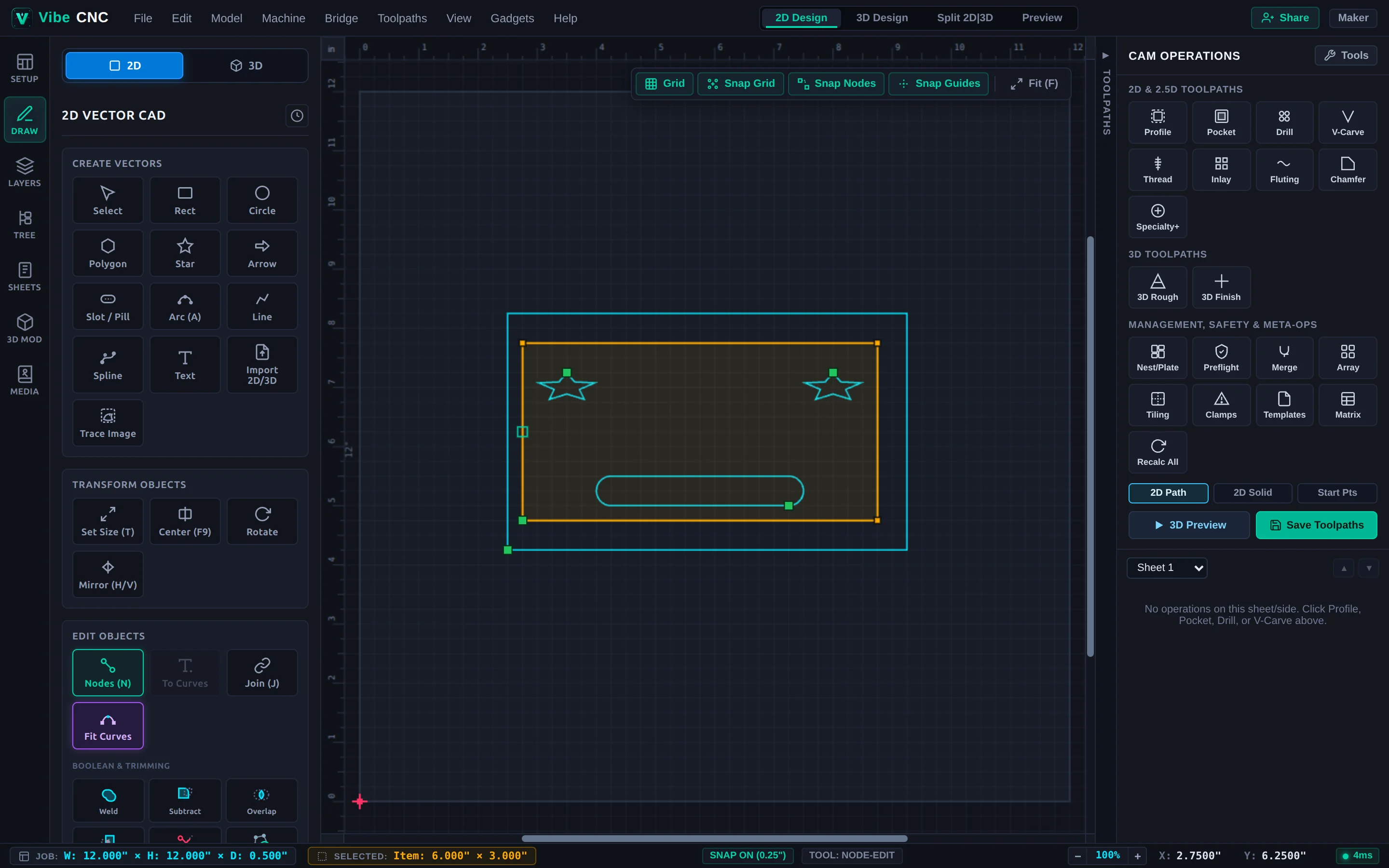
Arten von Knoten und Spannweiten
- Grüner Punkt (Startpunkt): Definiert, wo ein geschlossener Vektor beginnt und endet, und wo eine Profil-Werkzeugpfad entweder in eine Richtung eindringt oder eine Rampe bildet, es sei denn, dies wird durch die Optionen "Keep Start Points" / "Optimize Start" überschrieben. Hovern Sie einen beliebigen Punkt und drücken Sie P, um den Startpunkt an eine unauffällige Ecke oder eine Kanten zu verschieben.
- Schwarzes Quadrat (Eckknoten): Scharfe Richtungsänderung zwischen benachbarten Bereichen.
- Blauer Kreis (Glatte Kurve): Eine tangent-kontinuierliche Verbindung, bei der die gegenüberliegenden Bézier-Endpunkte parallel verlaufen, sodass Kurven keine scharfen Ecken haben. Bewegen Sie einen Knoten und drücken Sie S, um zwischen "Glatte Kurve" und "Eckige Kurve" zu wechseln.
Bearbeitung von Spannweiten und Tastenkombinationen
- Biegung einer Arc durch den Mittelpunkt: Ziehen Sie den Mittelpunkt-Marker entlang einer geraden Linie nach außen, um sie in eine glatte, kreisförmige Kurve mit einer Echtzeit-Radiusanzeige zu verformen.
- Konvertierung von Spannen: Bewegen Sie den Mauszeiger über ein beliebiges Spann und drücken Sie L (Linie), A (Kreisbogen) oder B (Kubischer Bézier).
- Einfügen / Löschen / Schneiden: Bewegen Sie den Mauszeiger über ein Spann und drücken Sie I, um einen Knoten einzufügen; bewegen Sie einen Knoten und drücken Sie D, um ihn zu löschen; drücken Sie C, um einen Vektor an der hervorgehobenen Position zu öffnen.
Manipulation von Teilmengen mit mehreren Knoten
Ziehen Sie ein Auswahlfeld im Bearbeitungsmodus (oder klicken Sie mit der Umschalttaste auf mehrere Knoten), um eine Teilmenge von Knoten auszuwählen. Sie können diese Knoten verschieben, ausrichten (horizontal/vertikal), skalieren oder drehen, während der Rest des Teils unverändert bleibt. Dies ist besonders nützlich, um eine Schrankseitenwand zu verlängern, ohne dabei die Dado-Schlitze an beiden Enden zu dehnen.