"Trace Bitmap", "Vector Doctor" und "Fit Curves"
Konvertieren Sie Rasterbilder in saubere CAD-Vektoren mit "Trace Bitmap", diagnostizieren Sie fehlerhafte Schleifen mit "Vector Doctor" und reduzieren Sie Knoten-Chatter mit "Fit Curves".
Kunden-Designs, gescannte Vorlagen und heruntergeladene DXF-Dateien kommen häufig als Bitmap- oder unordentliche Vektor-Dateien mit doppelten überlappenden Linien, offenen Lücken und Hunderten von unregelmäßigen Mikro-Segmenten vor. VibeCNC bietet eine dreistufige Bereinigungs-Pipeline.
Bitmap-Verfolgung (Bild in CAD-Vektoren umwandeln)
Wählen Sie ein importiertes Bitmap-Bild (oder fügen Sie eine Rastergrafik aus der Mediathek hinzu) und klicken Sie auf Bild verfolgen. Im Gegensatz zu einfachen Tracern, die unregelmäßige, stufenförmige Polygone erzeugen, passen die VibeCNC-Funktionen spärliche Kreise, kreisförmige Bögen (G02/G03), kubische Bezierkurven und gerade Linien direkt in die physischen Koordinaten des Arbeitsblattes.
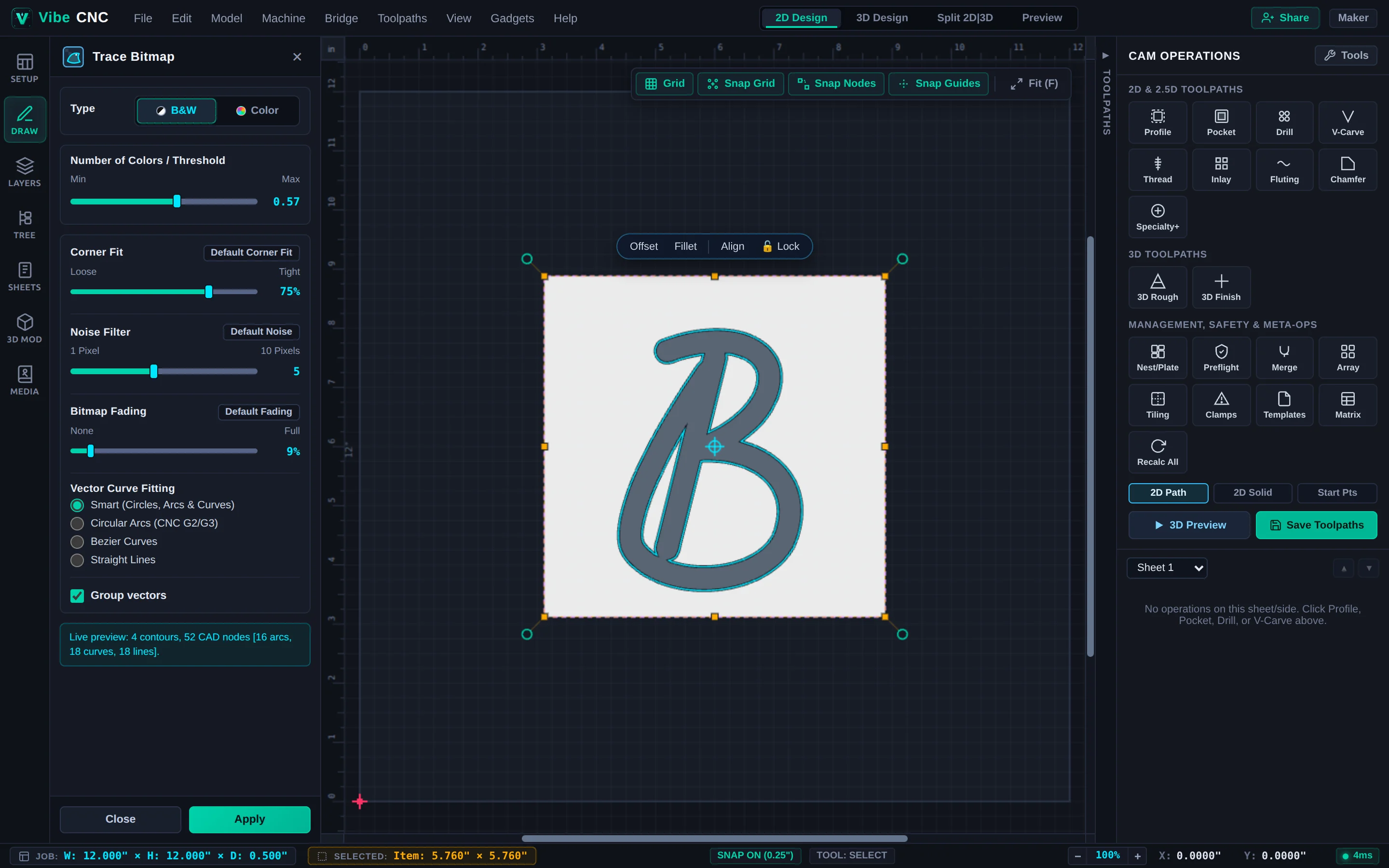
| Einstellungen | Was es steuert | Empfohlener Startpunkt |
|---|---|---|
| Typ (Schwarzweiß vs. Farbe) | Silhouette mit Einzel-Schwellenwert vs. Mehrfarbige Regionenverfolgung. | Verwenden Sie Schwarzweiß für Logos, Monogramme und Linienzeichnungen. |
| Schwellenwert | Helligkeitsgrenze, die dunklen Vordergrund von hellem Hintergrund trennt. | Beginnen Sie in der Nähe von 0.50 bis 0.60 und verschieben Sie, bis die dünnen Linien scharf erscheinen. |
| Eckanpassung | Ausgewogenheit zwischen scharfen, präzisen Ecken und fließenden Kurven. | 70% to 80% bewahrt scharfe Serifen ohne Stufenbildung. |
| Rauschfilter | Minimale Größe des Pixel-Clusters, die erforderlich ist, um einen Vektor zu erstellen. | 4 to 6 px entfernt JPEG-Rippen und einzelne Staubstellen. |
| Vektorbogenanpassung | Art des ausgegebenen Primitivs (Smart, Kreisbögen, Bézierkurven oder Linien). | Verwenden Sie Smart (Kreise, Bögen & Kurven) für den saubersten G-Code. |
Vector Doctor (Vektor-Validierer)
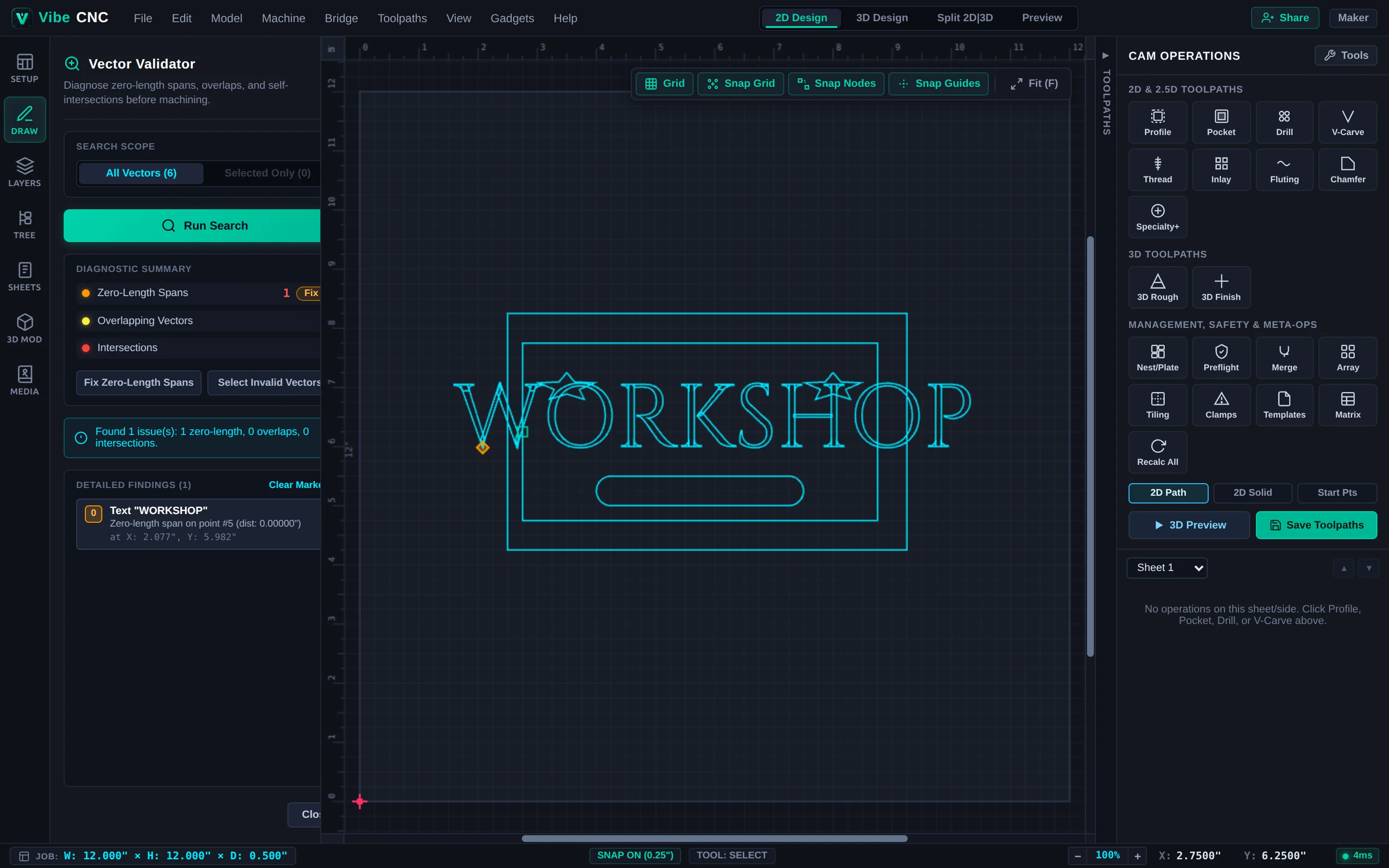
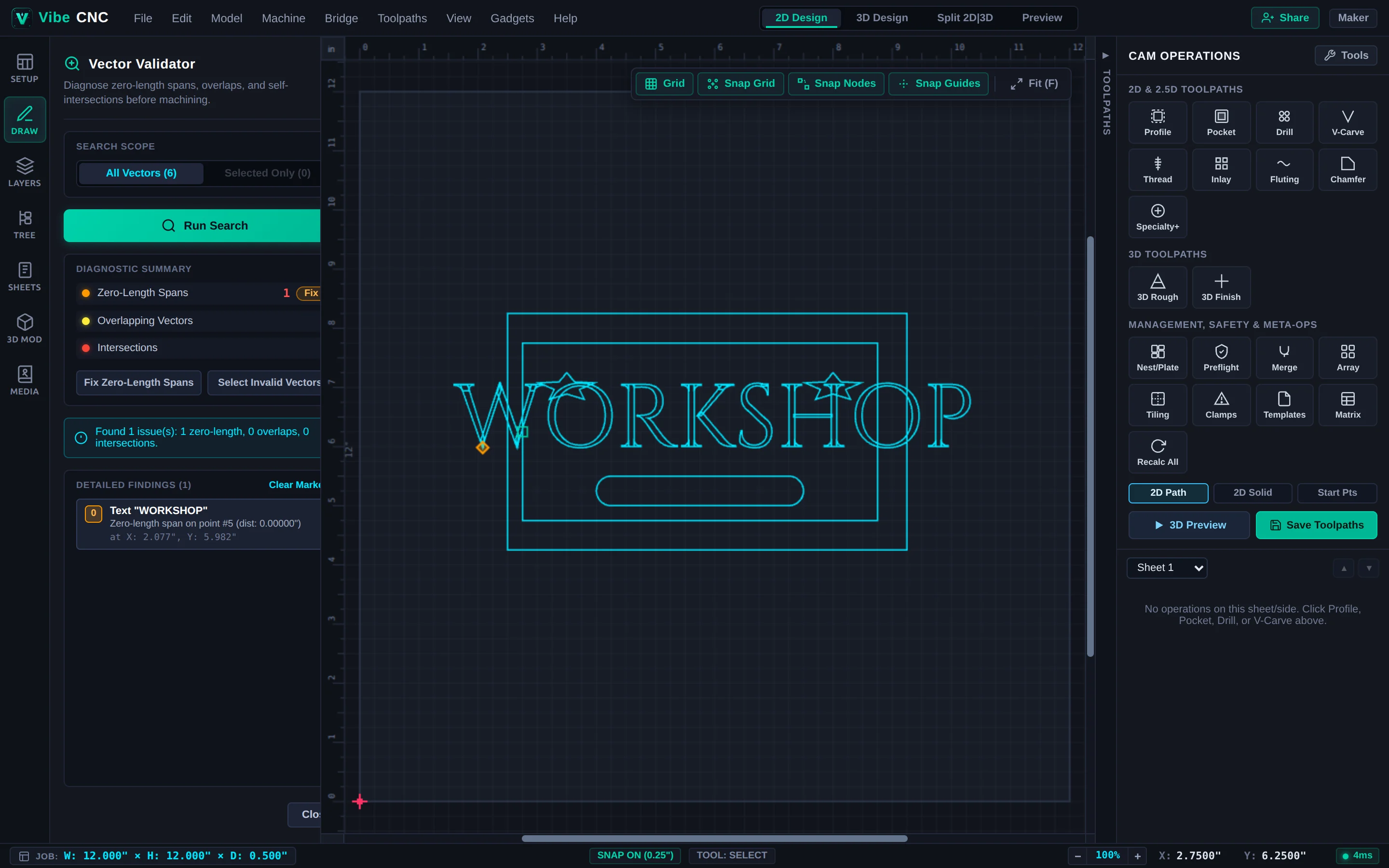
Bevor Sie einen V-Carve- oder Pocket-Werkzeugpfad für importierte Kunstwerke berechnen, öffnen Sie Vector Doctor (das Symbol für die Validierung im linken Schieber) und klicken Sie auf Suche starten. Es prüft entweder alle Vektoren im Blatt oder Ihre aktuelle Auswahl und markiert drei häufige Fehler:
- Spannen mit Null Länge (Orange Diamanten): Duplizierte Eckpunkte, die übereinander liegen. Klicken Sie auf Null-Längen-Spannen automatisch beheben, um sie automatisch zu bereinigen.
- Überlappende Vektoren (Gelbe Quadrate): Zwei Linien, die direkt übereinander liegen, was zu doppelten Durchläufen oder verwirrenden Ausschnittgrenzen führt.
- Selbstüberlappungen (rote Kreuzlinien): Eine Schleife, die sich selbst kreuzt (häufig bei unsauberen Schriftarten oder schlechten Pfaden). Zoomen Sie hinein, drücken Sie N und lösen Sie die überkreuzten Knoten.
Kurven an Vektoren anpassen
Dichte Polylinkurven mit Tausenden von kleinen, geraden Kanten zwingen Ihre CNC-Steuerung, ständig zu beschleunigen und zu verlangsamen, was zu kantigen Wänden und verlangsamten Arbeitsabläufen führt. Wählen Sie die störenden Formen aus und öffnen Sie Fit Curves, um sie in wahre Kreisbögen, kubische Bézierkurven oder vereinfachte gerade Linien innerhalb einer gewählten Toleranz (typischerweise 0.002" bis 0.005") umzuwandeln, wobei scharfe Ecken erhalten bleiben.