
Auswählen, Transformieren und Ausrichten
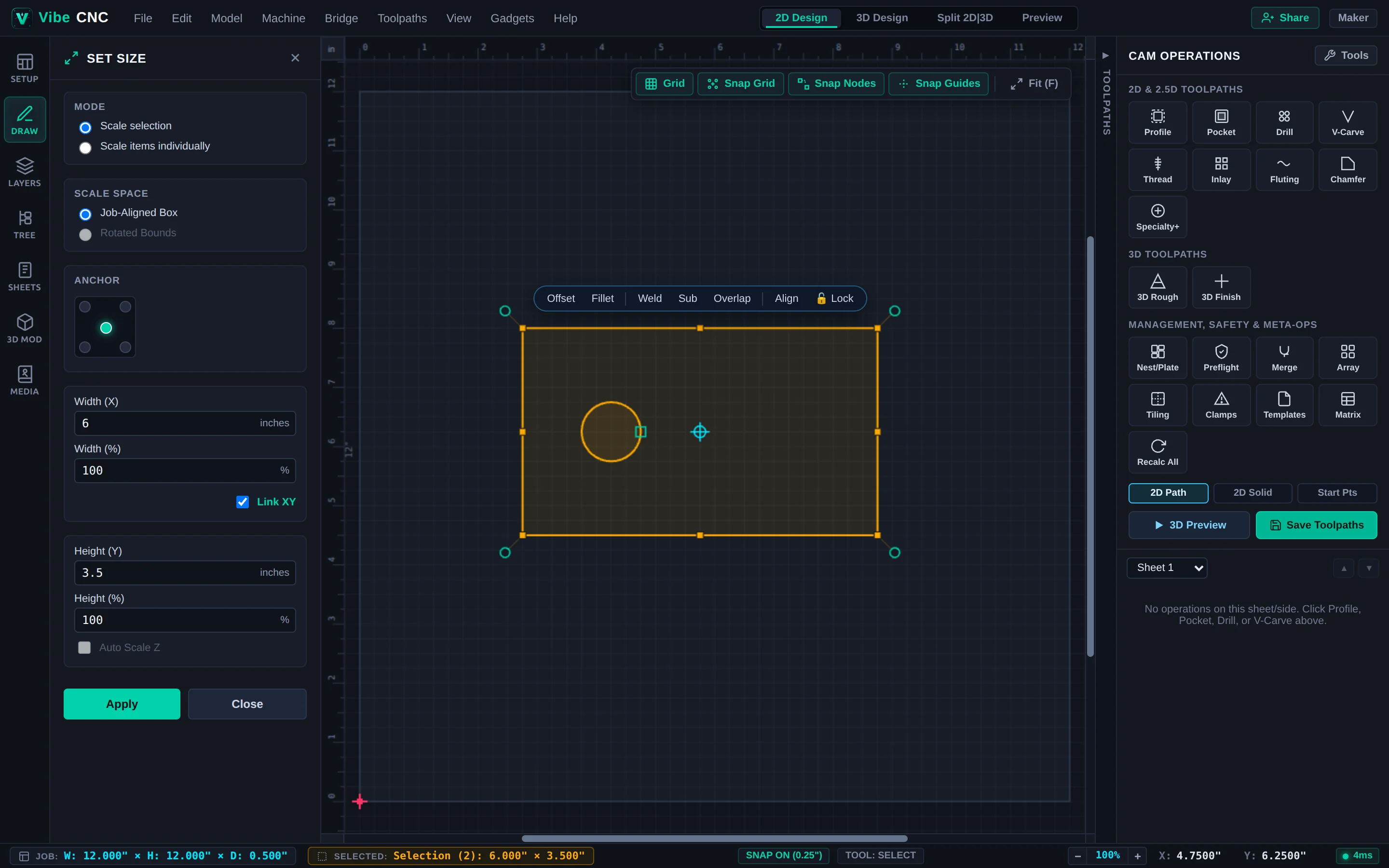
Ändern Sie die Größe, drehen, spiegeln, ausrichten, gruppieren, isolieren und sperren Sie Vektoren mithilfe von Griffen auf der Zeichenfläche, dem "Set Size"-Panel (T), dem Dimension-HUD und der "Selection Action"-Taste.
VibeCNC kombiniert direkte Manipulation auf der Zeichenfläche mit präzisen numerischen Panels, sodass Sie Teile schnell anordnen können, ohne durch verschachtelte Menüs suchen zu müssen.
Auswahltechniken
- Klicken: Wählt einen Vektor aus. Halten Sie Shift gedrückt, während Sie klicken, um Formen hinzuzufügen oder zu entfernen.
- Rahmen für die Auswahl von Objekten von links nach rechts: Wählt nur Objekte aus, die vollständig innerhalb des Drag-Rahmens liegen.
- Querüberlappungs-Box: Wählt jedes Objekt aus, das von der Drag-Box berührt oder überlappt wird.
- Intelligente Teilauswahl: Klicken Sie auf den äußeren Teilrand und führen Sie die intelligente Teilauswahl aus, um alle Innenlöcher, Schlitze und Taschen innerhalb dieser Grenze auf einmal auszuwählen.
Griffpunkte, Dimension-HUD und Aktionen-Pill auf dem Bildschirm
- Griffe anpassen und drehen: Ziehen Sie die Eckquadrate, um die Größe proportional anzupassen, oder die Kantenhandgriffe, um eine Achse zu dehnen. Ziehen Sie die äußeren kreisförmigen Handgriffe, um zu drehen; halten Sie Alt, um sauber auf 45-Grad-Schritten (0, 45, 90, 135, 180, 225, 270, 315) zu greifen. Ziehen Sie das mittlere Drehpunkt-Kreuz, um um einen benutzerdefinierten Drehpunkt zu drehen.
- Live Dimension HUD: Zeigt die aktuelle Breite, Höhe, Radius oder den Winkel neben Ihrer Auswahl an. Drücken Sie Tab, um die Anzeige zu fokussieren, einen Wert oder eine Formel (z. B.
8.25oderW/2) einzugeben und Enter drücken. - Aktions-Pille zur Auswahl: Eine Pille, die über den aktiven Auswahlen schwebt und sofortigen Zugriff auf Offset, Fillet, Schweißen / Subtrahieren / Überlappen, Ausrichten, Isolieren und Sperren ermöglicht.
Präzise Transformations- und Ausrichtungs-Panels
| Werkzeug | Tastenkombination | Was es tut |
|---|---|---|
| Größe festlegen | T | Skaliert auf exakte X/Y-Dimensionen von einem von 9 Punkten aus, optional mit Verankerung des XY-Verhältnisses. |
| Auswahl verschieben | Linkes Fach | Bewegt sich anhand exakter absoluter Koordinaten oder relativer X/Y-Delta-Offsets. |
| In das Material zentrieren | F9 | Zentriert ausgewählte Objekte horizontal und vertikal auf dem aktuellen Blatt. |
| Drehen | Linkes Fach | Dreht um einen exakten Gradwert um den Auswahlmittelpunkt oder einen benutzerdefinierten X/Y-Drehpunkt. |
| Spiegeln | H / V | Dreht horizontal, vertikal, um den Arbeitsmittelpunkt oder erstellt eine spiegelbildliche Kopie. |
| Ausrichten und verteilen | Linkes Fach | Richt die Kanten/Mittelpunkte an das Material oder den zuletzt ausgewählten Vektor aus und verteilt mehrere Teile gleichmäßig. |
Gruppiert, Gruppensperre und Sperren
Drücken Sie G, um verwandte Vektoren zu gruppieren, und U, um die Gruppierung aufzuheben. Doppelklicken Sie auf eine beliebige Gruppe, um in den Gruppen-Isolationsmodus zu gelangen, um eine innere Form zu bearbeiten, ohne die Gruppe zu zerstören, und drücken Sie Esc (oder klicken Sie außerhalb), um den Modus zu verlassen. Verwenden Sie Sperren für fertige Kanten oder Referenzlinien, damit diese versehentlich verschoben werden können.