
Übersicht über die Arbeitsfläche
Erkunden Sie die VibeCNC-Oberfläche: Menüleiste, Umschalter für den Ansichtsmodus, linke Designleiste, rechte Schublade für CAM-Werkzeugpfade und Statusleiste.
VibeCNC organisiert seinen Arbeitsbereich so, dass Ihre Augen auf das Teil konzentriert bleiben, an dem Sie arbeiten. Zeichnen und Modellieren erfolgen in Echtzeit auf der linken Seite, während die Bearbeitung und Simulation auf der rechten Seite stattfinden. Die Mitte ist für Ihre 2D- und 3D-Ansichten reserviert.
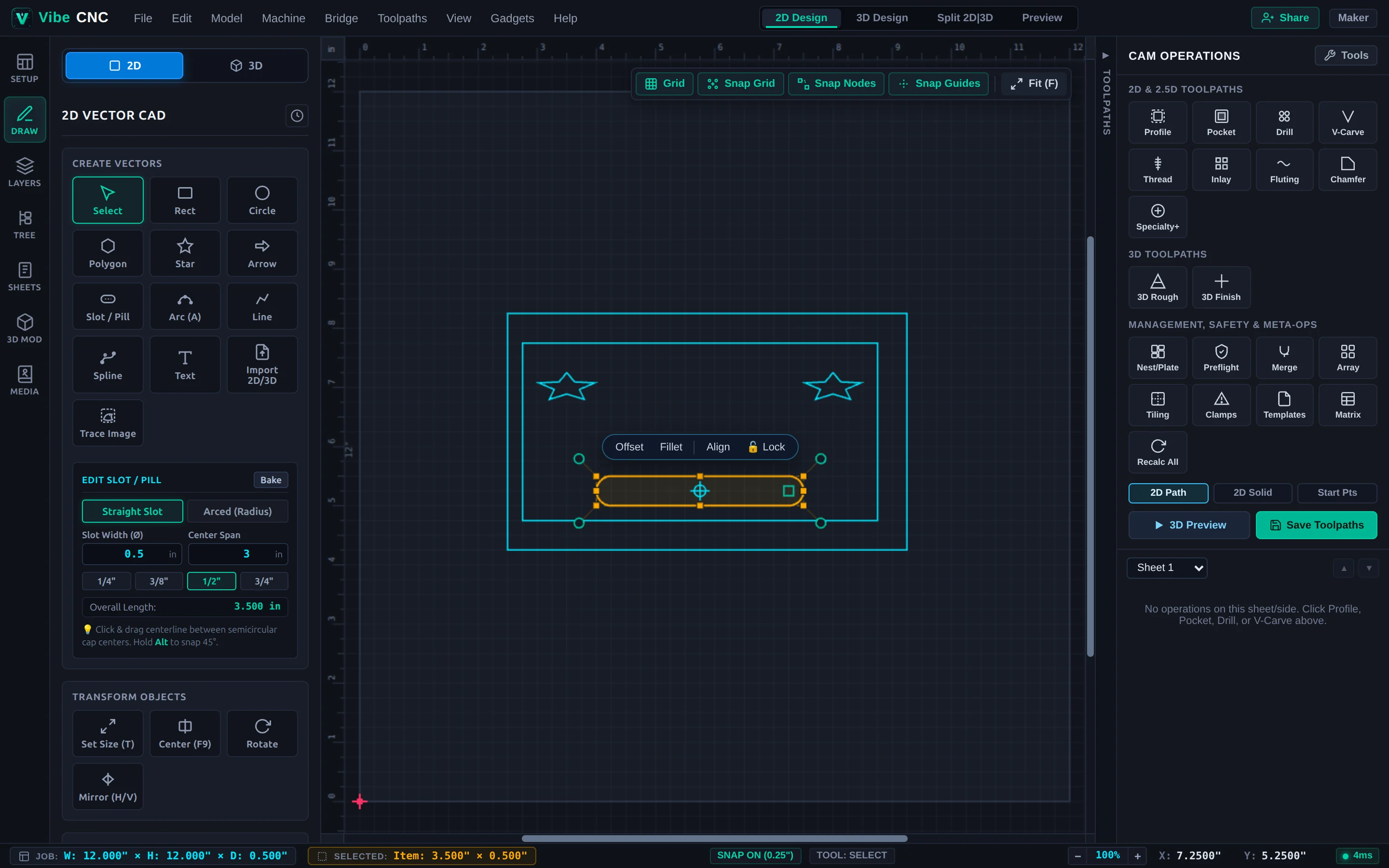
Menüleiste und Ansichts-Umschalter
Entlang der oberen Kante befinden sich die Standard-Dropdown-Menüs (Datei, Bearbeiten, Modell, Maschine, Brücke, Werkzeugpfade, Ansicht, Werkzeuge und Hilfe). In der Mitte-rechts der Kopfzeile befinden sich die vier Hauptarbeitsmoden:
- 2D-Design: Vollbild-2D-Vektor-Zeichenfläche mit Linealen, Raster, Anpassen und 2D-Werkzeugpfad-Überlagerungen.
- 3D-Design: Vollbild-Three.js-3D-Ansicht zur Inspektion von Relieffen, Meschen und der Standardhöhe.
- Teilen von 2D|3D: Duale Ansicht nebeneinander, sodass Sie einen 2D-Vektor auf der linken Seite anpassen und die 3D-Relief- oder Werkzeugpfad-Aktualisierung sofort auf der rechten Seite sehen können.
- Vorschau: Eine dedizierte 3D-Maschinierungs-Simulationsansicht mit Wiedergabe der Materialentfernung und Zykluszeiten.
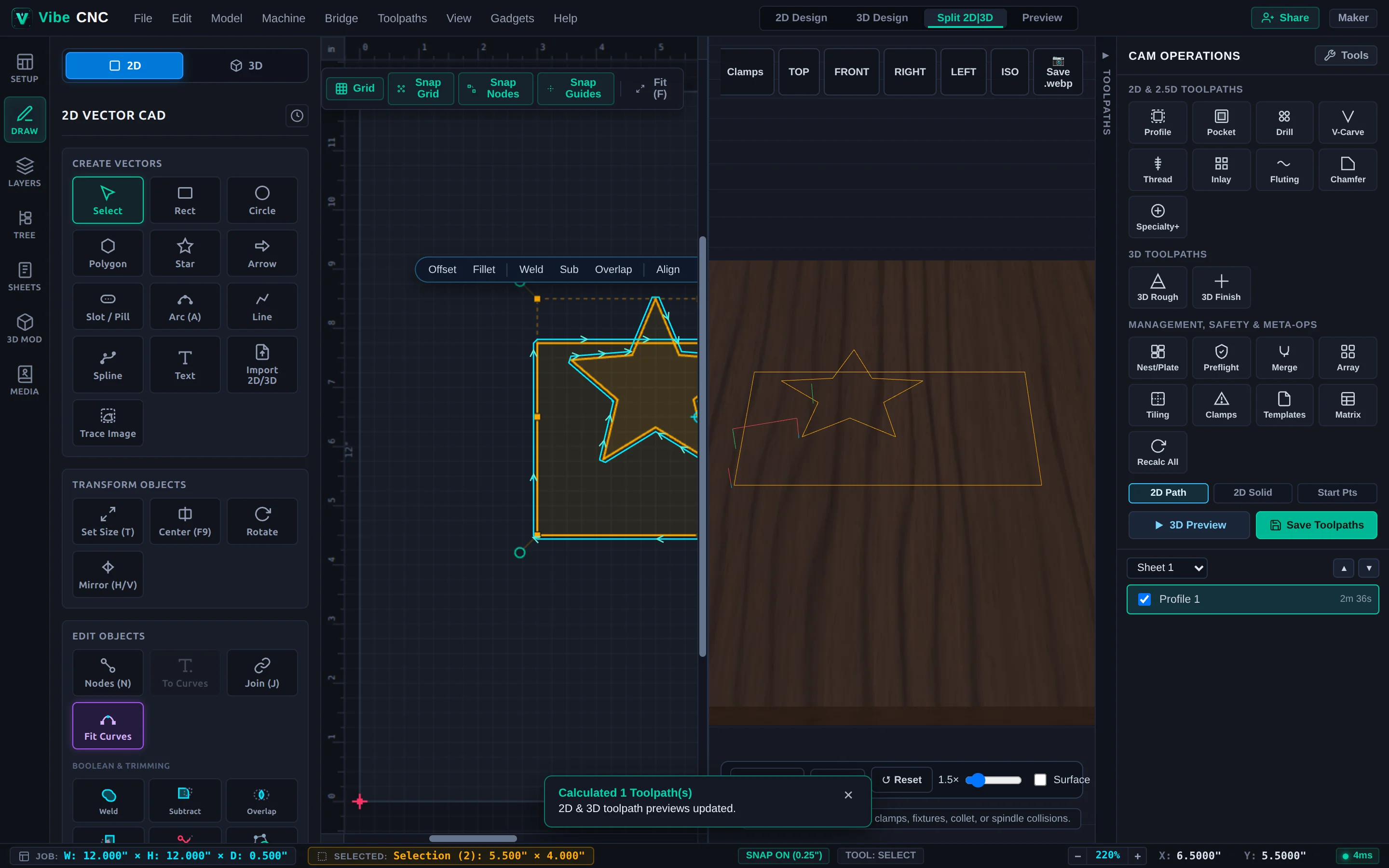
Linkes Design-Schienensystem und Schublade
Die vertikale Symbolleiste am linken Rand schaltet die linke Schublade zwischen sieben fokussierten Bereichen:
- Einrichtung: Job-Abmessungen, Z-Nullpunkt, XY-Referenzpunkt und Auswahl von Materialproben.
- Zeichnen: Erstellung von 2D-Formen, Text, Bitmap-Tracing, Transformationen, Boolesche Bearbeitung, Rundungen und Layout-Werkzeuge.
- Schichten: Organisieren von Vektoren nach Farbe, Sperren der fertigen Geometrie und Zuordnen von Schichten zu Werkzeugpfadvorlagen.
- Baum: Parametrisches Feature-Historie-Baum, zerstörungsfreie Live-Modifikatoren und 2D-Skizzenbeschränkungen.
- Blätter: Mehrere Materialblätter innerhalb eines einzigen Projekts verwalten.
- 3D-Mod: 3D-Relief-Modellierung, Sweep-Funktionen, Extrusionen und Steuerung der Komponenten-Baumstruktur.
- Medien: Integrierte Vektoren, Höhenkarten, 3D-Grafiken und gemeinschaftlich erstellte Kunstwerke.
Rechts: Schublade für CAM-Operationen und VibeCNC-Assistent
Drücken Sie F12 jederzeit, um den rechten Schrank zu aktivieren/deaktivieren. Die obere Hälfte enthält 2D-, 3D- und spezielle Werkzeugpfad-Formulare sowie Produktionswerkzeuge (Nest/Plate, Preflight, Merge, Array, Tiling, Clamps, Templates und Matrix). Die untere Hälfte enthält Ihren Werkzeugpfad-Baum, wo Sie Schnitte neu anordnen, die Sichtbarkeit ein-/ausschalten, geschätzte Durchlaufzeiten überprüfen und Werkzeugpfade speichern klicken.
Rechts neben dem View-Umschalter in der oberen Kopfzeile befindet sich die Schaltfläche Assistent (Ctrl+Shift+K), die das angedockte VibeCNC Assistant-Chat-Panel öffnet, um CNC-Fragen zu stellen und 2D- und 3D-Geometrie sowie Werkzeugpfade mithilfe natürlicher Sprache zu erstellen.
Statusleiste am unteren Rand
Die untere Leiste zeigt die Echtzeit-Telemetrie übersichtlich an: die aktuelle Job-Größe (W x H x D), die Abmessungen der aktiven Auswahl, den Status der Rasterausrichtung, das aktive Werkzeug, Zoom-Steuerelemente und die genauen Cursorkoordinaten (X / Y).