
Traçage des œuvres d'art et nettoyage des vecteurs pour l'intaglio
Transformer un logo PNG ou JPG d'un client en vecteurs CNC lisses et sans ébavure en utilisant Trace Image, Vector Doctor et Fit Curves.
Les clients envoient rarement des fichiers CAD propres. Généralement, vous recevez un logo PNG ou JPG de faible résolution, extrait d'un site web. Le traçage aveugle crée des nœuds irréguliers, ce qui fait que votre machine CNC fonctionne de manière erratique et détruit les coins gravés en V. Voici le flux de travail propre en trois étapes pour transformer n'importe quel logo raster en vecteurs nets, prêts pour l'utilisation en atelier.
Étape 1 : Tracer l'image
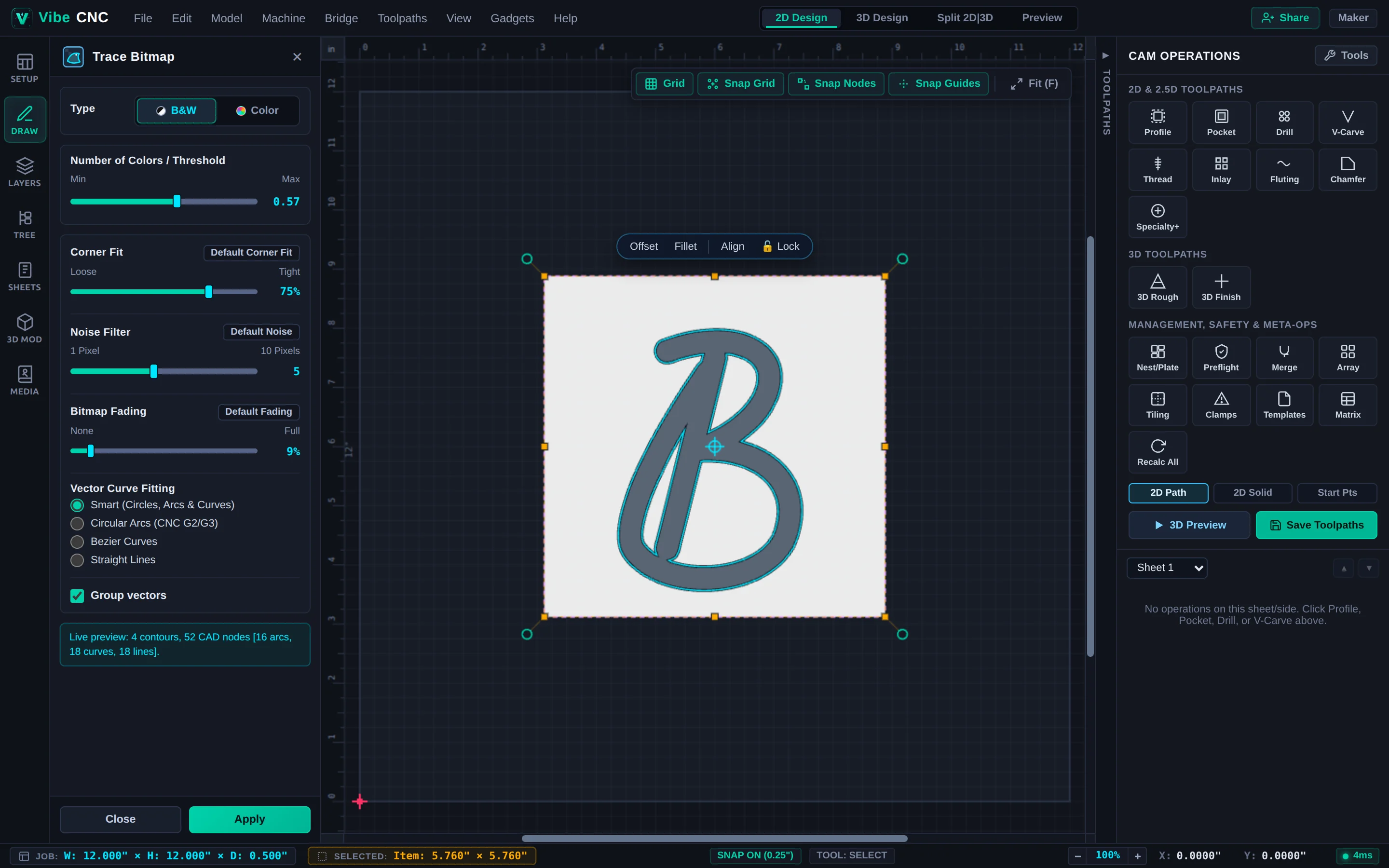
- Cliquez sur Tracer l'image dans le tiroir de gauche et chargez votre fichier PNG, JPG ou WebP.
- Ajustez le curseur "Seuil noir et blanc" jusqu'à ce que la prévisualisation cyan épouse étroitement le contour propre sans générer d'artefacts de compression JPEG.
- Augmentez légèrement le filtre de bruit afin que les minuscules pixels de poussière isolés soient automatiquement ignorés.
- Cliquez sur Appliquer pour placer les vecteurs tracés sur votre toile, puis masquer ou supprimer la couche bitmap d'origine.
Étape 2 : Exécuter Vector Doctor
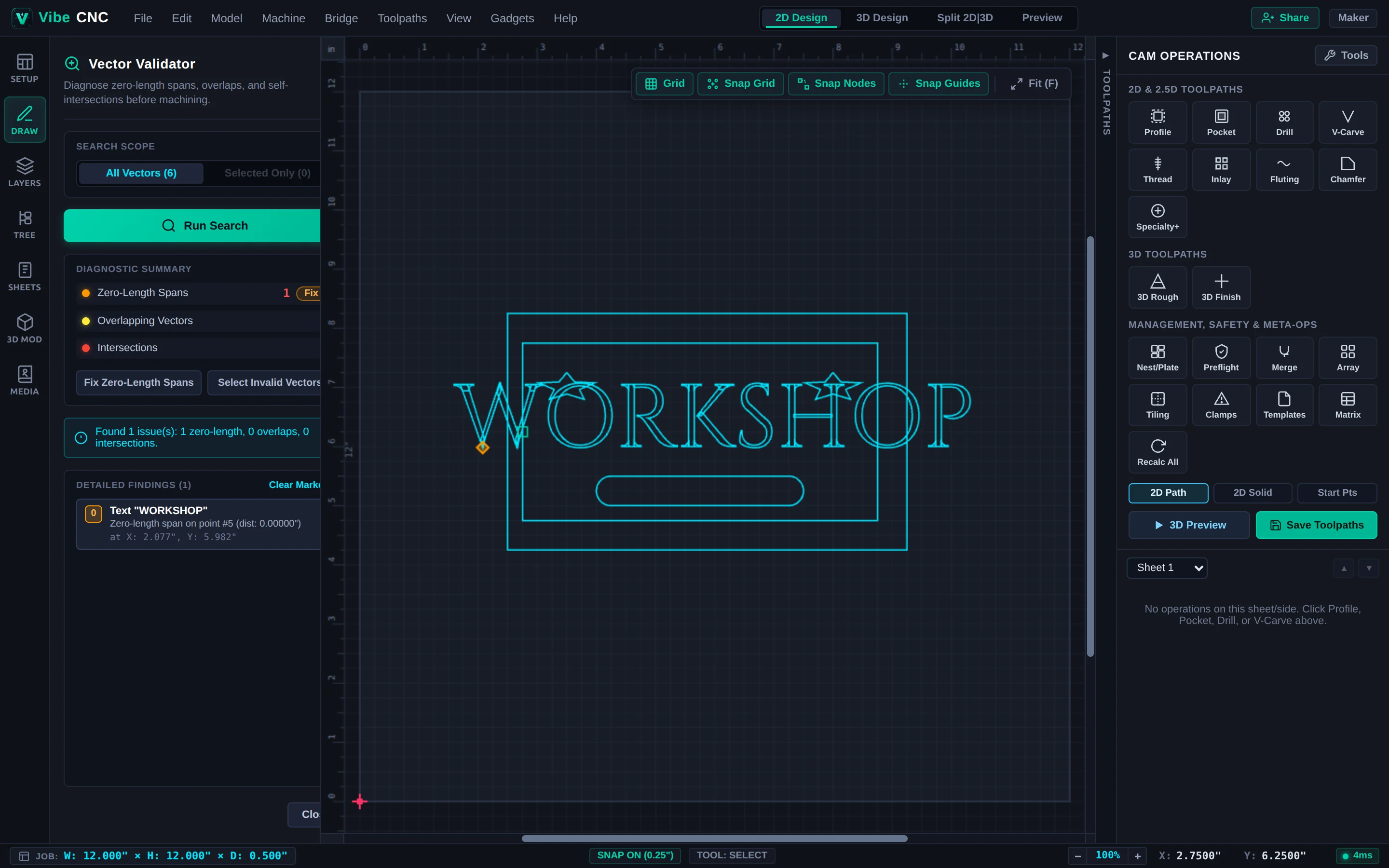
- Sélectionnez le logo tracé et cliquez sur l'icône Vector Doctor dans le tiroir de gauche.
- Inspectez les compteurs de diagnostic pour les espaces de longueur nulle, les chevauchements et les auto-intersections.
- Cliquez sur Corriger les segments de longueur nulle pour supprimer automatiquement les sommets dupliqués. Si une croix rouge indique une auto-intersection, zoomez, appuyez sur N (Édition du nœud), et faites glisser ou supprimez le sommet concerné jusqu'à ce que Vector Doctor indique qu'il n'y a plus de problèmes.
Étape 3 : Lisser les segments irréguliers avec des courbes adaptées
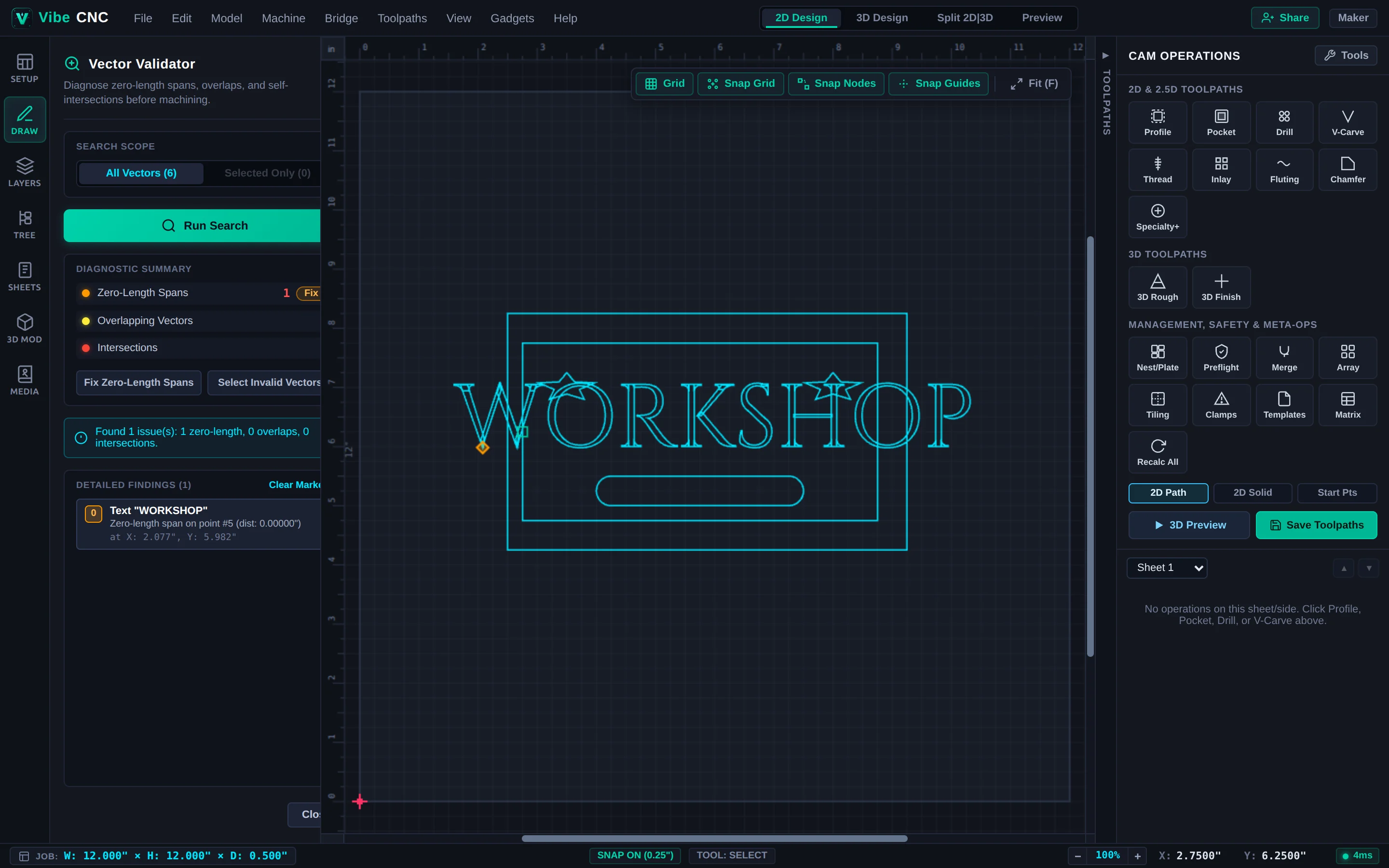
- Maintenez le logo sélectionné et cliquez sur Ajuster les courbes dans le tiroir de gauche.
- Choisissez Arc circulaire (pour des arcs lisses natifs
G02/G03) ou Bézier cubique avec une tolérance serrée telle que0.004"(0,1 mm), et assurez-vous que Maintenir les coins pointus est coché pour que les étoiles et les coins pointus restent nets. - Observez la diminution drastique du nombre de nœuds avant/après dans la prévisualisation en direct, puis cliquez sur Appliquer.
Étape 4 : Sélectionner V-Carve ou Quick Engrave
Redimensionnez le logo nettoyé avec T (Taille), centrez-le avec F9, et attribuez un chemin d'outillage V-Carve pour les panneaux en bois ou un chemin d'outillage Quick Engrave (sous Spécial) pour l'aluminium anodisé et les plaques en acrylique.