
Démonstration du projet
Sculpture de relief 3D, de la conception à la réalisation
Positionner un modèle de relief 3D à l'intérieur d'un bloc de bois dur, ajouter une limite vectorielle précise, enlever les déchets avec le fraisage 3D, et terminer avec une pointe sphérique fine et inclinée.
La création d'un relief 3D dimensionnel peut sembler intimidante, jusqu'à ce que vous réalisiez à quel point la formule à deux parcours est simple : un Traitement brut 3D permet d'enlever rapidement le bois épais, et un Finition 3D permet de réaliser les détails finaux avec un léger décalage.
Étape 1 : Importer ou sculpter votre relief 3D
- Configurez une
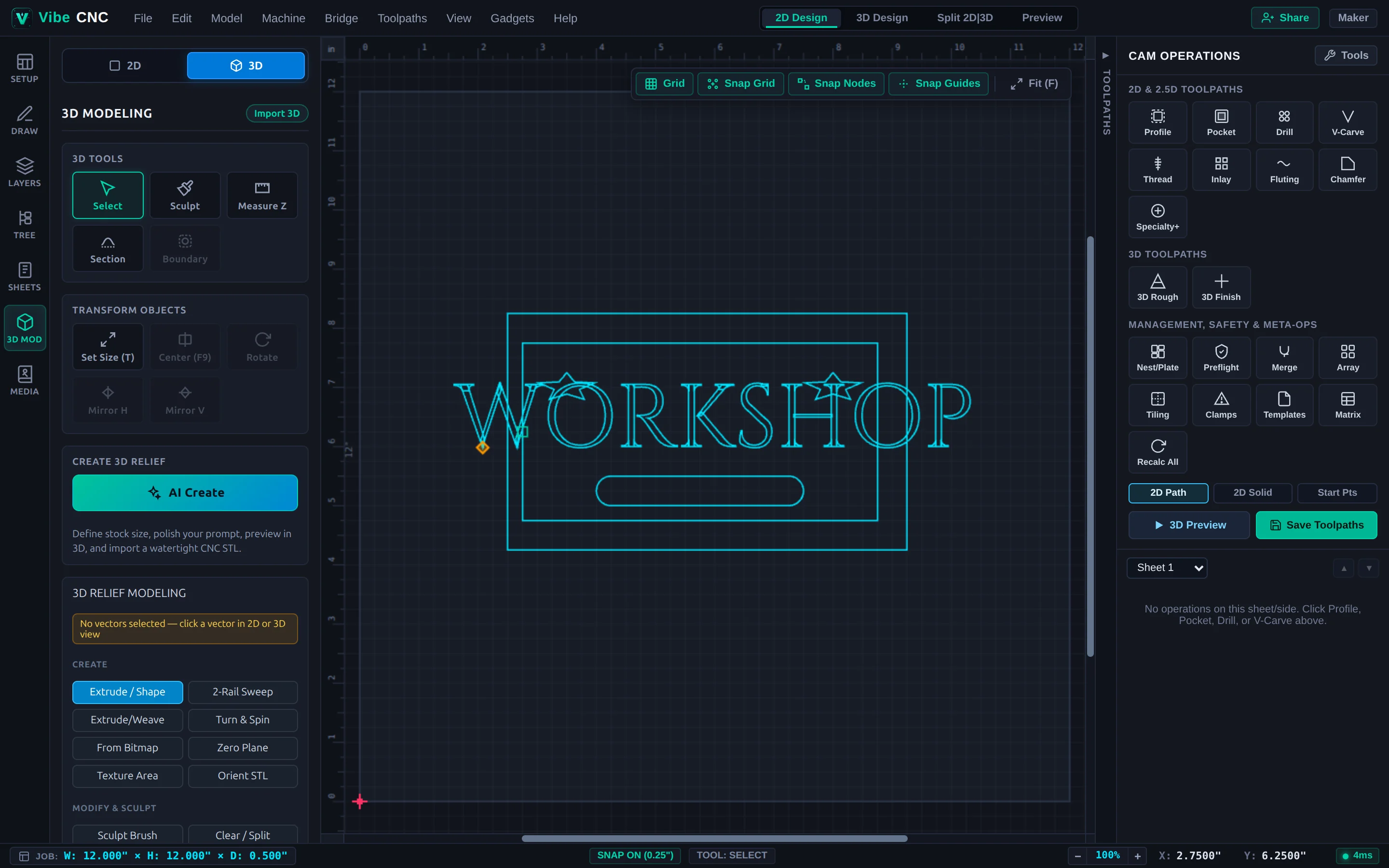
12" x 12" x 1.0"planche de cerisier ou de noyer. Configuration avec Z-Zero sur la surface du matériau. - Passez en mode Split 2D|3D dans la barre de titre supérieure et ouvrez l'onglet 3D Mod sur la rail gauche.
- Importer un
.stlrelief, insérer un modèle depuis l'onglet "Media", ou créer une médaille personnalisée avec une forme arrondie en utilisant "Create Shape" et "Two-Rail Sweep". - Définissez la hauteur du composant à
0.55"et positionnez-le0.05"en dessous de la surface supérieure, de sorte que la fraise finale élimine les légères imperfections de surface de votre planche.
Étape 2 : Créer une limite vectorielle et un plan de référence.
- Sélectionnez votre composant 3D et cliquez sur Créer une frontière vectorielle dans le panneau de modélisation 3D. Cela crée un contour 2D précis autour de la zone à sculpter.
- Optionnel : déplacez la limite de 50 % du diamètre de votre outil de finition (par exemple,
0.065") vers l'extérieur, afin que la pointe sphérique puisse rouler proprement le long de la paroi extérieure de la dépression. - Ajoutez un plan de référence Zero Plane si votre dépression est située à l'intérieur d'un récipient, afin que le bord supérieur reste net et sans risque de déchirement.
Étape 3 : Trajectoire d'outillage pour le fraisage 3D
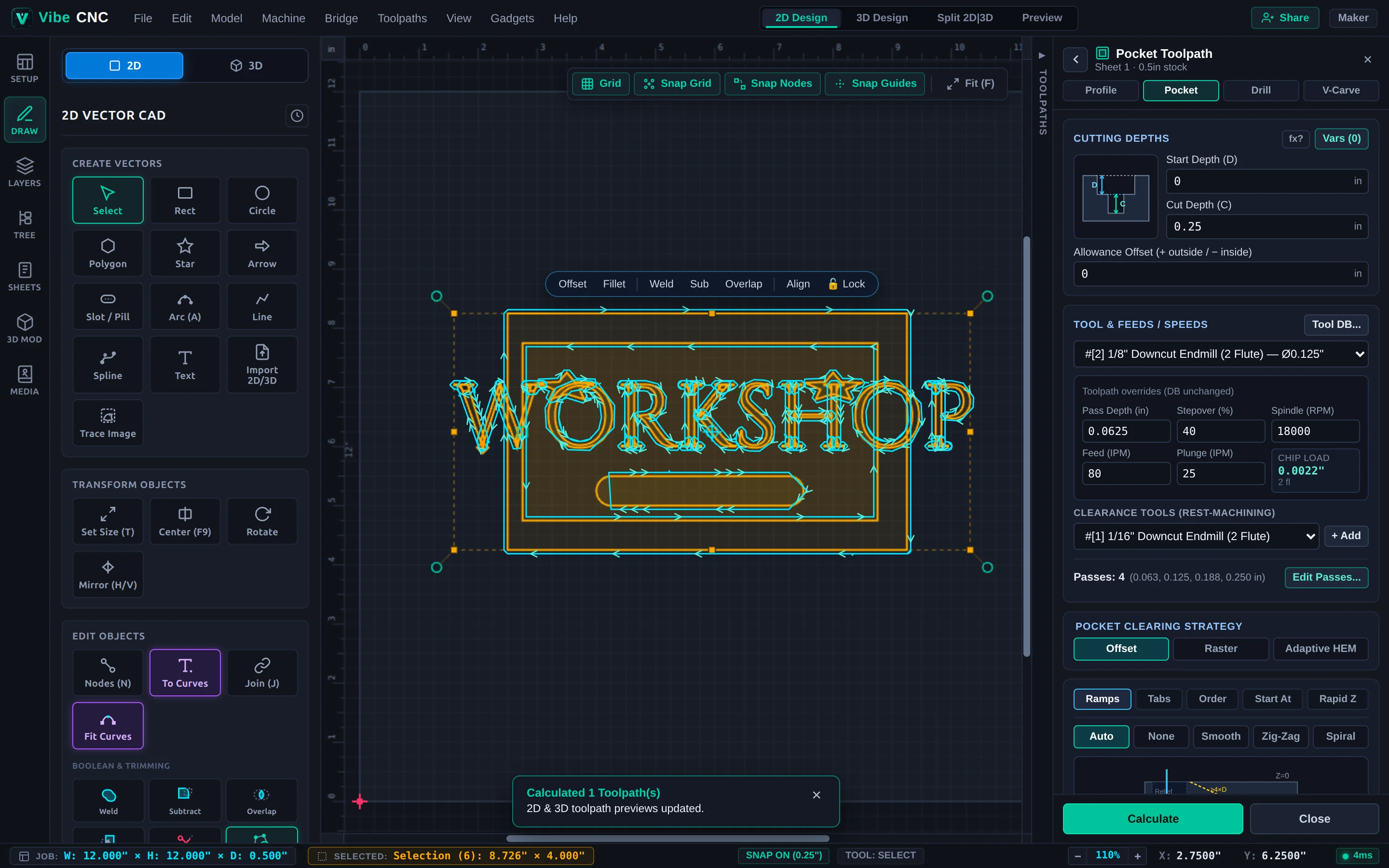
- Sélectionnez le vecteur de limite et cliquez sur 3D Rough dans le tiroir de droite.
- Choisissez une fraise plate de 1/4", définissez la limite de coupe sur le vecteur sélectionné(s), et définissez la marge de coupe sur
0.04". - Sélectionnez le niveau Z pour le décapage et cliquez sur Calculer.
Étape 4 : Trajectoire d'outillage pour le finition 3D et vérification de l'espacement
- Avec le même vecteur de limite sélectionné, cliquez sur Finition 3D dans le tiroir de droite.
- Sélectionnez une buse sphérique effilée de 1/16" (ou une buse sphérique de 1/8" pour des reliefs plus larges) et définissez son espacement sur 9%.
- Choisissez Raster aligné avec le grain du bois (0 ou 90 degrés) ou Décalage pour les médailons ronds, puis cliquez sur Calculer.
- Exécutez Prévisualisation 3D et zoomez sur les rainures les plus fines. Si vous voyez toujours de fines lignes de rainure, réduisez l'espacement à 7 % et recalculez.