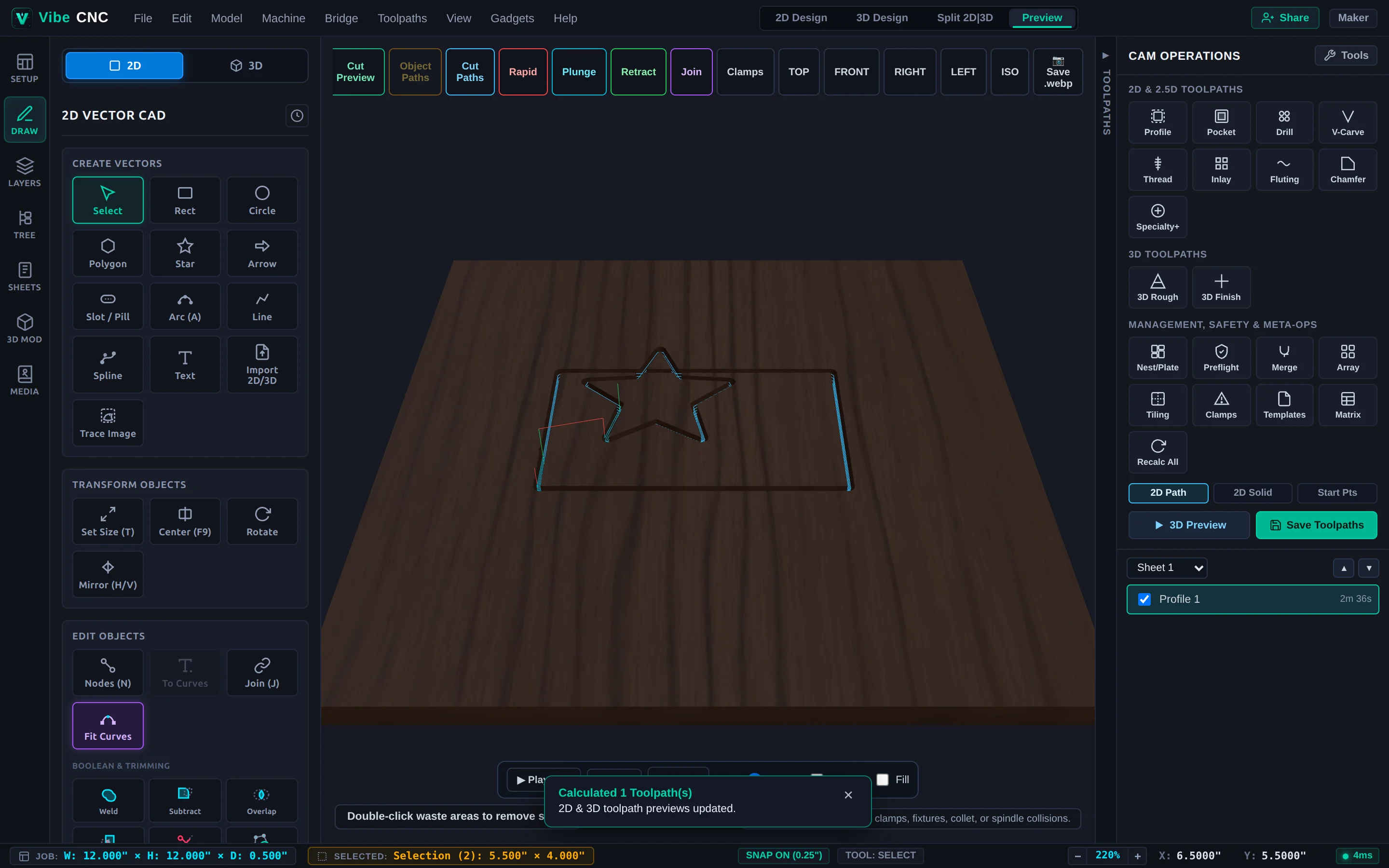
Sculpter et usiner un relief 3D avec VibeCNC Assistant
Créer un relief en forme de médaille 3D à partir d'un cercle 2D, appliquer des angles de coupe et des finitions, et générer des trajectoires d'outillage pour le fraisage et le ponçage 3D à l'aide de commandes conversationnelles.
La création d'un relief 3D propre et son association avec des trajectoires de fraisage et de finition 3D correctement configurées nécessite généralement plusieurs allers-retours entre l'onglet "Modélisation 3D" et la fenêtre "CAM droite". Avec VibeCNC Assistant, vous pouvez décrire le profil 2D, la hauteur du relief 3D, l'angle de coupe et les outils de finition en anglais clair et inspecter le résultat en 3D immédiatement.
Étape 1 : Démarrer un nouveau projet et ouvrir l'assistant VibeCNC
- Ouvrez un nouvel espace de travail VibeCNC (
12" x 12" x 0.50"ou définissez la taille de votre propre planche en bois massif dans Paramètres, ou demandez simplement à l'Assistant :Set job setup to 10 x 10 x 0.75 inches in inches with material surface Z-zero). - Appuyez sur Ctrl+Shift+K (ou cliquez sur Assistant dans la barre d'en-tête en haut à droite) pour ouvrir l'Assistant VibeCNC.
Étape 2 : Créer un relief en forme de dôme 3D et calculer les trajectoires d'outillage 3D
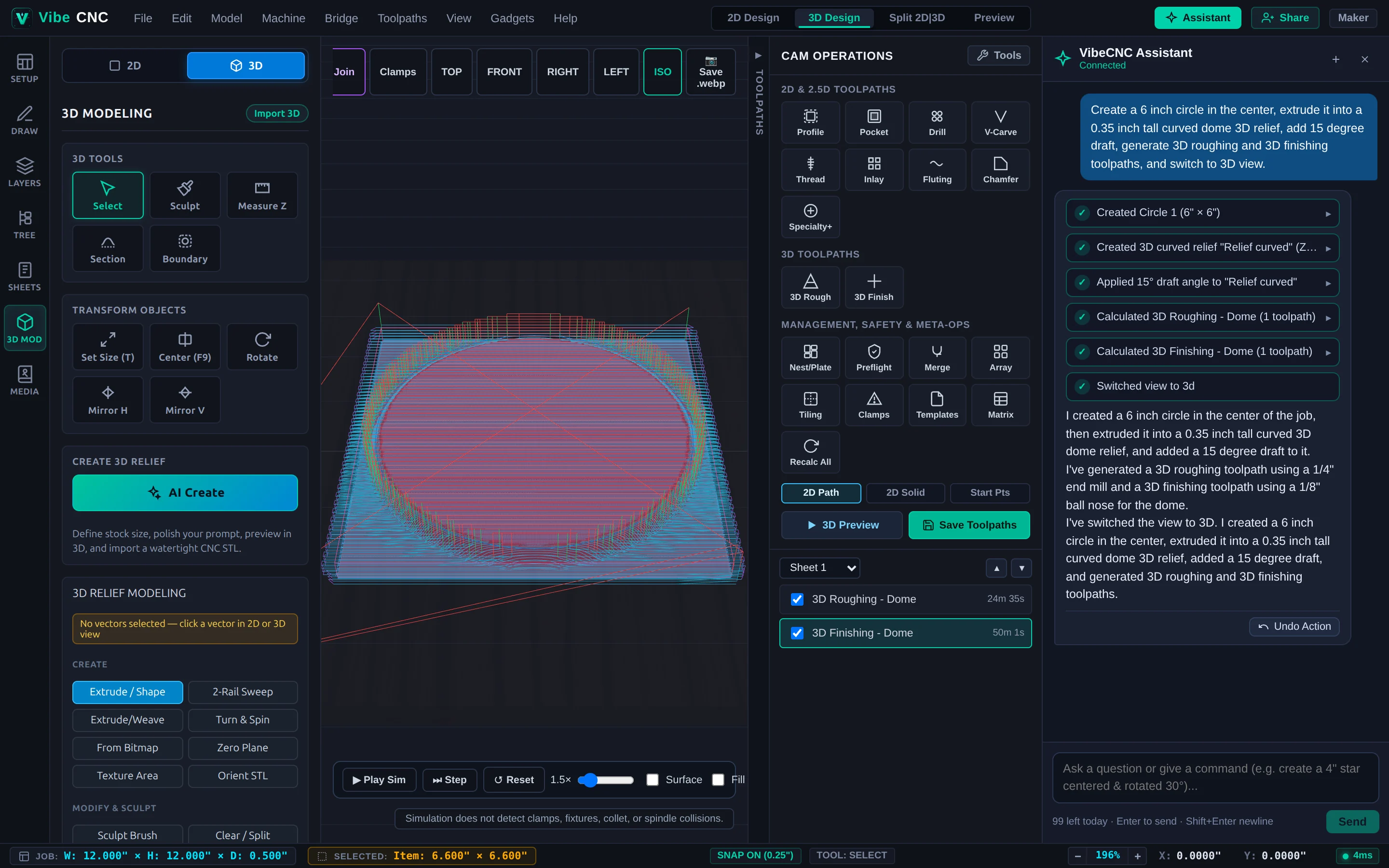
- Envoyer cette commande unique pour créer la base vectorielle 2D, sculpter le relief 3D, ajouter des finitions pour les parois verticales propres, et calculer les deux trajectoires d'outillage 3D :
Create a 6 inch circle in the center, extrude it into a 0.35 inch tall curved dome 3D relief, add 15 degree draft, generate 3D roughing and 3D finishing toolpaths, and switch to 3D view. - L'assistant VibeCNC exécute automatiquement chaque opération :
- Crée un cercle centré
6"sur la toile 2D. - Extrude un composant de relief 3D en forme de dôme incurvé
0.35"de grande hauteur. - Applique un
15-degreeangle de coupe afin que la lame passe au-dessus du bord extérieur sans frottement. - Calcule un chemin de coupe 3D pour le décapage avec une fraise à tranchant plongeant
1/4"(en laissant une marge pour le finissage) et un chemin de coupe 3D pour le finissage avec une fraise à extrémité sphérique inclinée. - Active la vue directement sur «3D Design», afin que vous puissiez faire pivoter autour de la sphère et inspecter les deux trajectoires d'outils.
- Crée un cercle centré
Étape 3 : Affiner la hauteur, la douceur et les textures procédurales
Une fois que le relief est affiché à l'écran, vous pouvez itérer de manière conversationnelle sans avoir à tout reconstruire à partir de zéro. Essayez l'une de ces suggestions suivantes :
- Adoucir les transitions:
Smooth the active 3D relief with 2 iterations at 0.5 strength. - Ajuster la hauteur exacte du Z:
Scale the 3D relief exact Z height to 0.30 inches and recalculate all toolpaths. - Ajouter un plan de référence zéro:
Add a zero plane so the outer rim machines cleanly without ragged edges. - Ajouter une texture décorative: Sélectionner un vecteur de bord et demander :
Create a 3D scallop texture area 0.08 inches deep inside the selected vector.
L'ajout d'un angle de fraisage de 10-degree à 15-degree permet d'éviter que les fraises à extrémité sphérique et les fraises à extrémité conique ne frottent contre les parois verticales abruptes, tandis qu'un plan de référence permet à la passe de finition 3D d'avoir une surface de référence propre autour de la base de votre médaille.
Étape 4 : Simulation en 3D et sauvegarde du code G
- Demander à l'Assistant
Switch to preview view(ou cliquer sur Prévisualisation dans la barre de titre supérieure) et cliquer sur Simuler pour observer le passage de fraisage de 1/4" qui élimine le bois brut, suivi du passage de finition avec une fraise à pointe arrondie. - Vérifiez les temps de cycle estimés dans l'arborescence des trajectoires d'outils du tiroir "Droit". Si vous souhaitez un rendu plus lisse, demandez à l'Assistant de réduire l'espacement de finition à
8%ou10%et de recalculer. - Cliquez sur Enregistrer les trajectoires pour exporter vos fichiers G-code de fraisage et de finition pour votre contrôleur CNC.