Production en atelier : Modèles, pinces de sécurité et pose de carrelage
Simplifiez les tâches répétitives en atelier grâce aux modèles de trajectoires associés aux couches, à l'édition par lots, aux zones d'exclusion, au découpage de trajectoires et à l'exportation par lots de plusieurs feuilles.
Lorsque vous passez de projets ponctuels du week-end à un travail de production en série ou à la fabrication de panneaux architecturaux de grande taille, passer manuellement par chaque dialogue de trajectoire d'outillage ralentit votre travail et augmente le risque d'erreurs. Ce guide présente les cinq outils de production de VibeCNC et les intègre dans un flux de travail répétable.
Étape 1 : Créer un modèle de trajectoire associé à une couche
- Organisez votre dessin sur les couches standard du magasin :
Pockets_025,Drills_5mmetCutout_Thru. - Lorsque vous créez chaque trajectoire, ouvrez la Sélection Vectorielle, cochez Associer à la trajectoire, et liez la trajectoire à sa couche correspondante au lieu de sélectionner manuellement les vecteurs.
- Cliquez sur Modèles dans le tiroir de droite et enregistrez toutes les trajectoires visibles sous forme de
Cabinet_Standard.json. - Pour votre prochain projet, importez une nouvelle liste de découpe au format DXF ou CSV avec les mêmes noms de couches, chargez le modèle, puis appuyez sur Ctrl+Alt+R (Recalculer tout) pour générer automatiquement tous les chemins d'outils.
Étape 2 : Ajuster plusieurs opérations simultanément grâce à l'édition par lots
Il est nécessaire de réduire la vitesse de déplacement de 15 % lors du passage du contreplaqué de bouleau auérable dense. Appuyez sur Shift pour sélectionner chaque trajectoire d'outillage dans l'Arbre d'outillage (ou cliquez sur Sélectionner tout sur la feuille). L'inspecteur Édition par lots s'ouvre automatiquement, vous permettant de mettre à jour la vitesse de déplacement, la vitesse de rotation de la broche ou la profondeur de passe pour toutes les opérations sélectionnées en une seule étape et cliquez sur Appliquer & Recalculer.
Étape 3 : Protéger les éléments de maintien avec des fixations "Keep-Out"
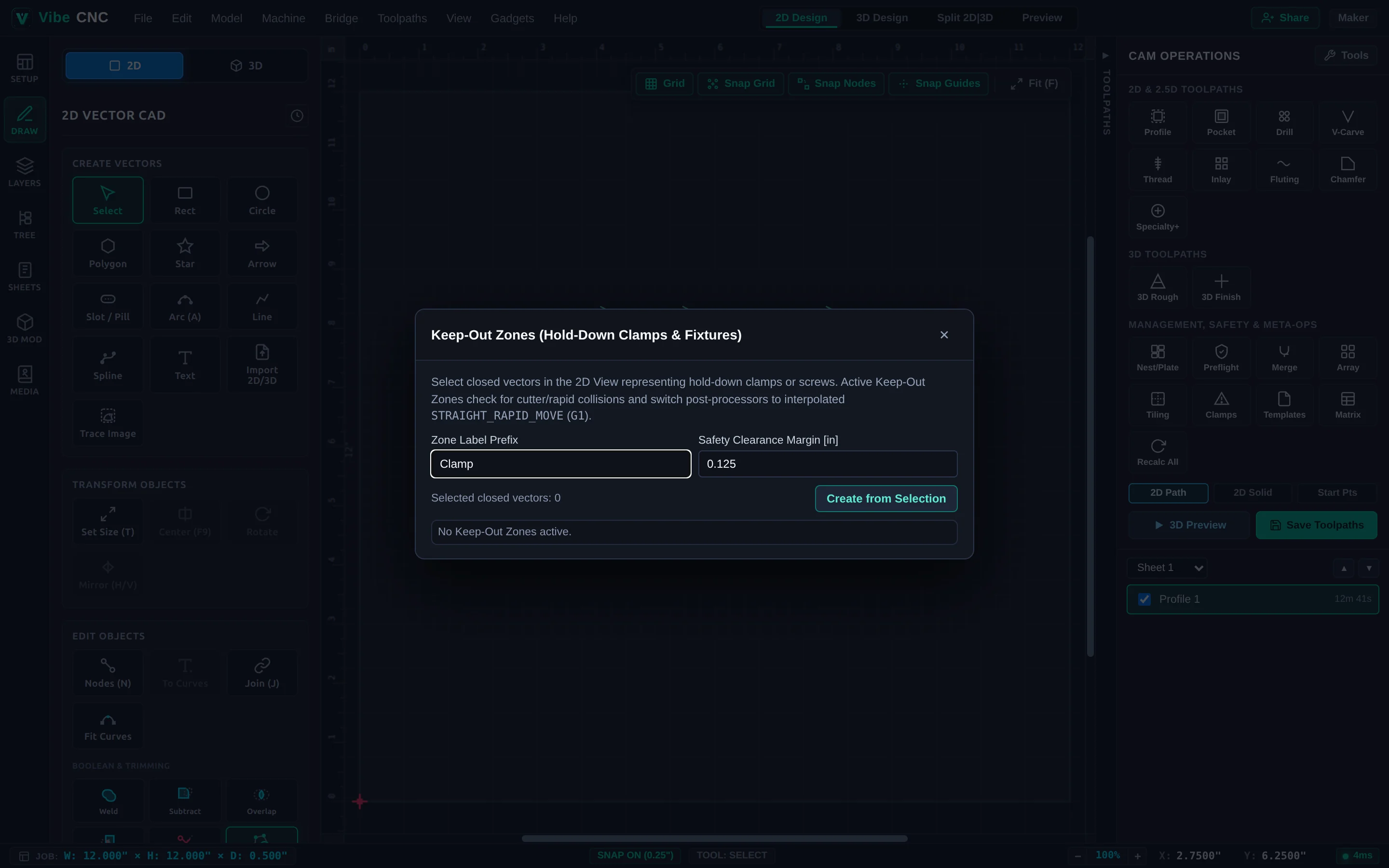
- Cliquez sur Pinces dans le tiroir de droite et placez les rectangles de fixation là où se trouvent physiquement vos points de maintien le long des bords du panneau.
- Exécuter la fonction Préparation avant d'exporter. VibeCNC vérifie chaque mouvement rapide, chaque mouvement de maintien et chaque mouvement de coupe par rapport à ces zones de fixation et effectue un retrait de Z1 sûr chaque fois qu'un passage traverse le matériel.
Étape 4 : Découper des panneaux de grande taille et exporter par lots des travaux multi-feuilles
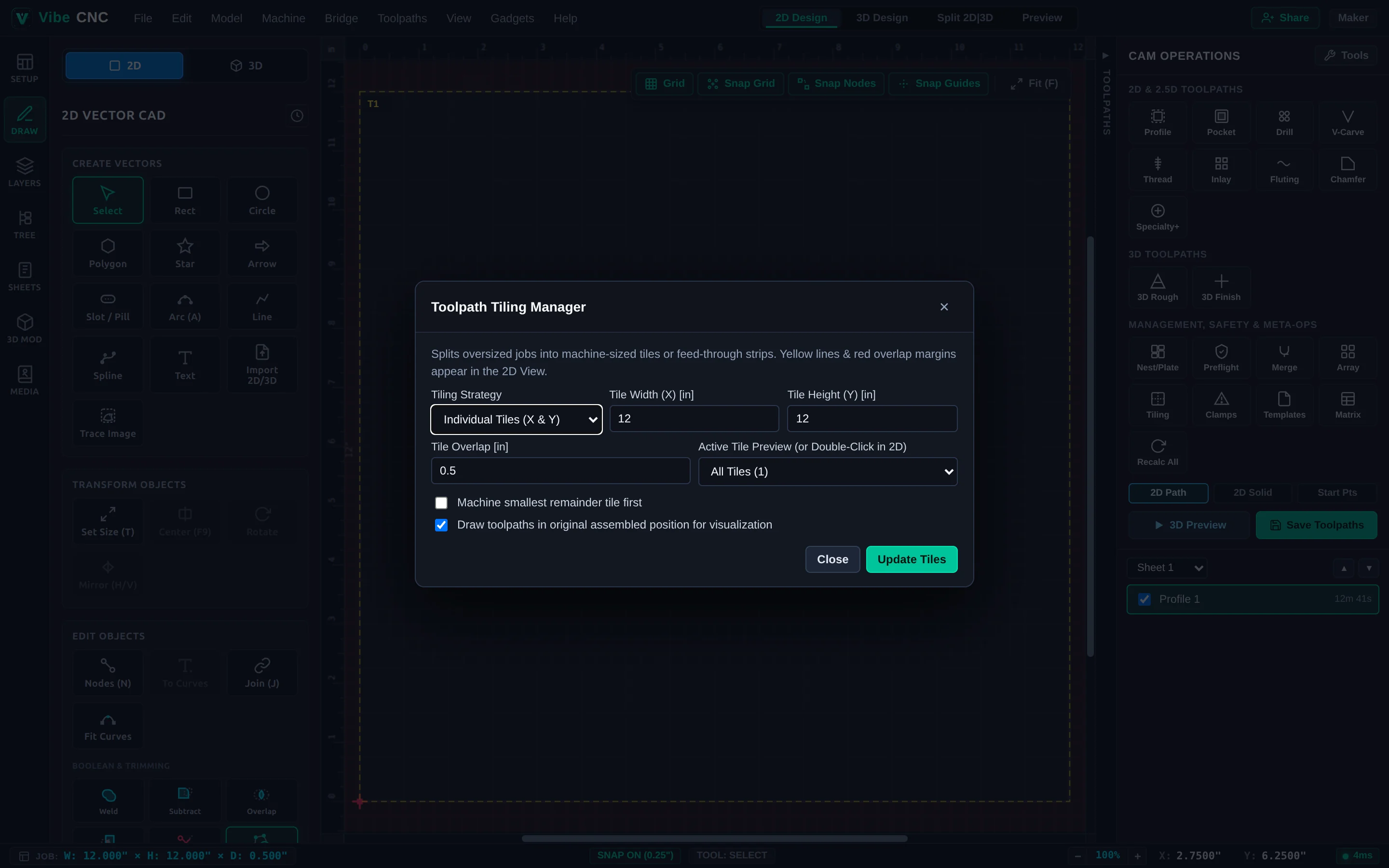
- Planches de dimensions supérieures: Cliquez sur Recouvrir dans le tiroir de droite, choisissez Alimentation Y (ou X), définissez la longueur de coupe réelle de votre machine (par exemple,
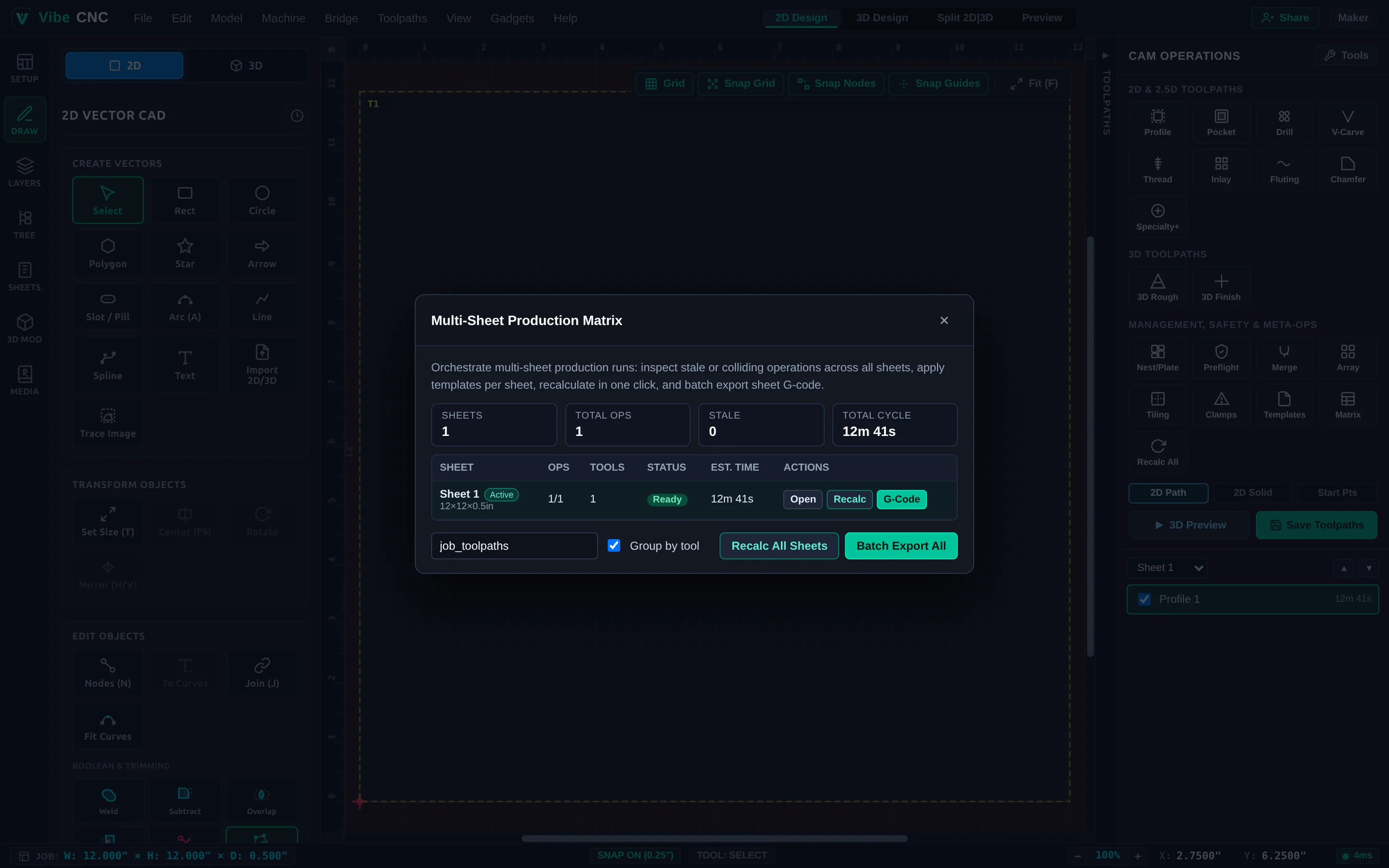
30"), et ajoutez un0.25"chevauchement de recouvrement afin que les joints se fondent proprement lorsque vous faites glisser la planche vers l'avant entre les revêtements. - Étagères pour plusieurs feuilles: Cliquez sur Matrix dans le tiroir de droite pour inspecter l'état et le temps de cycle de chaque feuille côte à côte, recalculer toutes les feuilles avec un seul bouton, exporter en masse le code G, et imprimer une feuille de configuration de la tâche pour la zone de production.