
Tracciamento di disegni e pulizia dei vettori per la lavorazione laser
Trasformare un logo PNG o JPG fornito dal cliente in vettori CNC fluidi e privi di vibrazioni utilizzando Trace Image, Vector Doctor e Fit Curves.
I clienti raramente inviano file CAD puliti. Di solito, si ricevono loghi PNG o JPG a bassa risoluzione, estratti da un sito web. Tracciare il logo senza una guida accurata crea nodi irregolari che fanno funzionare in modo instabile la macchina CNC e rovinano gli angoli intagliati a V. Ecco il flusso di lavoro pulito in tre passaggi per trasformare qualsiasi logo raster in vettori nitidi, pronti per l'uso in officina.
Passo 1: Traccia l'immagine
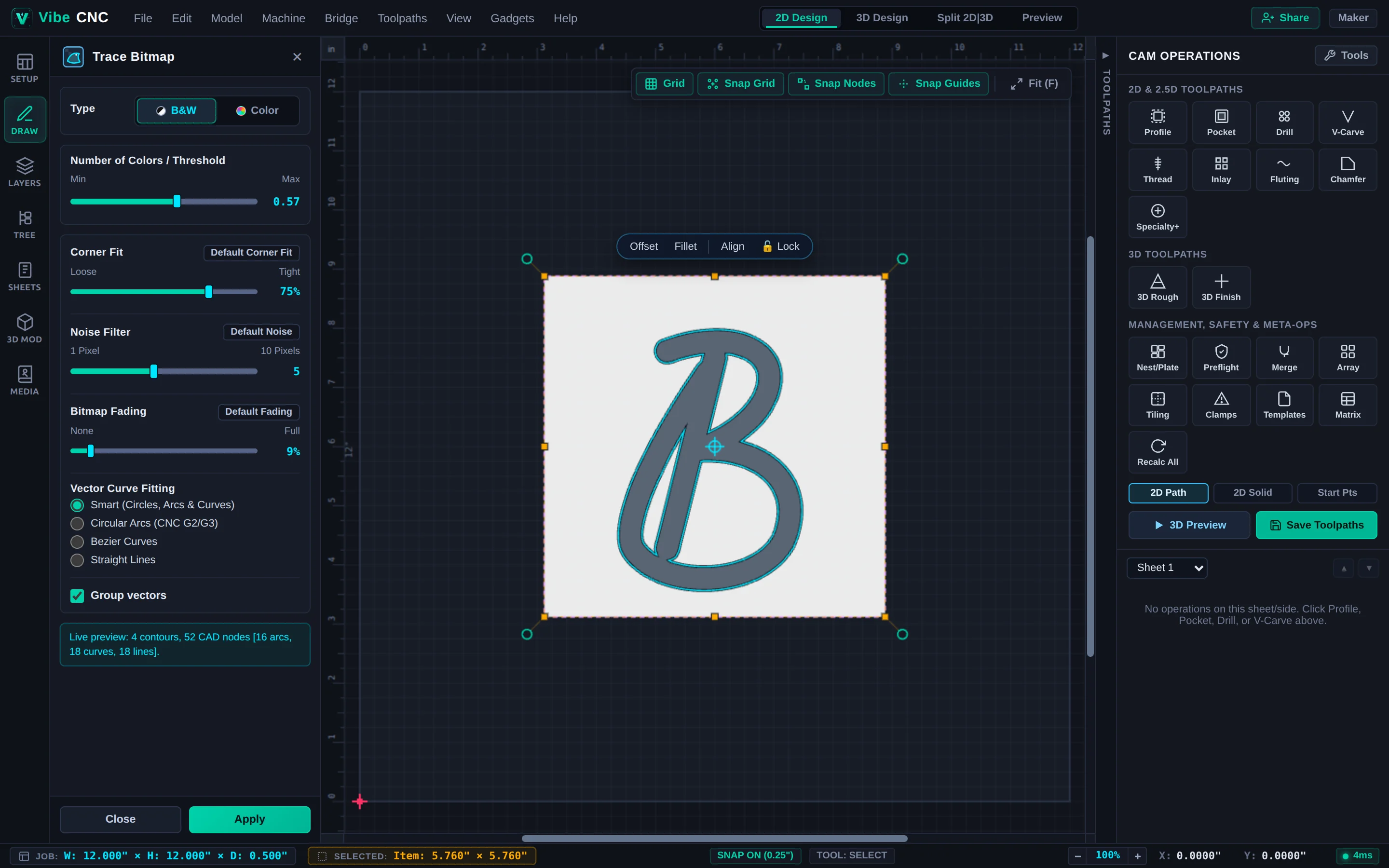
- Clicca su "Traccia Immagine" nella barra laterale e carica la tua immagine PNG, JPG o WebP.
- Regolare l'interruttore "Soglia Nero e Bianco" fino a quando la anteprima in ciano aderisce strettamente alla forma pulita senza introdurre artefatti di compressione JPEG.
- Aumentare leggermente il filtro del Rumore in modo che i minuscoli pixel di polvere indesiderati vengano ignorati automaticamente.
- Cliccare su Applica per posizionare i vettori tracciati sul tuo canvas, quindi nascondere o eliminare lo strato bitmap originale.
Passo 2: Esegui Vector Doctor
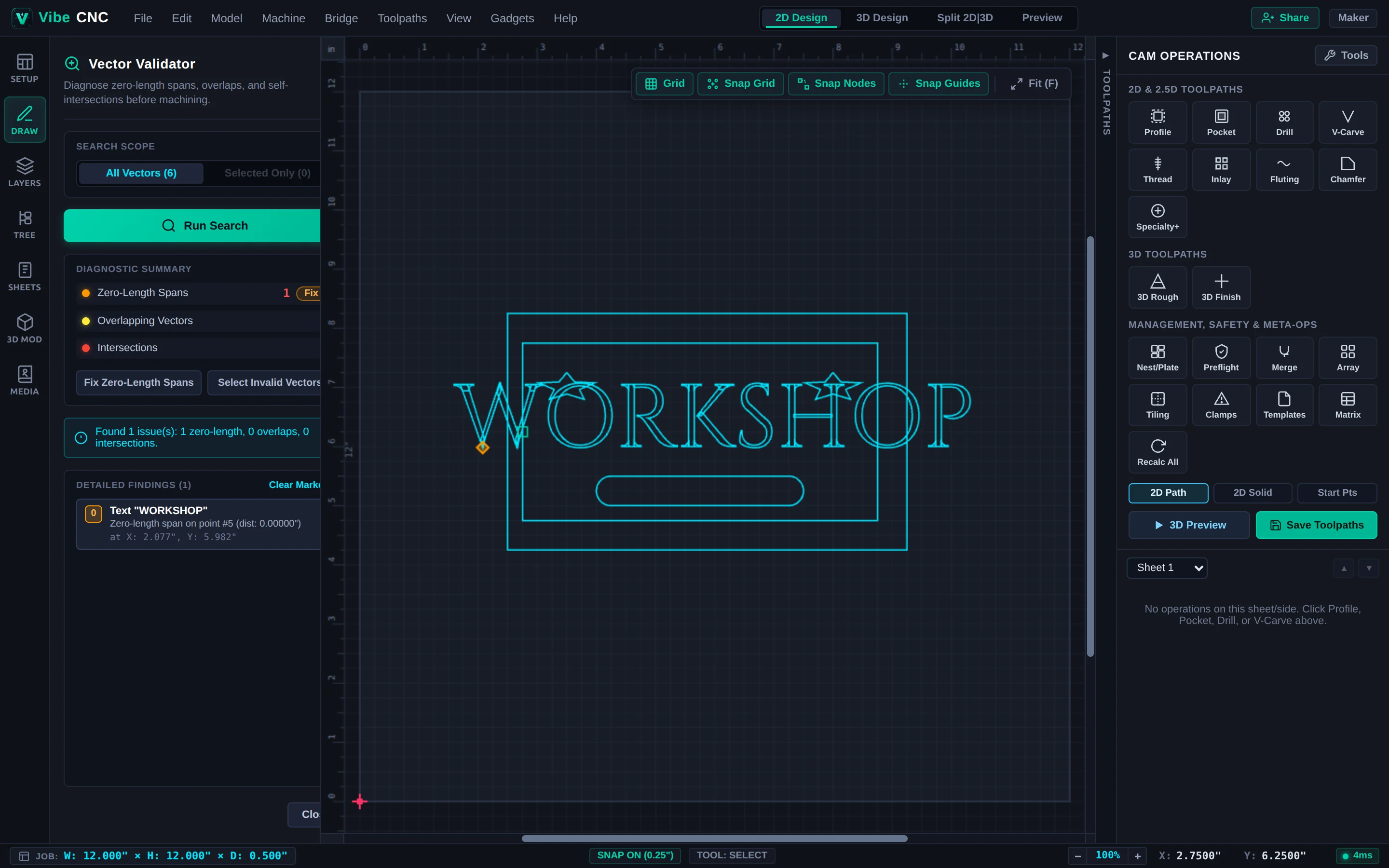
- Selezionare il logo tracciato e cliccare sull'icona Vector Doctor nella cassetta a sinistra.
- Controllare i contatori diagnostici per Spazi di lunghezza zero, Sovrapposizioni e Autosecrizioni.
- Clicca su "Correggi gli intervalli di lunghezza zero" per eliminare automaticamente i vertici duplicati. Se un segno a croce rosso indica un'auto-intersezione, ingrandisci, premi N (Modifica nodo) e trascina o elimina il vertice interessato finché Vector Doctor non segnala assenza di problemi.
Passo 3: Liscia le sezioni irregolari con "Fit Curves"
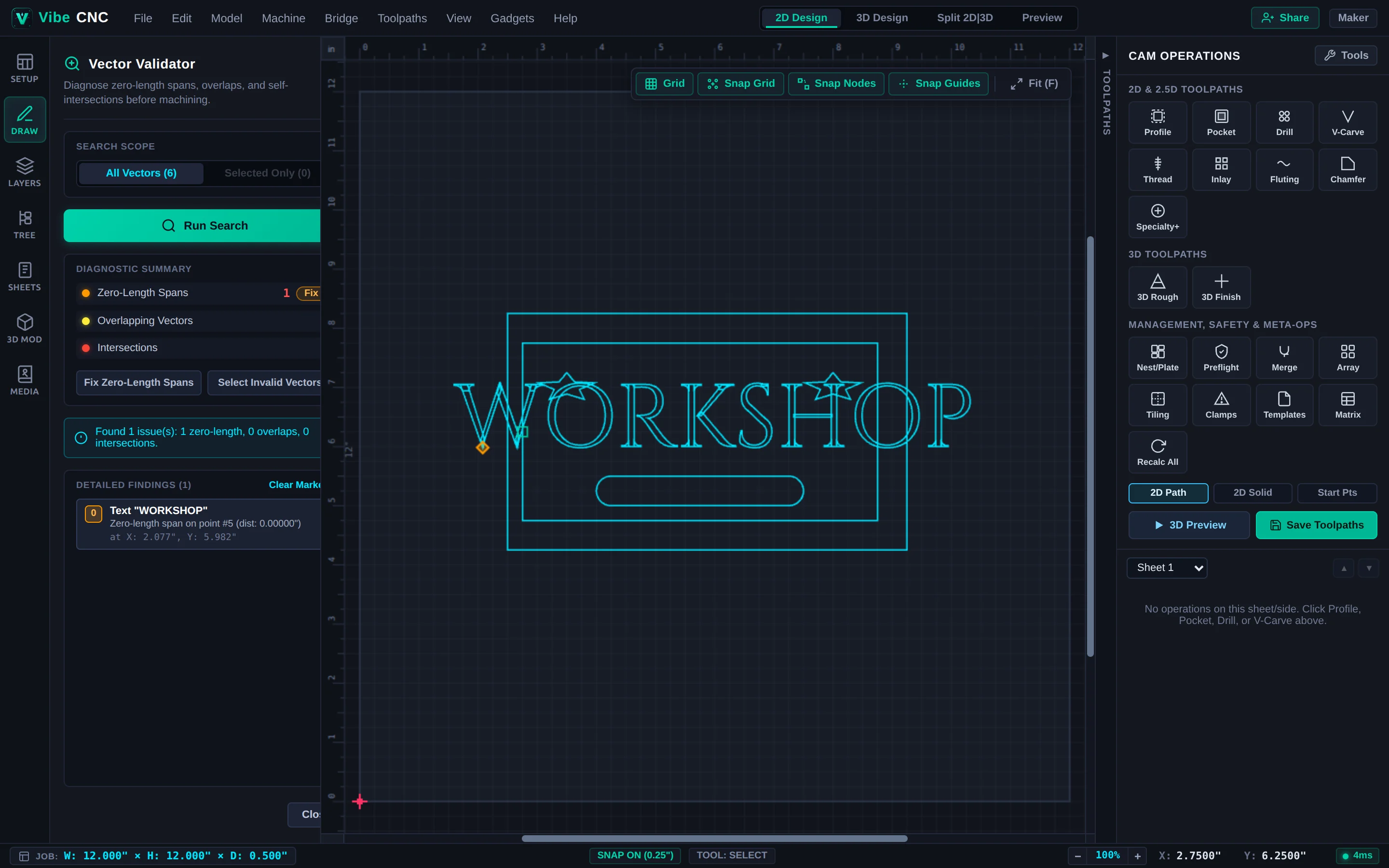
- Mantenere il logo selezionato e fare clic su Adatta le curve nel cassetto a sinistra.
- Scegliere Archi circolari (per archi
G02/G03lisci nativi) o Bezier cubici con una tolleranza stretta, come0.004"(0,1 mm), e assicurarsi che Mantenere gli angoli vivi sia selezionato per mantenere le stelle e gli angoli nitidi. - Osservare la drastica diminuzione del numero di nodi nella anteprima in tempo reale, quindi fare clic su Applica.
Passo 4: Assegnare V-Carve o Quick Engrave
Ridimensiona il logo pulito utilizzando T (Dimensione), centralo con F9, e assegna un percorso utensile V-Carve per insegne in legno o un percorso utensile Quick Engrave (sotto Specialty+) per piastre in alluminio anodizzato e acrilico.