Guida al progetto
Il tuo primo progetto CNC: insegna a realizzare un cartello con incisione a V
Trasformare un pannello di noce da 12x8 pollici in un progetto simulato, utilizzando bordi, caratteri di Google Fonts, V-Carve e un taglio a forma di tabulazione, fino al codice G pronto per la macchina.
Se questo è il tuo primo progetto con la {VibeCNC}, un classico cartello in legno intagliato è il punto di partenza ideale. In circa quindici minuti, potrai preparare il legno di noce, posizionare una placca incorniciata con una tipografia pulita, intagliare le lettere utilizzando una fresa a V da 60 gradi, tagliare il cartello separandolo dai supporti e ispezionare il pannello finito in 3D prima di generare il codice G.
Passo 1: Preparare il legno di noce
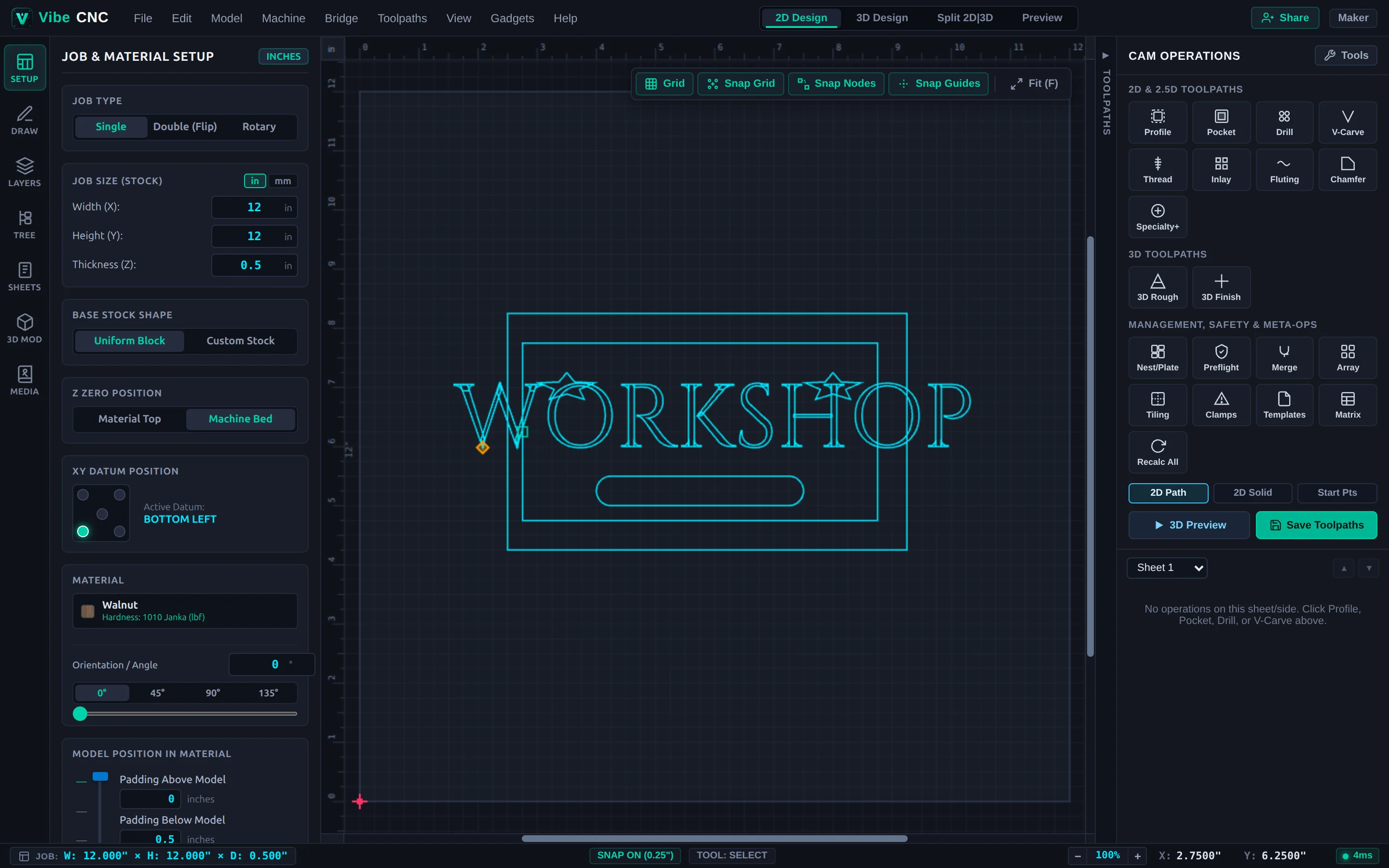
- Apri la scheda "Impostazioni" sulla barra più a sinistra.
- Seleziona il tipo di lavoro "A un solo lato" e imposta le unità su "Pollici".
- Inserisci la Larghezza (X):
12.0, l'Altezza (Y):8.0e lo Spessore (Z):0.75. - Imposta Zero Z su Superficie del materiale (Superiore) in modo che la punta V tagli con una profondità precisa, anche se il tuo compensato di noce è di 0,74" o 0,76".
- Imposta Datum XY su Basso-Sinistra e seleziona Noce Nera dal database dei materiali in modo che la visualizzazione 3D assomigli al compensato reale.
Passo 2: Disegnare il telaio e impostare la tipografia
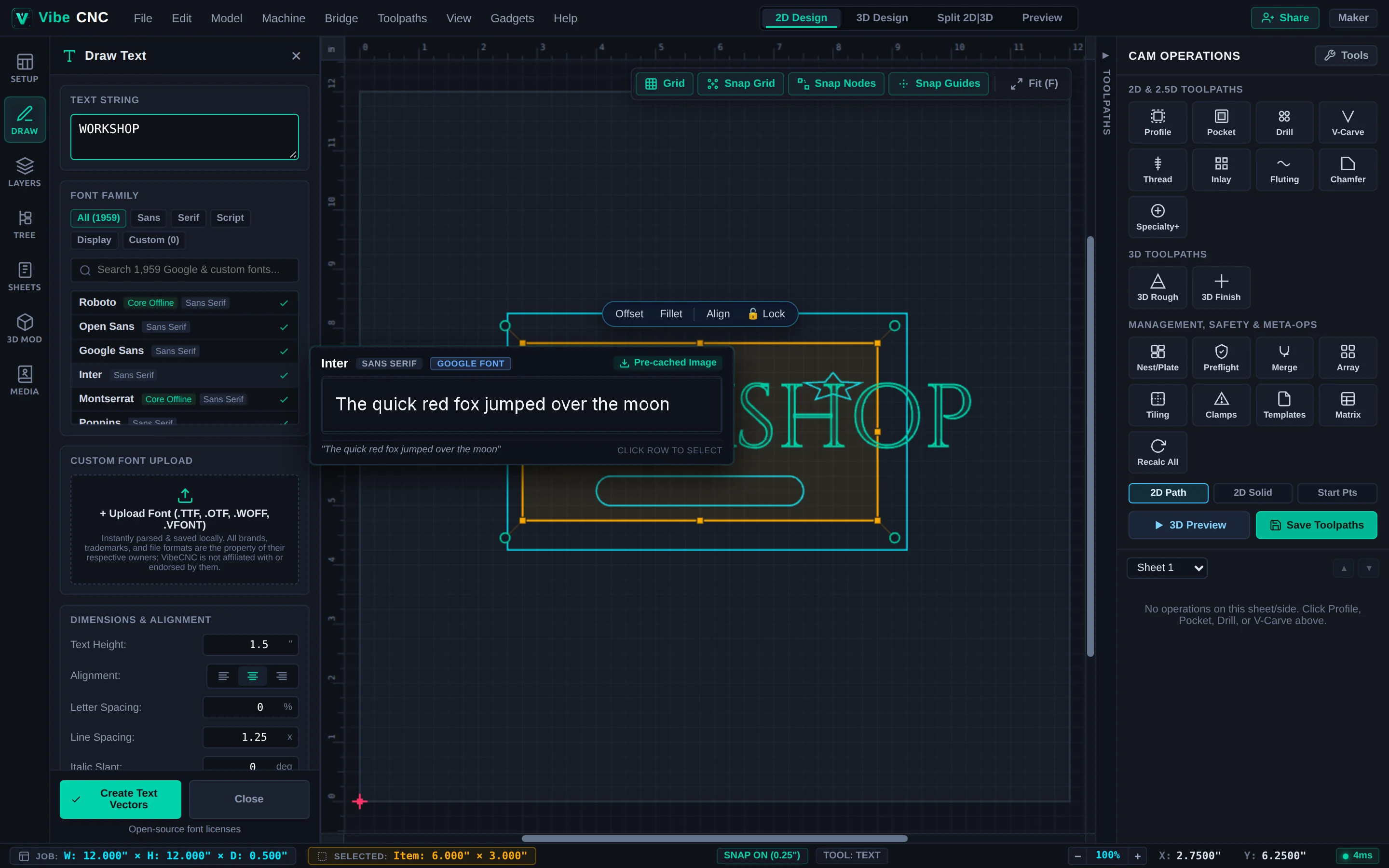
- Passa alla scheda Disegna e fai clic su Rettangolo (R). Disegna un bordo per il segno esterno con una dimensione di
10.5" x 6.5"e un raggio di0.5", quindi premi F9 per centrarlo sulla scheda. - Selezionando il bordo, fai clic su Offset nella pillola di azione di selezione fluttuante, scegli Inwards, inserisci
0.35"e applica. Questo crea un elegante bordo decorativo. - Clicca Testo nel cassetto a sinistra, digita
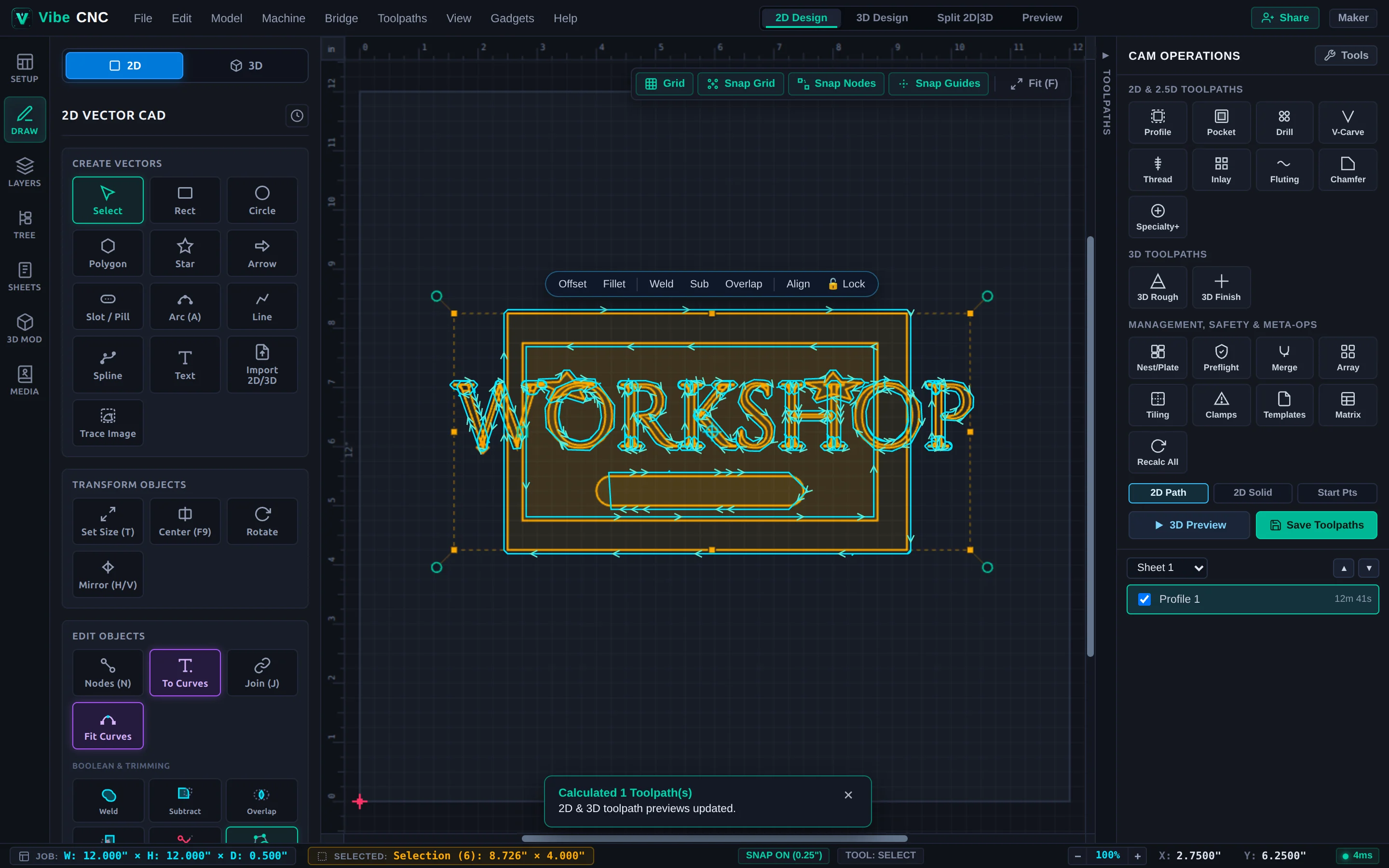
WORKSHOP(o il nome del tuo negozio), scegli un font serif in grassetto come Cinzel oppure Playfair Display, imposta l'altezza del testo a1.4", e centralizzalo all'interno del bordo. - Opzionale: aggiungi due piccoli accenti a forma di "Stella" su entrambi i lati della scritta utilizzando lo strumento "Stella".
Passo 3: Creare il percorso utensile V-Carve
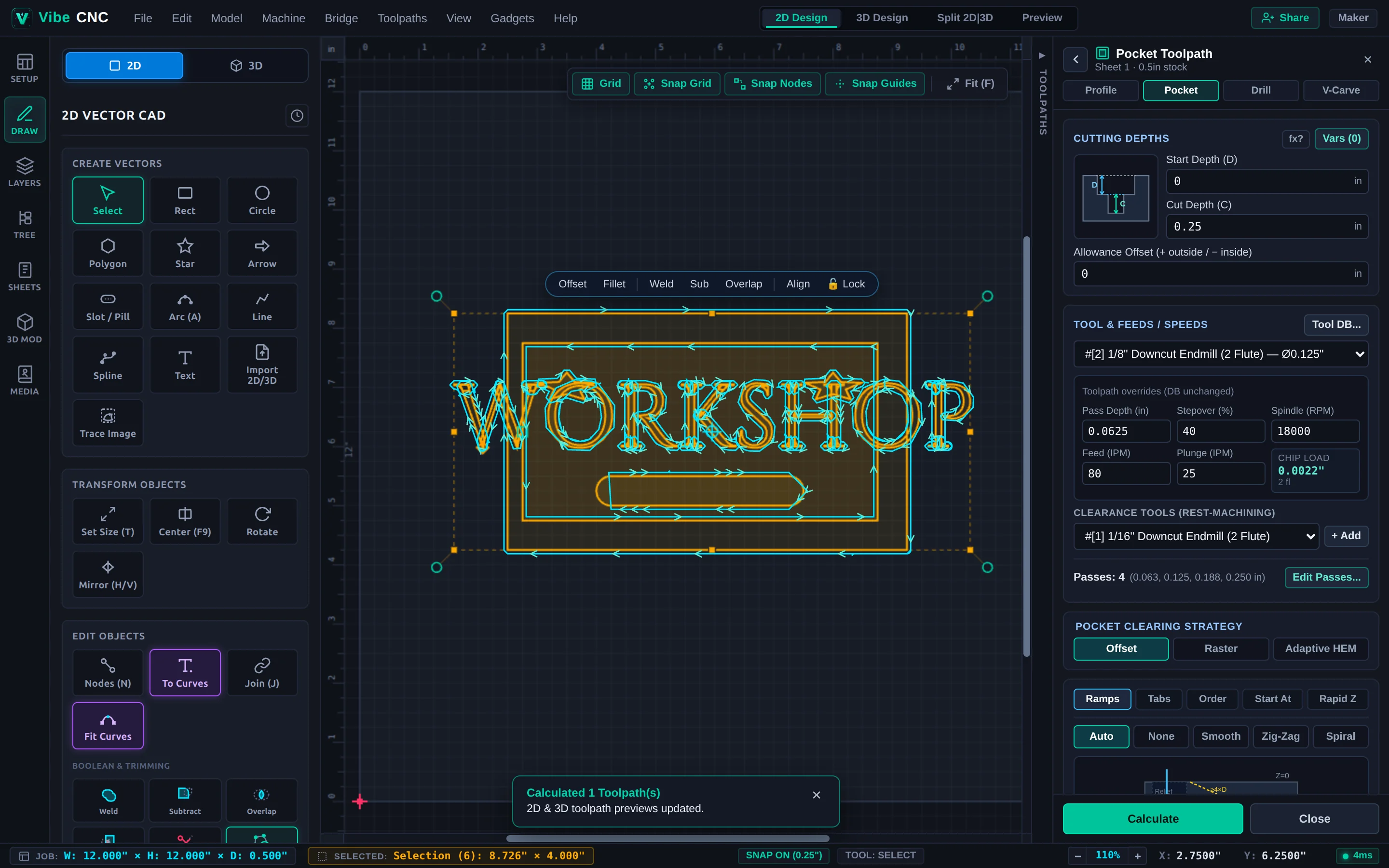
- Seleziona il testo, le stelle decorative e il bordo interno (lascia non selezionato il bordo esterno).
- Nel cassetto a destra, clicca su "V-Carve".
- Imposta Profondità di partenza (D) su
0.0. Verifica Profondità per linee piatte e impostala su0.16"in modo che le lettere larghe non penetrino troppo in profondità. - Scegli la tua V-Bit da 60 gradi come utensile principale. Se le lettere sono larghe, aggiungi una Frese a taglio negativo da 1/8" come utensile di sgombro in modo che i bordi piatti si puliscano rapidamente.
- Assegna il percorso utensile
VCarve Text & Framee clicca su Calcola.
Passo 4: Taglia il cartello con le guide di fissaggio
- Seleziona solo il rettangolo più esterno
10.5" x 6.5". - Clicca su Profilo nel cassetto a destra.
- Imposta Profondità di partenza su
0.0e inserisciT+0.01in Profondità di taglio in modo che la fresa tagli completamente attraverso il fondo senza danneggiare il piano di lavoro. - Seleziona la tua Fresatura a taglio inferiore da 1/4" e scegli Esterno / Destra per mantenere le dimensioni complete della piastra finale.
- Abilita Aggiungi guide, imposta la Lunghezza
0.4"e lo Spessore0.12", e verifica Guide 3D in modo che la fresa scenda senza intoppi su quattro guide posizionate sui lati rettilinei. - Verificare che l'opzione "Smart Ramp Entry" sia attiva (è abilitata di default) e fare clic su "Calcola".
Passo 5: Simula in 3D e salva il codice G
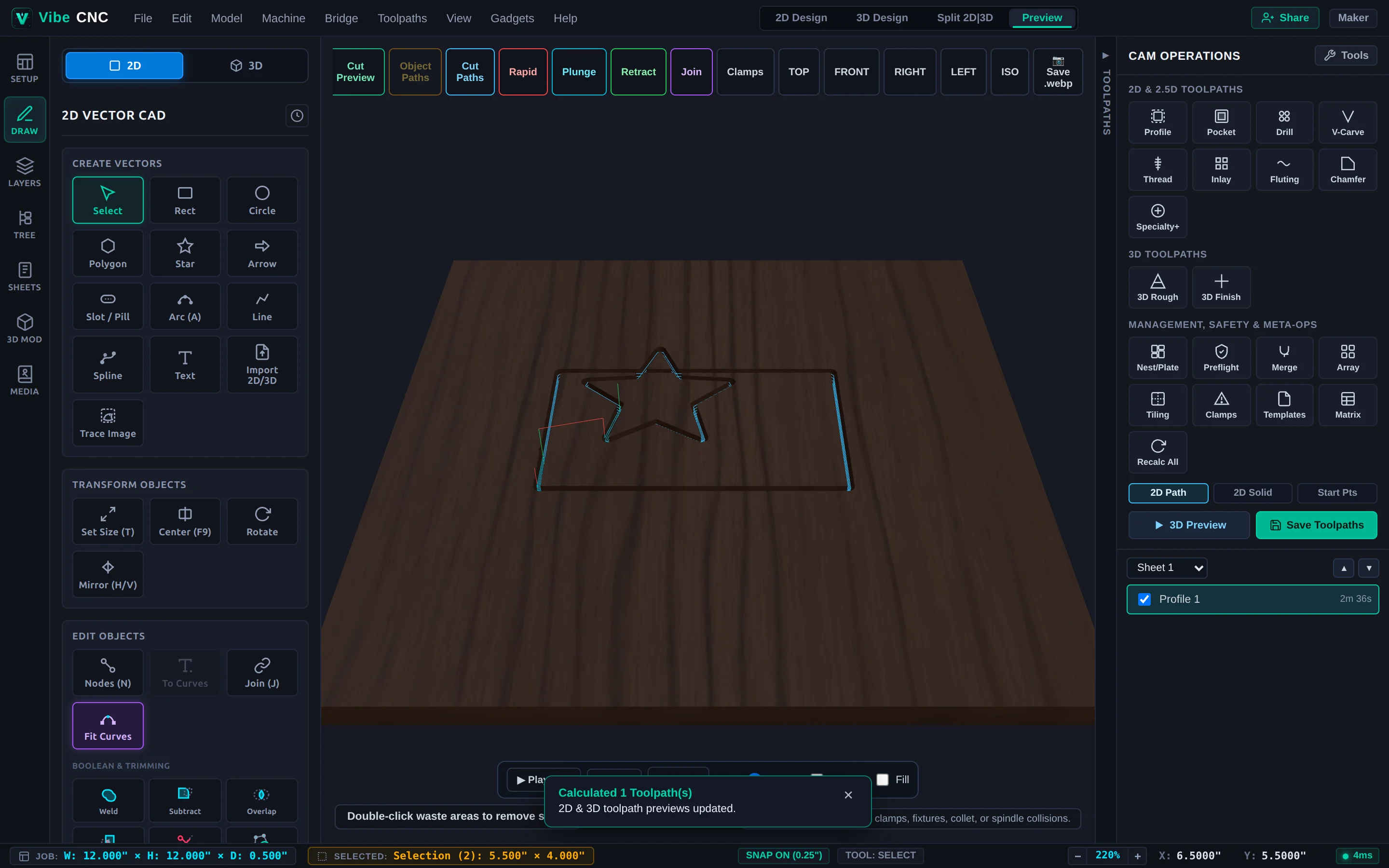
- Cliccare su Anteprima 3D nel cassetto a destra ed eseguire la simulazione. Ruotare attorno alla placca in noce per verificare la profondità delle lettere, gli angoli lisci e le quattro tacche di fissaggio.
- Cliccare su Salva i percorsi utensile, selezionare il post-processore per la propria macchina (come Onefinity o GRBL) e salvare ogni pezzo come file numerato separato (a meno che la propria macchina non abbia un ATC).
- Fissare il pannello di noce, azzerare X/Y nell'angolo in basso a sinistra e Z sulla superficie superiore, eseguire prima con la fresa V-Carve, passare alla fresa da 6,35 mm (1/4"), azzerare nuovamente Z sulla superficie superiore ed eseguire il taglio del profilo.