
Progetta e taglia un cartello 2D con VibeCNC Assistant.
Utilizza il linguaggio naturale nell'assistente VibeCNC per porre domande su velocità e avanzamento, disegnare un cartello 2D incorniciato con un emblema a stella ruotato e calcolare un percorso utensile a sezioni.
Non è necessario passare attraverso metà di una dozzina di dialoghi CAD e CAM solo per creare un'incisione pulita o testare un'idea. In questo tutorial di dieci minuti, utilizzerete VibeCNC Assistant per cercare i valori di avanzamento e velocità per il legno di noce dal vostro database degli utensili, creare un'incisione bidimensionale con una cornice e un centro a forma di stella ruotata, calcolare un percorso di taglio per uno strumento con scanalature e verificare le funzioni di annullamento e le protezioni integrate di VibeCNC.
Passo 1: Apri VibeCNC Assistant e poni una domanda al negozio.
- Avvia un nuovo progetto in {VibeCNC} (impostazioni predefinite).
12" x 12" x 0.50"questo tutorial funziona molto bene. - Clicca sul pulsante Assistente nella barra superiore a destra oppure premi Ctrl+Shift+K per ancorare la barra di chat sul lato destro dello studio.
- Conferma che la riga di stato sotto il titolo riporta Connesso.
- Clicca sulla chips di noce iniziale o digita:
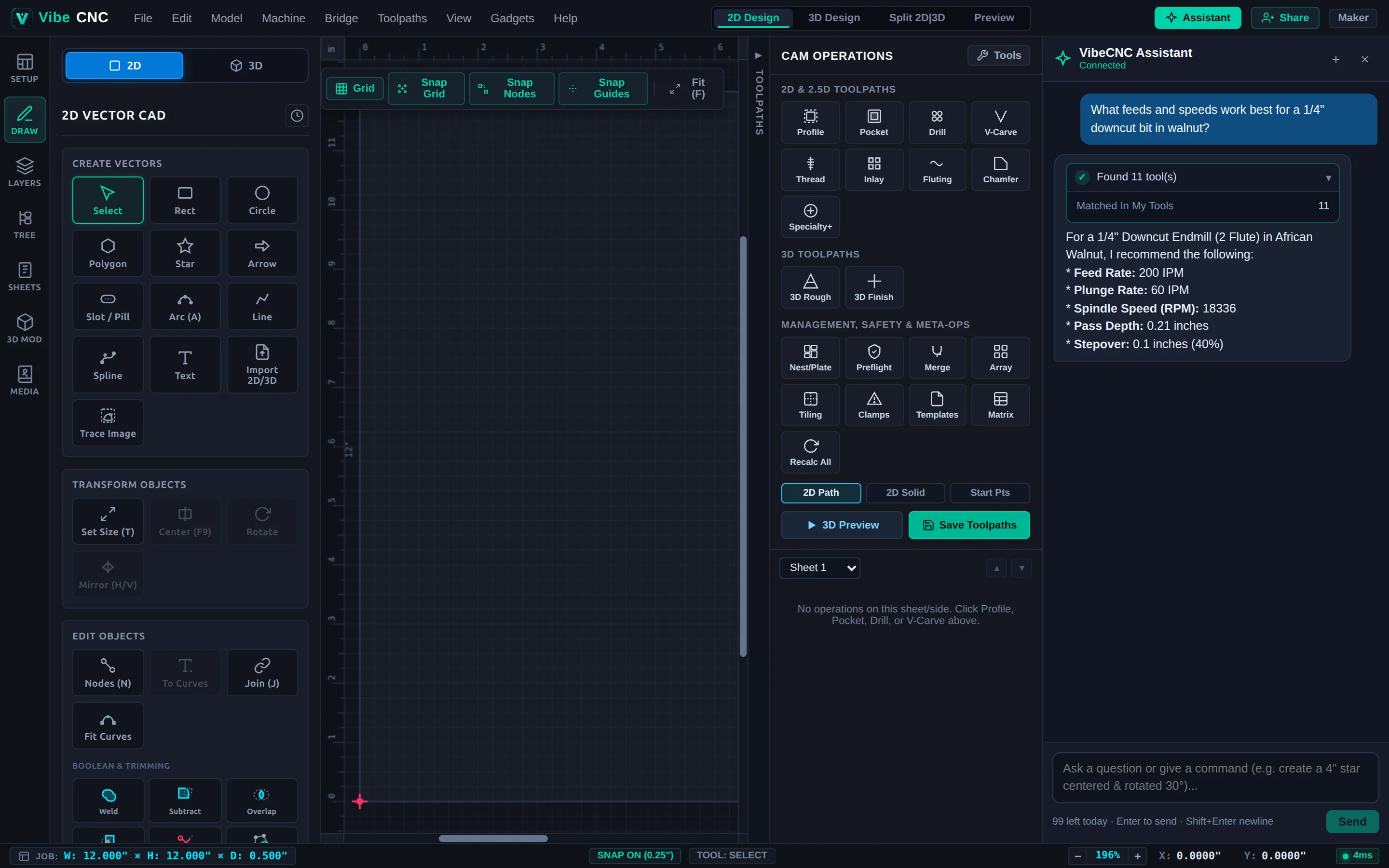
What feeds and speeds work best for a 1/4" downcut bit in walnut?e premi Enter.
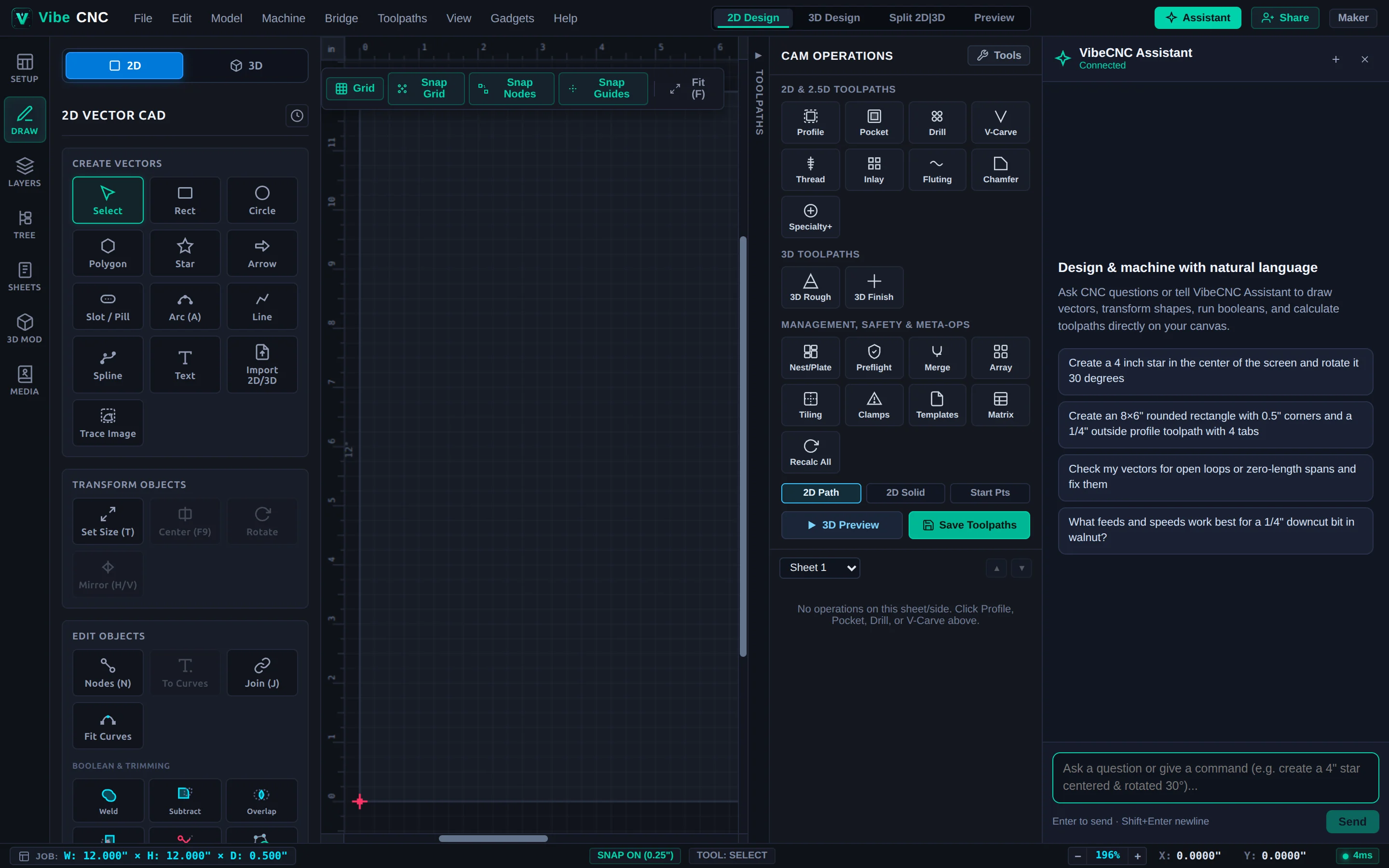
L'assistente VibeCNC controlla il tuo database degli utensili e il database dei materiali attivi, visualizza un indicatore verde (ad esempio, Found 11 tool(s)) e ti fornisce valori calibrati per la velocità di rotazione, la velocità di avanzamento, la velocità di taglio, la profondità del passaggio, lo spazio tra i passaggi e il carico dell'utensile.
Passo 2: Creare il percorso utensile 2D e il profilo in un'unica operazione.
- Clicca sull'icona + (Nuova conversazione) nell'intestazione dell'Assistente se desideri una conversazione pulita.
- Digita il seguente comando multi-passo e premi Enter:
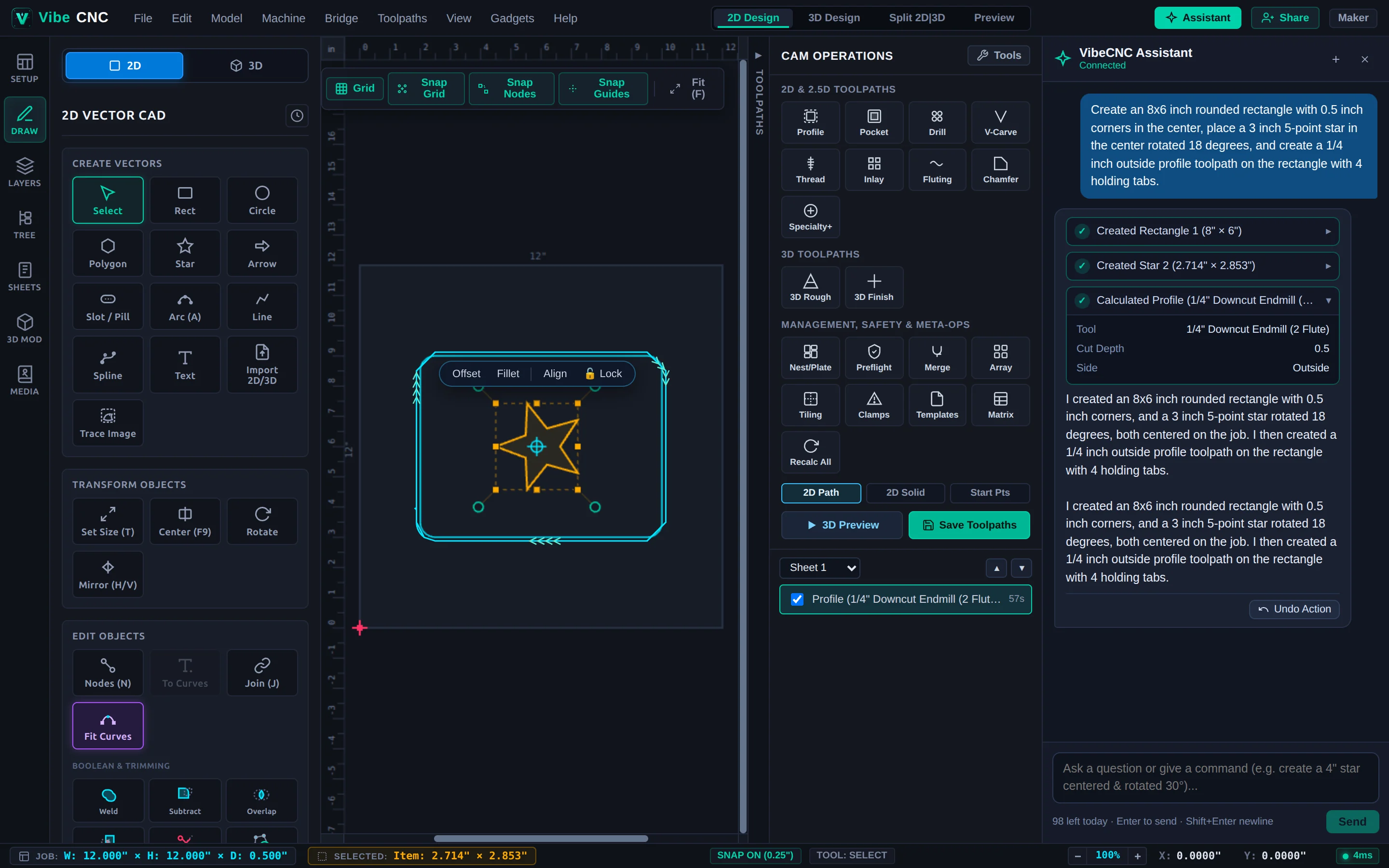
Create an 8x6 inch rounded rectangle with 0.5 inch corners in the center, place a 3 inch 5-point star in the center rotated 18 degrees, and create a 1/4 inch outside profile toolpath on the rectangle with 4 holding tabs. - Osserva come i trucioli vengono eliminati in sequenza: VibeCNC effettua il taglio centrato.
8" x 6"bordo arrotondato, crea un effetto centrato3"la stella ruota di 18 gradi e utilizza il motore WASM CAM per calcolare un profilo esterno con ingresso intelligente di rampa e 4 guide di bloccaggio.
Passo 3: Controllare gli utensili, aggiungere la scultura V-carving e perfezionare
- Clicca sul chip espandibile Profilo calcolato all'interno della bolla di chat per verificare il nome esatto dello strumento, la profondità del taglio (
0.5") e il lato (Outside). - Effettuare un breve scambio di messaggi per perfezionare la forma della stella centrale:
Create a 60-degree V-Carve toolpath on the star with a 0.15 inch flat depth, and switch to 3D Preview. - Non sei soddisfatto di una modifica? Clicca sul pulsante Annulla azione inline nella risposta dell'Assistente (o premi Ctrl+Z) per annullare immediatamente la modifica.
Passo 4: Comprendere i punti di conferma prima di eseguire operazioni distruttive.
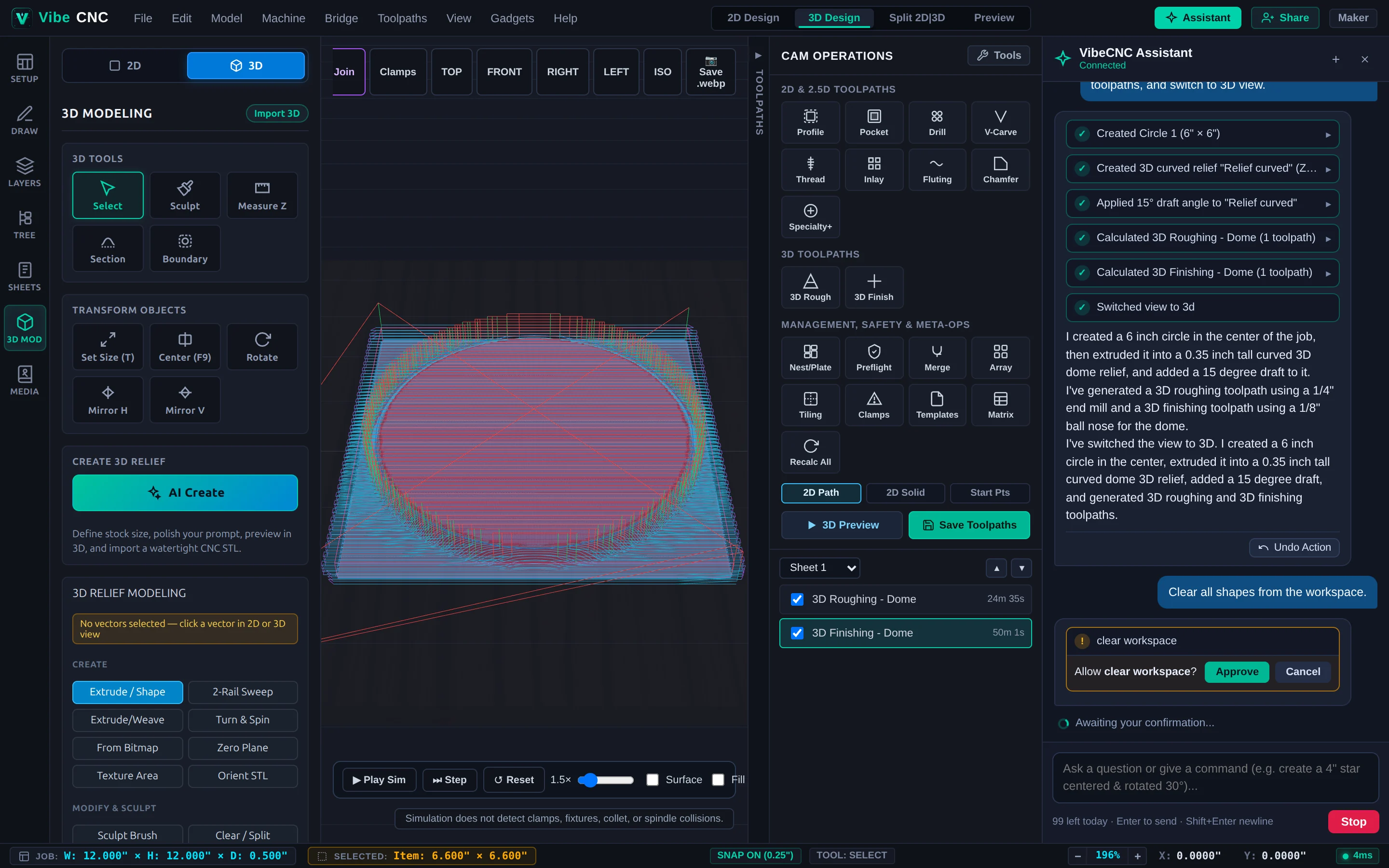
Se chiedete all'assistente di VibeCNC di eseguire un'azione distruttiva, come `Clear all shapes from the workspace`, esso si interrompe e mostra una barra di conferma gialla con le opzioni "Approvato / Annulla" prima di eliminare qualsiasi cosa. Cliccate su "Annulla" ogni volta che desiderate mantenere intatto il vostro progetto.
Pronti a creare rilievi 3D e percorsi utensile con punte arrotondate utilizzando un linguaggio naturale? Continuate con Modella e lavora un rilievo 3D con l'assistente VibeCNC oppure consultate la guida completa VibeCNC Assistant Reference.