
Guida al progetto
Rilievo 3D: dalla creazione al completamento
Posizionare un modello di rilievo 3D all'interno di legno massello, aggiungere un contorno vettoriale preciso, rimuovere il materiale in eccesso con la lavorazione 3D e finire con una punta svasata fine.
La realizzazione di un rilievo tridimensionale richiede una certa abilità, ma fino a quando non si vede quanto sia semplice la formula a due percorsi utensile: un Passo di sgrossatura 3D rimuove rapidamente il legno pesante, e un Passo di rifinitura 3D applica i dettagli finali con un passo ridotto.
Passo 1: Importa o crea il tuo rilievo 3D
- Posiziona un pezzo di legno di ciliegio o noce, di dimensioni adeguate, nella
12" x 12" x 1.0", nella sezione Setup, con il Z-Zero sulla Superficie del materiale. - Passa alla modalità Split 2D|3D nella barra superiore e apri la scheda 3D Mod sul binario sinistro.
- Importare un
.stlprofilo, inserire uno dal menu Media oppure creare un medaglione personalizzato con rilievo utilizzando Crea forma e Traccia a due binari. - Imposta l'altezza del componente a
0.55"e posizionalo0.05"sotto la superficie superiore in modo che la punta di finitura rimuova eventuali piccole irregolarità sulla superficie del tuo pannello.
Passo 2: Creare un confine vettoriale e un piano di riferimento.
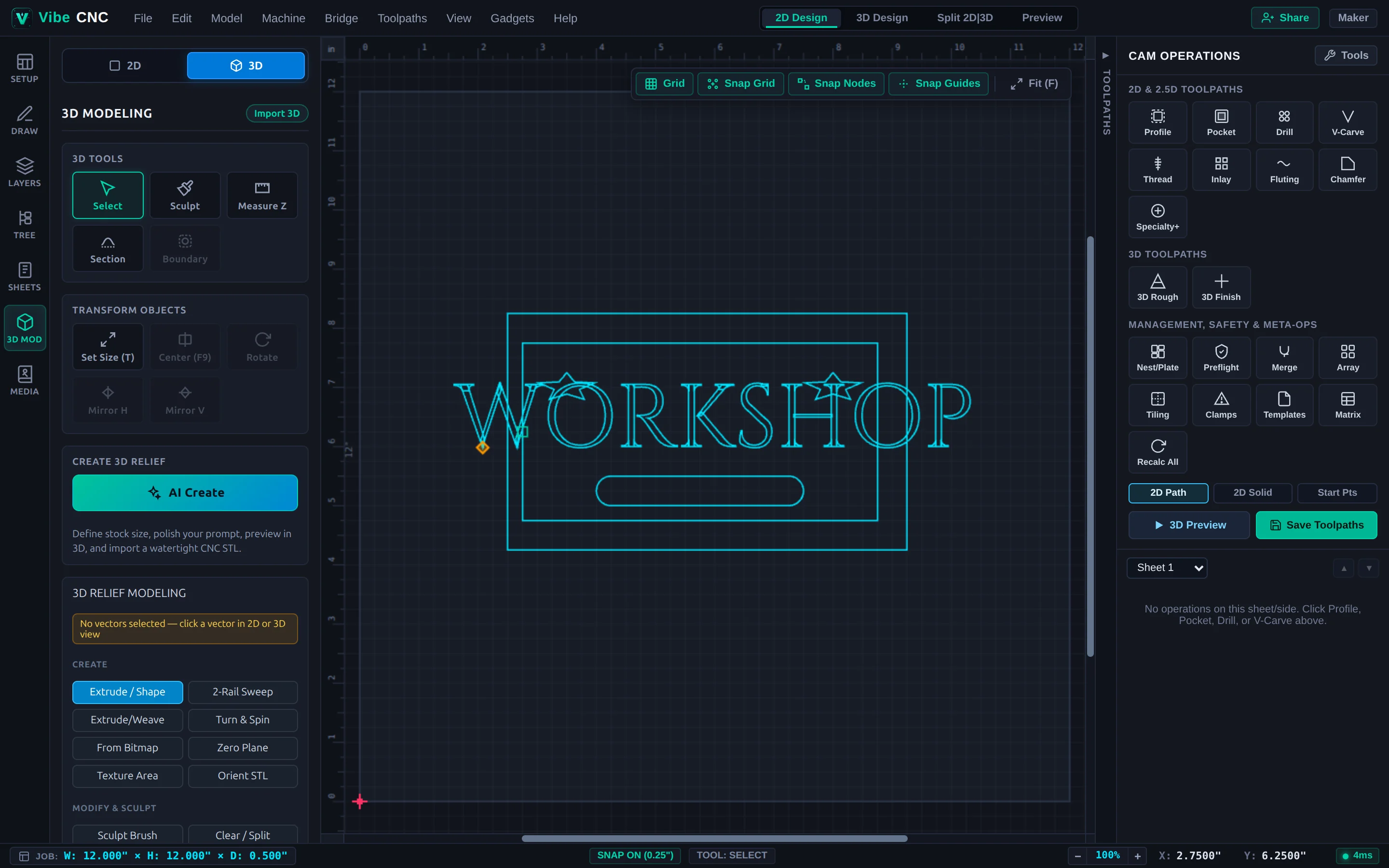
- Seleziona il tuo componente 3D e fai clic su Crea Contorno Vettoriale nel pannello di modellazione 3D. Questo disegna un contorno 2D preciso attorno al taglio.
- Opzionale: offset che sposta il bordo di metà del diametro della punta di finitura (ad esempio,
0.065") in modo che la punta a sfera possa rotolare pulitamente lungo la parete esterna del solco. - Aggiungi un Piano di riferimento se il tuo taglio è incassato all'interno di un contenitore in modo che il bordo superiore rimanga netto e privo di rotture.
Passo 3: Percorso utensile per la lavorazione 3D
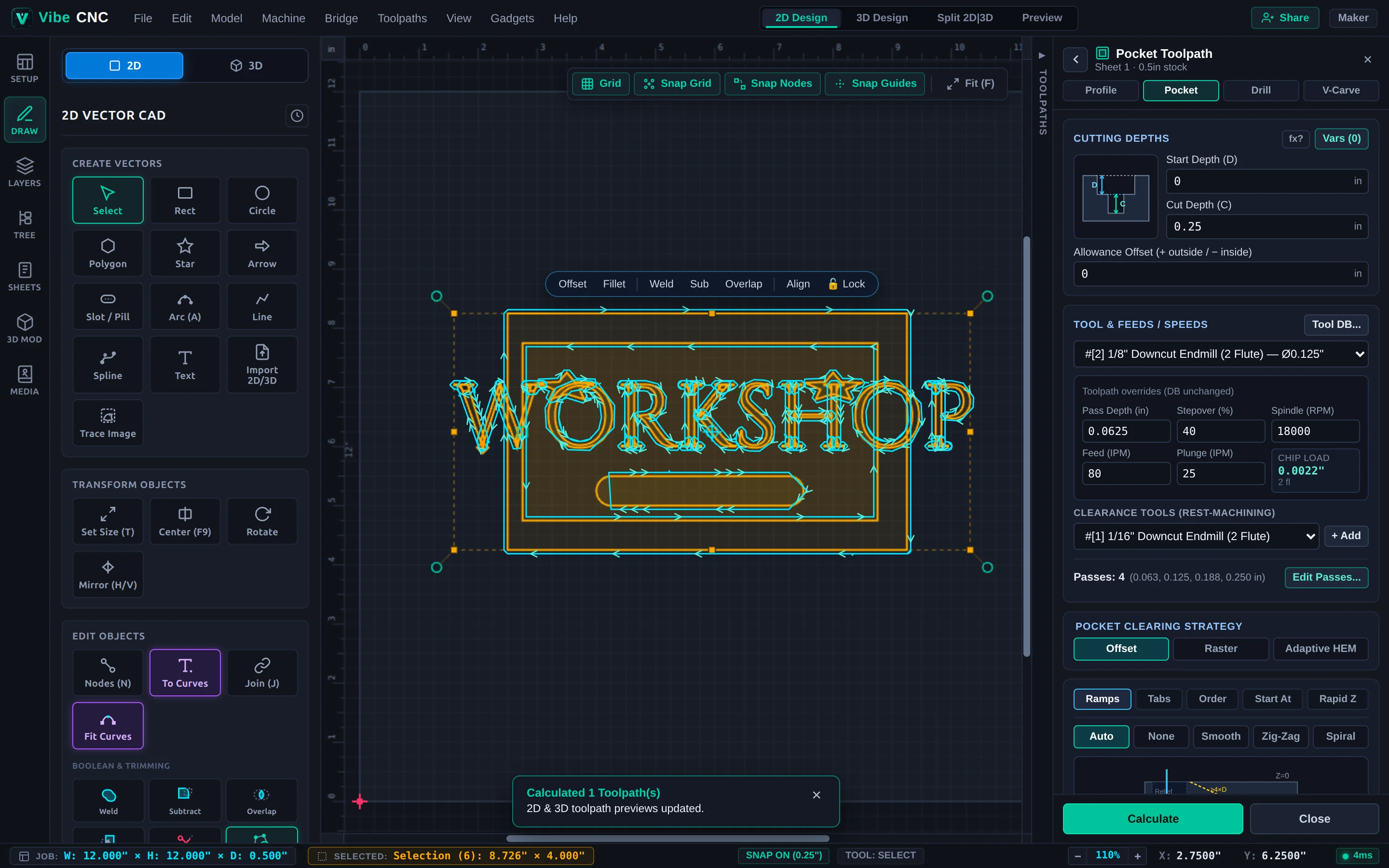
- Seleziona il vettore del bordo e fai clic su "3D Rough" nel cassetto a destra.
- Scegli un' fresa a taglio piatto da 1/4", imposta Limite di lavorazione a Vettore(i) selezionato(i), e imposta Margine di lavorazione a
0.04". - Selezione Livello Z sgrossatura e finitura Calcola.
Passo 4: Percorso utensile per la finitura 3D e controllo dello spazio di sovrapposizione.
- Con lo stesso vettore selezionato, fai clic su "Finitura 3D" nel cassetto a destra.
- Selezionare unapalla conica da 1/16" (o una palla da 1/8" per rilievi più ampi) e impostare il passo a 9%.
- Seleziona Raster allineato con la venatura del legno (0 o 90 gradi) oppure Offset per le medaglie rotonde, quindi fai clic su Calcola.
- Esegui la Anteprima 3D e ingrandisci al massimo sui rilievi più fini. Se vedi ancora sottili linee di scanalatura, riduci lo spazio tra i passaggi da 9% a 7% e ricalcola.