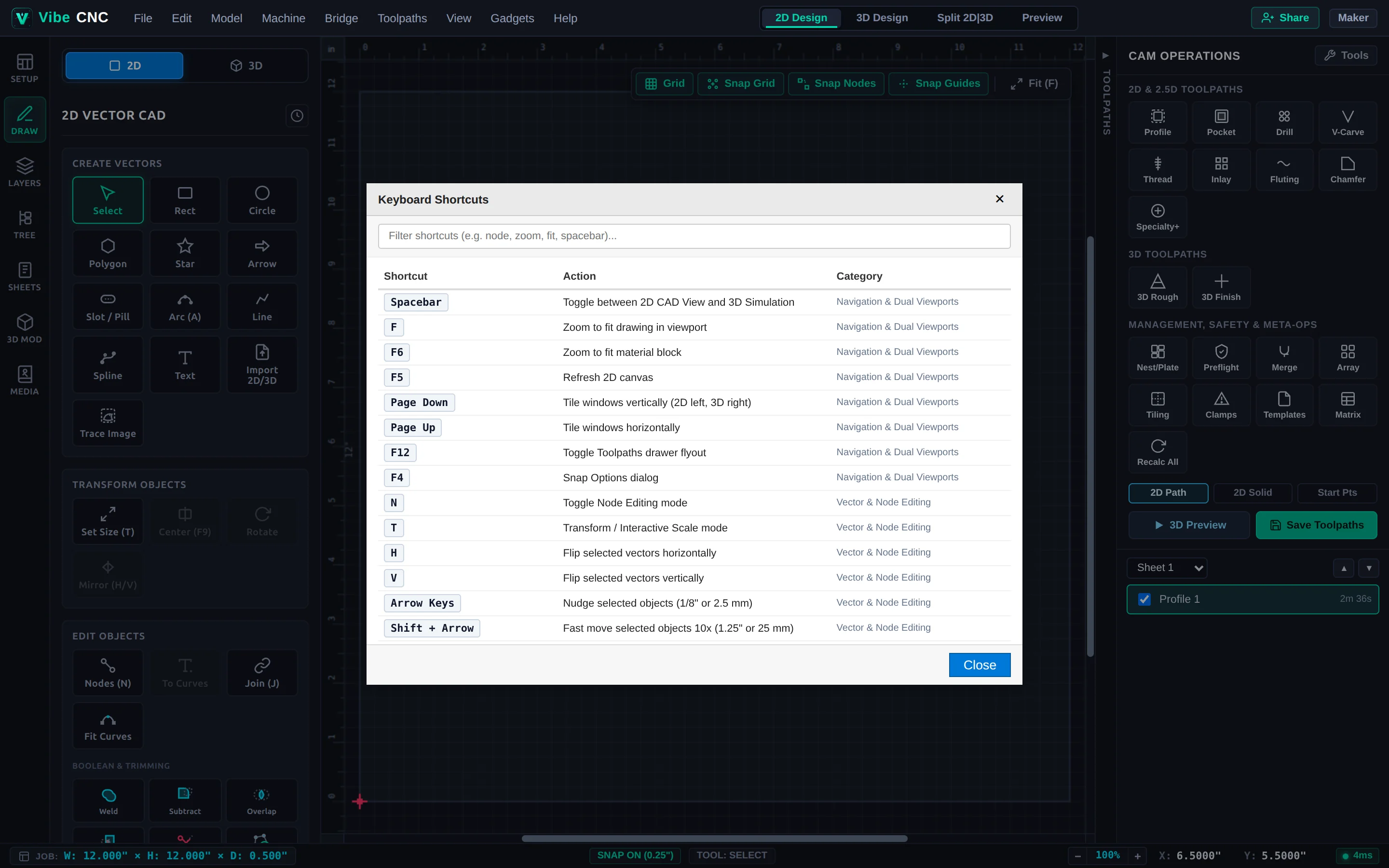
Guida completa delle scorciatoie da tastiera di VibeCNC per la navigazione nella visualizzazione, il disegno vettoriale, la modifica dei nodi e il calcolo del percorso utensile.
Imparare alcune scorciatoie da tastiera riduce di metà il tempo necessario per configurare il tuo software CAD. Puoi anche aprire una guida alle scorciatoie ricercabile all'interno di VibeCNC in qualsiasi momento, tramite Aiuto > Scorciatoie da tastiera.
Il modale integrato per le scorciatoie da tastiera consente di filtrare ogni scorciatoia per parola chiave.
Navigazione e visualizzazioni
Scorciatoia
Azione
Spacebar
Passare tra la visualizzazione 2D e la visualizzazione 3D (o "Play/Pause" nella anteprima 3D)
F
Ingrandisci per visualizzare tutti i vettori nella finestra di visualizzazione
F6
Ingrandisci per adattare il blocco del materiale
Page Down
Dividi le finestre di visualizzazione 2D e 3D verticalmente (una accanto all'altra)
Page Up
Dividi le finestre di visualizzazione 2D e 3D orizzontalmente
F12
Attiva/disattiva la finestra "Percorsi utensile"
Ctrl + Shift + K
Attiva/disattiva il pannello "Assistente VibeCNC"
F4
Apri le opzioni "Snap"
G
Attiva/disattiva la visualizzazione della griglia di sfondo
Disegno, selezione e trasformazione
Scorciatoia
Azione
Esc
Ritorna alla selezione / Strumento a puntatore
R / C / L / A
Strumenti per disegnare rettangoli / cerchi / linee / archi
T
Trasforma / Imposta la dimensione dell'oggetto selezionato
F9
Centra i vettori selezionati sulla lamiera
H / V
Inverti i vettori selezionati orizzontalmente / verticalmente
Arrow Keys
Selezione del passo (tenere premuto Shift per un passo di 10x, Alt per un passo fine)
J
Collega i vettori aperti
Ctrl + Z / Y
Annulla / Ripeti
Ctrl + A
Seleziona tutti i vettori sulla foglia attiva
Delete
Elimina gli oggetti selezionati
Modalità di modifica dei nodi (premere N)
Scorciatoia
Azione
N
Attiva/disattiva la modalità di modifica del nodo
I
Inserisci un nuovo nodo nella posizione del cursore
D
Elimina il nodo sotto il cursore
S
Attiva/disattiva la modalità "curva liscia" vs "angolo acuto" per il nodo
C
Taglia il vettore nel nodo o nello spazio su cui si trova il cursore
L / A / B
Converti lo spazio sotto il cursore in linea, arco o curva di Bézier
P
Imposta questo nodo come punto di partenza vettoriale verde