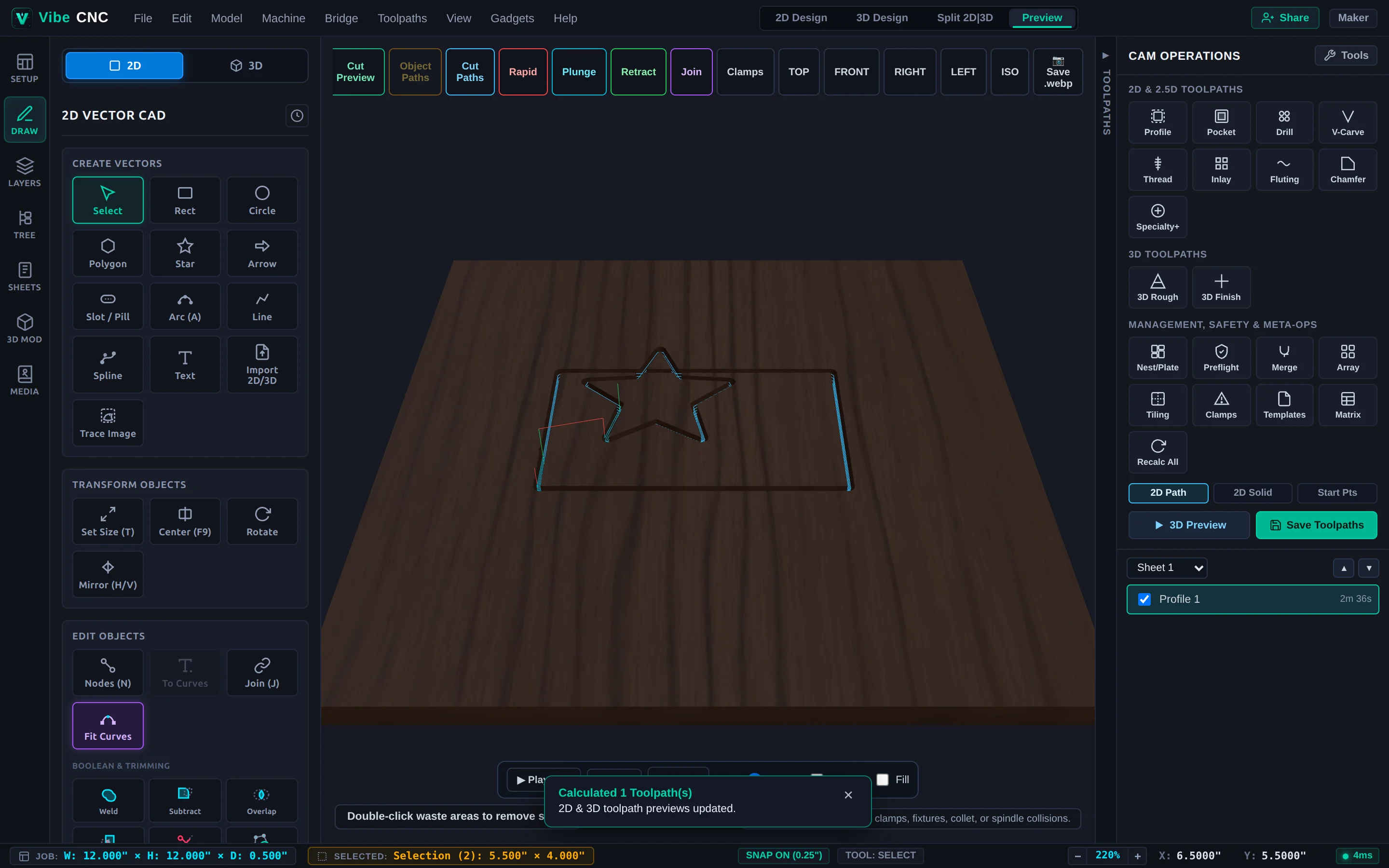
Modella e lavora un rilievo 3D con VibeCNC Assistant
Realizza un rilievo tridimensionale a forma di medaglia da un cerchio bidimensionale, applica gli angoli di sformo e la levigatura, e genera i percorsi utensile per la lavorazione grezza e la finitura 3D utilizzando comandi testuali.
La creazione di un rilievo 3D pulito e l'associazione con percorsi utensili appropriatamente configurati per la lavorazione 3D (sgrossatura e finitura) richiedono solitamente diversi passaggi tra la scheda "Modellazione 3D" e la finestra "CAM a destra". Con VibeCNC Assistant, è possibile descrivere il profilo 2D, l'altezza del rilievo 3D, l'angolo di sformo e gli utensili di finitura in linguaggio naturale e ispezionare immediatamente il risultato in 3D.
Passo 1: Avvia un nuovo progetto e apri l'Assistente VibeCNC
- Apri un nuovo spazio di lavoro VibeCNC (
12" x 12" x 0.50"oppure imposta le dimensioni del tuo pezzo di legno duro nel Setup, oppure chiedi semplicemente all'Assistente:Set job setup to 10 x 10 x 0.75 inches in inches with material surface Z-zero). - Premi Ctrl+Shift+K (oppure clicca Assistente nell'intestazione in alto a destra) per aprire l'Assistente VibeCNC.
Passo 2: Crea una rilievo 3D concavo e calcola i percorsi utensile 3D
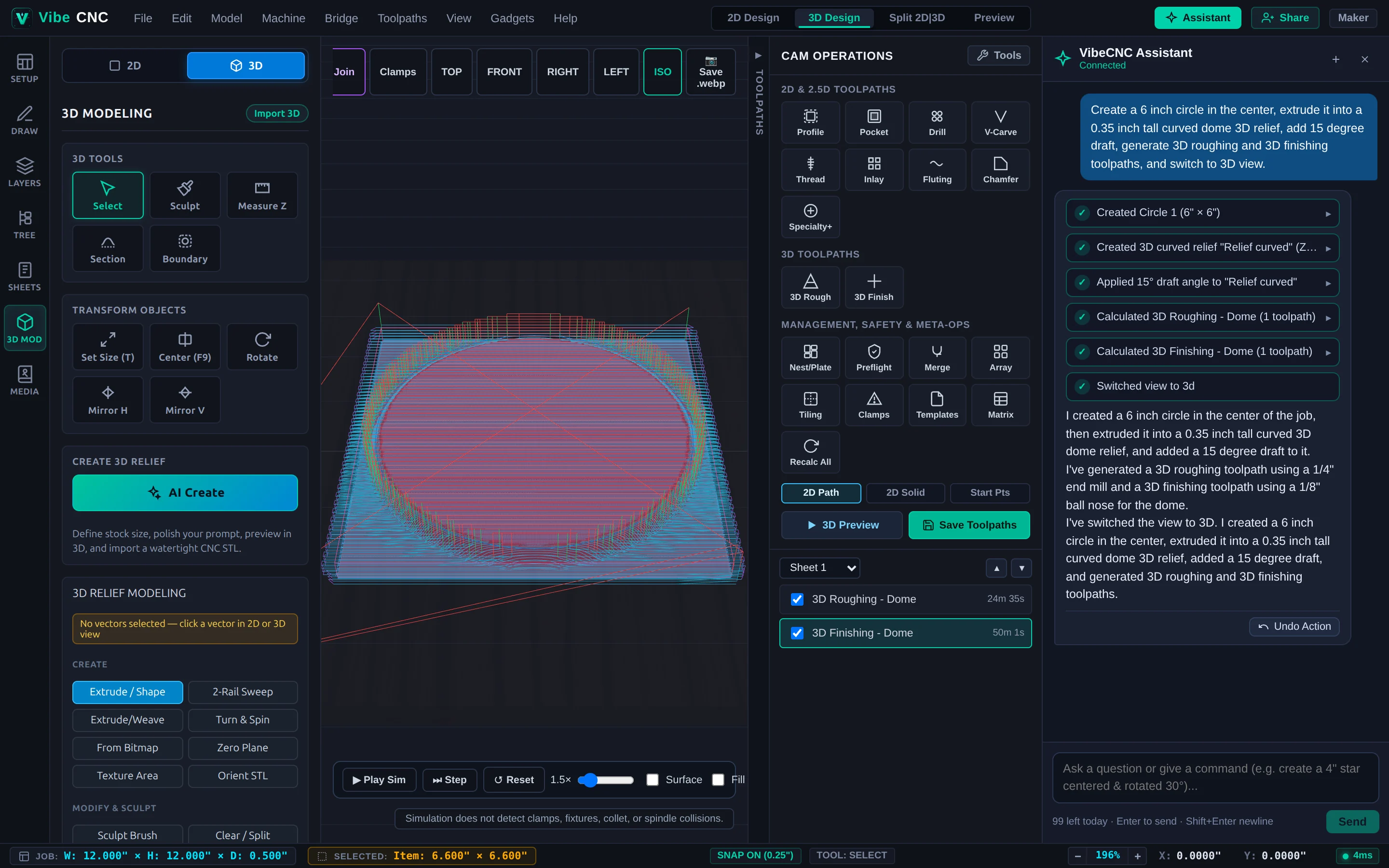
- Invia questa singola istruzione per creare il vettore di base 2D, scolpire il rilievo 3D, aggiungere dettagli per pareti verticali pulite e calcolare entrambi i percorsi utensile 3D:
Create a 6 inch circle in the center, extrude it into a 0.35 inch tall curved dome 3D relief, add 15 degree draft, generate 3D roughing and 3D finishing toolpaths, and switch to 3D view. - L'Assistente VibeCNC esegue automaticamente ogni operazione:
- Crea un cerchio centrato (
6") sul canvas 2D. - Estrude un componente di rilievo 3D con una forma curva alta (
0.35"). - Applica un
15-degreeangolo di sfilatura in modo che la lama non tocchi il bordo esterno. - Calcola un sgrossatura 3D percorso utensile con
1/4"una fresa a taglio negativo (lasciando un margine per la finitura) e un percorso di finitura 3D percorso utensile con una punta svasata a sfera. - Cambia la visualizzazione direttamente su "3D Design", in modo da poter ruotare attorno alla cupola e ispezionare entrambi i percorsi utensile.
- Crea un cerchio centrato (
Passo 3: Raffinare l'altezza, la levigatezza e le texture procedurali
Una volta che il rilievo è visualizzato sullo schermo, è possibile iterare in modo conversazionale senza dover ricominciare da zero. Provi uno di questi suggerimenti:
- Amorbidire le transizioni:
Smooth the active 3D relief with 2 iterations at 0.5 strength. - Regolare l'altezza esatta di Z:
Scale the 3D relief exact Z height to 0.30 inches and recalculate all toolpaths. - Aggiungere un piano Zero di sfondo:
Add a zero plane so the outer rim machines cleanly without ragged edges. - Aggiungere una texture decorativa: Selezionare un vettore di bordo e chiedere:
Create a 3D scallop texture area 0.08 inches deep inside the selected vector.
Aggiungere un 10-degree a 15-degree angolo di sformatura impedisce alle pale delle frese a punta arrotondata e a punta inclinata di sfregare lungo pareti verticali ripide, mentre un piano di riferimento fornisce al passaggio di finitura 3D una superficie di riferimento pulita attorno alla base della vostra medaglia.
Passo 4: Simulazione in anteprima 3D e salvataggio del codice G
- Chiedere all'Assistente
Switch to preview view(o cliccare su Anteprima nell'intestazione superiore) e cliccare su Simula per visualizzare il passaggio di sgrossatura di 1/4" che rimuove il materiale grezzo, seguito dal passaggio di finitura con punta sferica fine. - Controlla i tempi di ciclo stimati nell'albero del percorso utensile nella cartella "Strumenti". Se desideri una finitura più liscia, chiedi all'Assistente di ridurre lo spazio tra le passate di finitura a
8%o10%e ricalcolare. - Clicca su "Salva percorsi utensile" per esportare i file G-code di sgrossatura e finitura per il tuo controller CNC.