
Assistente VibeCNC (Chat automatizzata)
Porre domande relative alle macchine CNC, consultare le velocità e i feed calibrate per i materiali, creare progetti vettoriali 2D e percorsi utensile CAM, e modellare rilievi 3D utilizzando il linguaggio naturale.
VibeCNC Assistant è un agente CAD/CAM interattivo, consapevole dell'ambiente di lavoro, integrato direttamente nell'ambiente VibeCNC studio. Invece di cercare tra i menu per trovare un dialogo specifico o eseguire calcoli relativi al carico delle fresature su un quaderno, puoi porre domande al produttore o descrivere i vettori 2D, i rilievi 3D e i percorsi utensile CAM desiderati, e osservare VibeCNC che li crea in tempo reale sul tuo schermo.
Aprire l'Assistente VibeCNC e i controlli del pannello
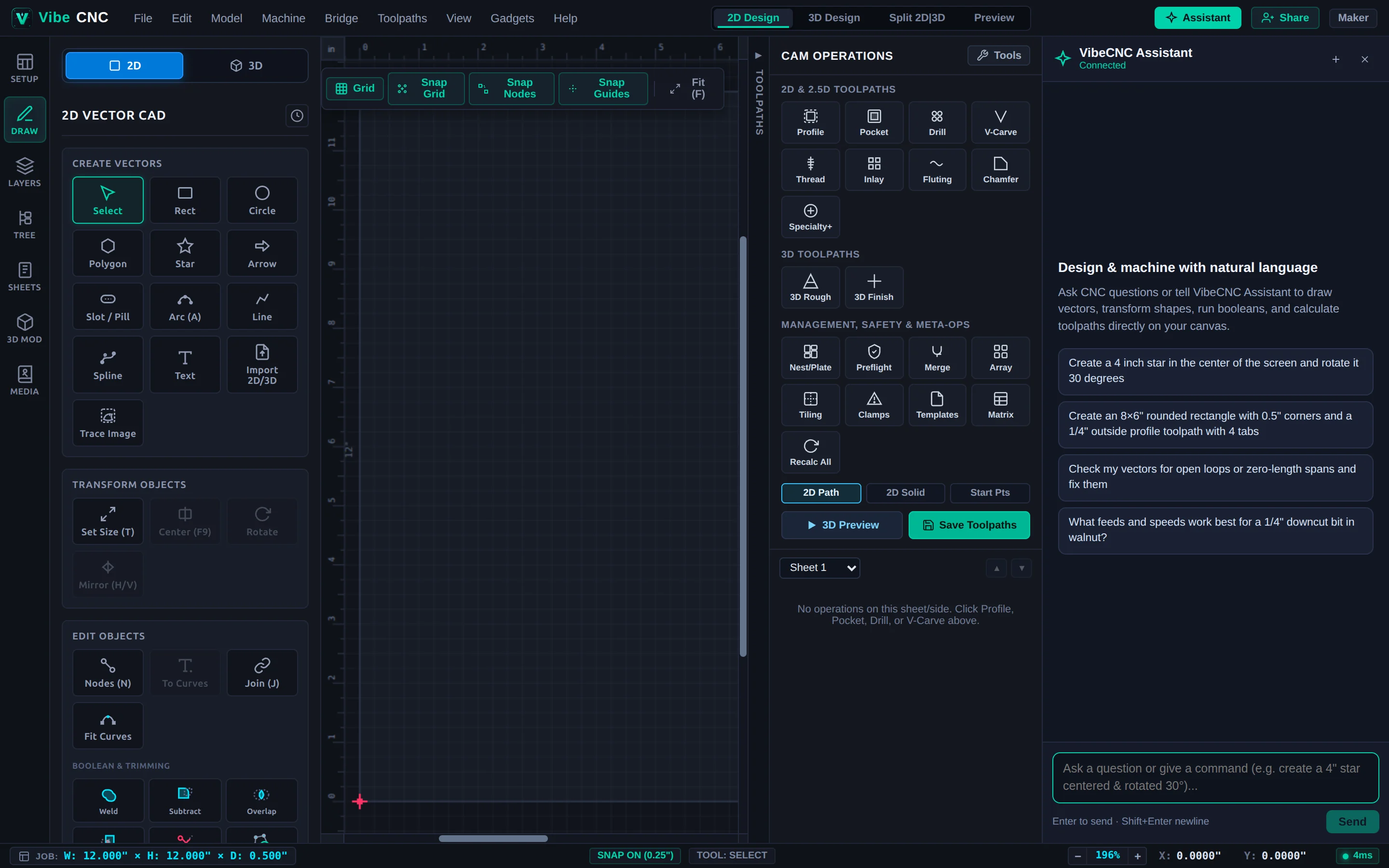
Clicca sul pulsante Assistente di colore verde acqua nell'intestazione in alto a destra (accanto a Condividi) oppure premi Ctrl+Shift+K in qualsiasi momento per attivare/disattivare la barra di chat.
- Indicatore di connessione: Mostra
Connectedin verde quando è collegato al server del workspace VibeCNC attivo. - Nuova conversazione (+): Cancella la conversazione e avvia una nuova sessione senza alterare la geometria del disegno o i percorsi utensile.
- Chip di avvio: Su un file vuoto, clicca su uno qualsiasi chip di avvio per provare immediatamente disegni 2D comuni, validazione vettoriale o richieste relative a velocità e avanzamenti.
- Barra di controllo: Premi Enter per inviare, Shift+Enter per inserire un'interruzione di riga, oppure clicca su Stop per annullare una tornitura multi-fase in corso. La barra di stato mostra anche il numero di torniture rimanenti al giorno.
Porre domande relative a CNC e flusso di lavoro
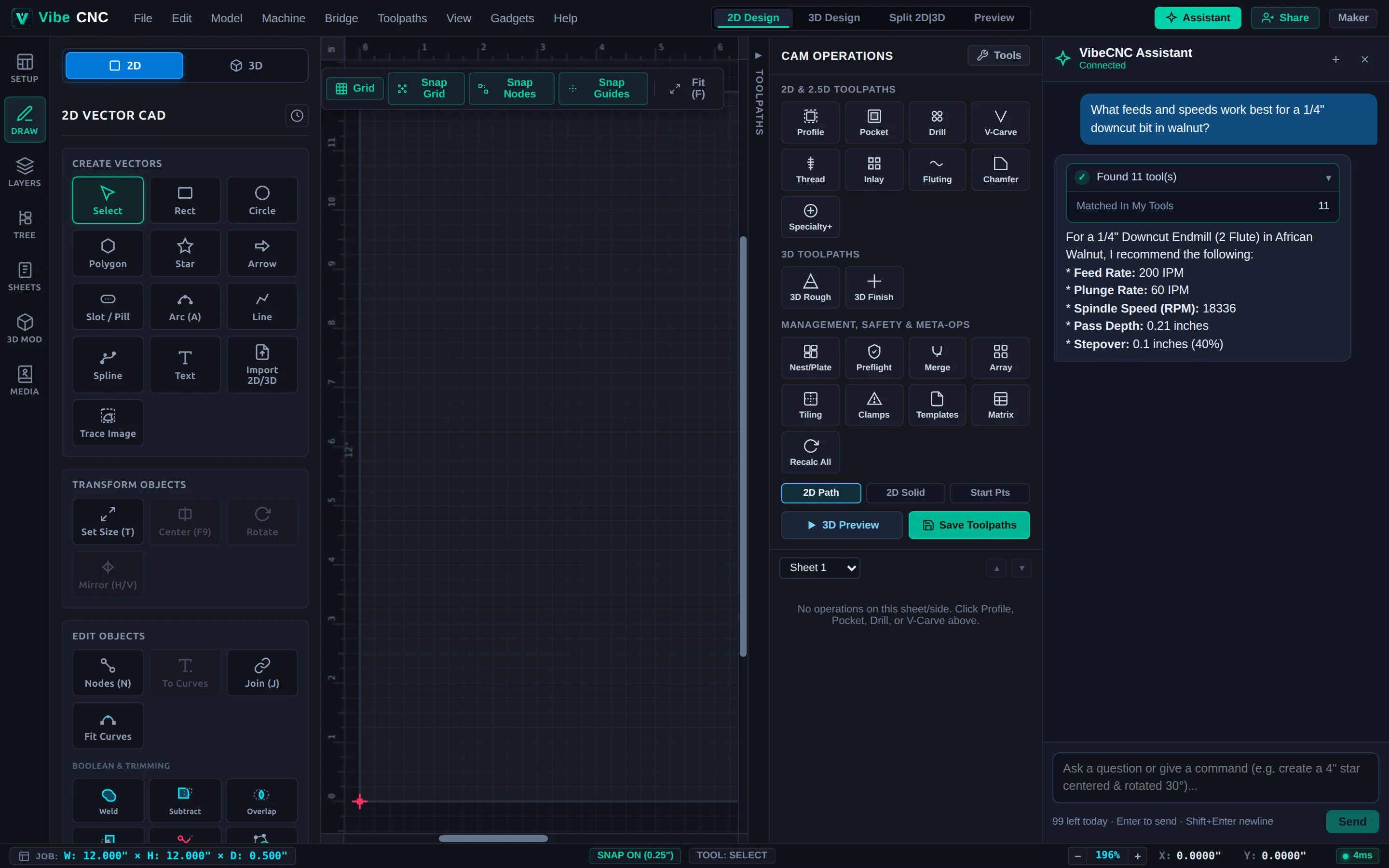
Poiché l'Assistente di {VibeCNC} legge uno screenshot in tempo reale del tuo progetto attivo (unità, dimensioni, punto di riferimento, livelli, vettori selezionati, modelli 3D, percorsi utensile e il tuo database degli utensili), le sue risposte corrispondono esattamente al lavoro che si trova sullo schermo.
| Categoria della domanda | Esempi di domande da provare |
|---|---|
| Velocità, avanzamenti e utensili | "Quali velocità e avanzamenti sono più adatti per una punta da taglio a fondo di 1/4" in noce?" oppure "Quale punta nella mia libreria dovrei utilizzare per la finitura 3D di un medaglione dettagliato?" |
| Fissaggio e strategia | "Dovrei impostare lo zero Z sulla superficie del materiale o sul piano della macchina per realizzare un'apertura di 1,9 cm in una cassa in betulla baltica?" |
| Ispezione dell'area di lavoro | "Quanto è grande il vettore attualmente selezionato? Oppure, elenca tutti gli strumenti parametrici integrati che posso utilizzare." |
| Vector Health & Pulizia | "Verifica i miei vettori per eventuali cicli aperti o segmenti di lunghezza zero e correggili." |
Creazione di progetti 2D e percorsi CAM
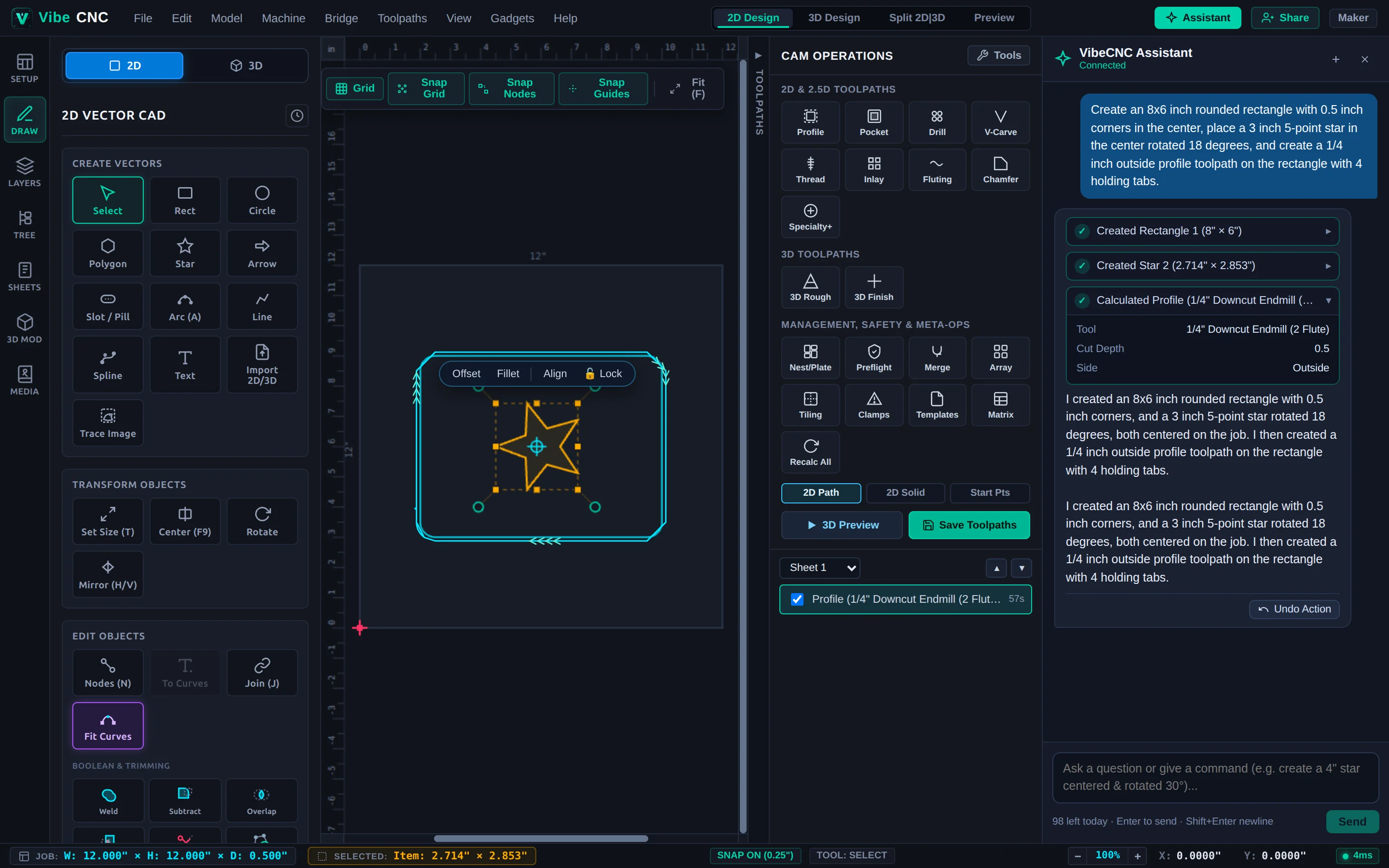
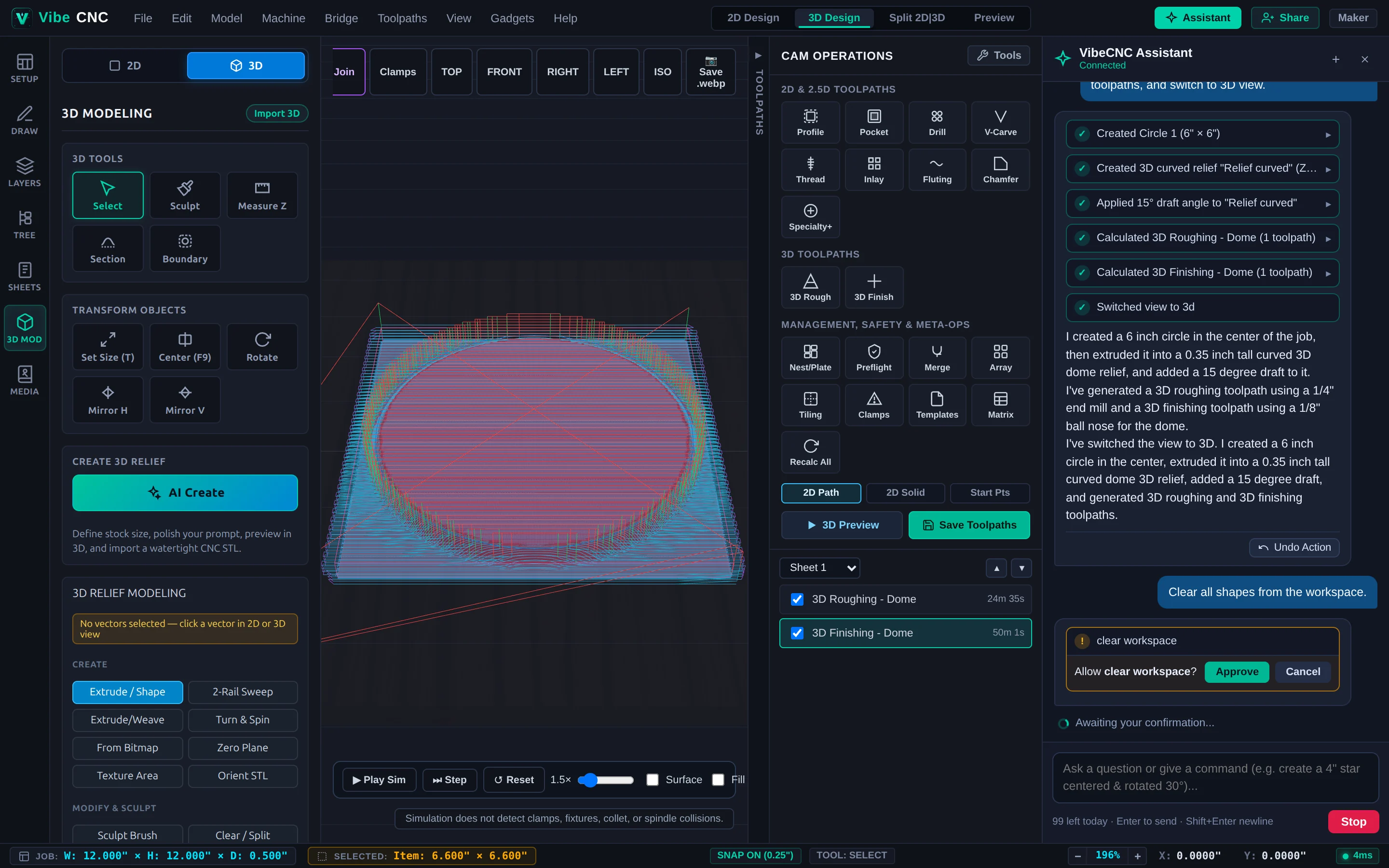
È possibile concatenare più operazioni CAD e CAM 2D in un unico messaggio. L'assistente VibeCNC esegue le azioni reali nel workspace passo dopo passo e visualizza i risultati in tempo reale. Chip per l'esecuzione degli utensili per ogni passaggio. Cliccare su qualsiasi chip espandibile (indicato con ▸) per ispezionare le dimensioni esatte, le coordinate del centro, la selezione dell'utensile, la profondità di taglio e il tempo di esecuzione stimato.
Le operazioni 2D supportate includono:
- Primitive e testo 2D: Stelle, rettangoli (con raggio angolare opzionale), cerchi, ellissi, poligoni, frecce, fessure, polilinee, spline, archi, testo vettoriale parametrico (con conversione opzionale in curve) e linee guida per il "snapping".
- Trasformazioni e array: Sposta, sposta alle coordinate esatte, ruota, scala, imposta dimensioni esatte, inverte orizzontalmente o verticalmente, allinea al centro del lavoro o ai bordi selezionati, array lineari/a griglia, array circolari e cancella.
- Modifica e pulizia dei vettori: Saldatura, sottrazione, intersezione, taglio, unione di vettori aperti, adattamento di curve (archi, bezier, linee) e validazione e riparazione automatica dei vettori.
- Organizzazione del progetto e strumenti: Aggiorna la configurazione del lavoro (larghezza, altezza, spessore, unità, sistema di riferimento XY, Z-zero), crea o modifica i livelli, raggruppa/disraggruppa le forme, gestisci le variabili del documento ed esegui gli strumenti parametrici integrati.
- Percorsi utensile 2D: Calcola i percorsi utensile WASM calcolati in Profilo (esterna, interna, su vettore, a salita/convenzionale, rampe, guide), Tasche / Adattivi, Foratura, e V-Carve, oltre a ricalcolare tutti, verificare collisioni con i morsetti e riordinare o attivare/disattivare la visibilità.
| Task 2D | Esempio di comando in linguaggio naturale |
|---|---|
| Segno incassato + foro | "Creare un rettangolo arrotondato di 20x30 cm con angoli di 1.27 cm al centro, posizionare una stella a 5 punte di 7.62 cm al centro, ruotata di 18 gradi, e creare un percorso utensile per un profilo esterno di 0.64 cm sul rettangolo, con 4 guide." |
| Testo + V-Carve | "Aggiungi del testo centrato con l'indicazione 'WORKSHOP' alto 3,5 cm e crea un percorso utensile a V da 60 gradi su di esso." |
| Array di fori in griglia | "Disegnare un cerchio di 6,35 mm al punto (2, 2), duplicarlo in una griglia 4x3 con spazi di 3,81 cm, e creare un percorso utensile per una fresatura profonda di 12,7 mm." |
| Configurazione del lavoro + Variabili | "Modificare le impostazioni del lavoro a 60 x 30 x 19,05 cm con riferimento nell'angolo inferiore sinistro e creare una variabile di documento SlotWidth impostata su 19,13 mm." |
Modellazione di rilievi 3D e lavorazioni 3D
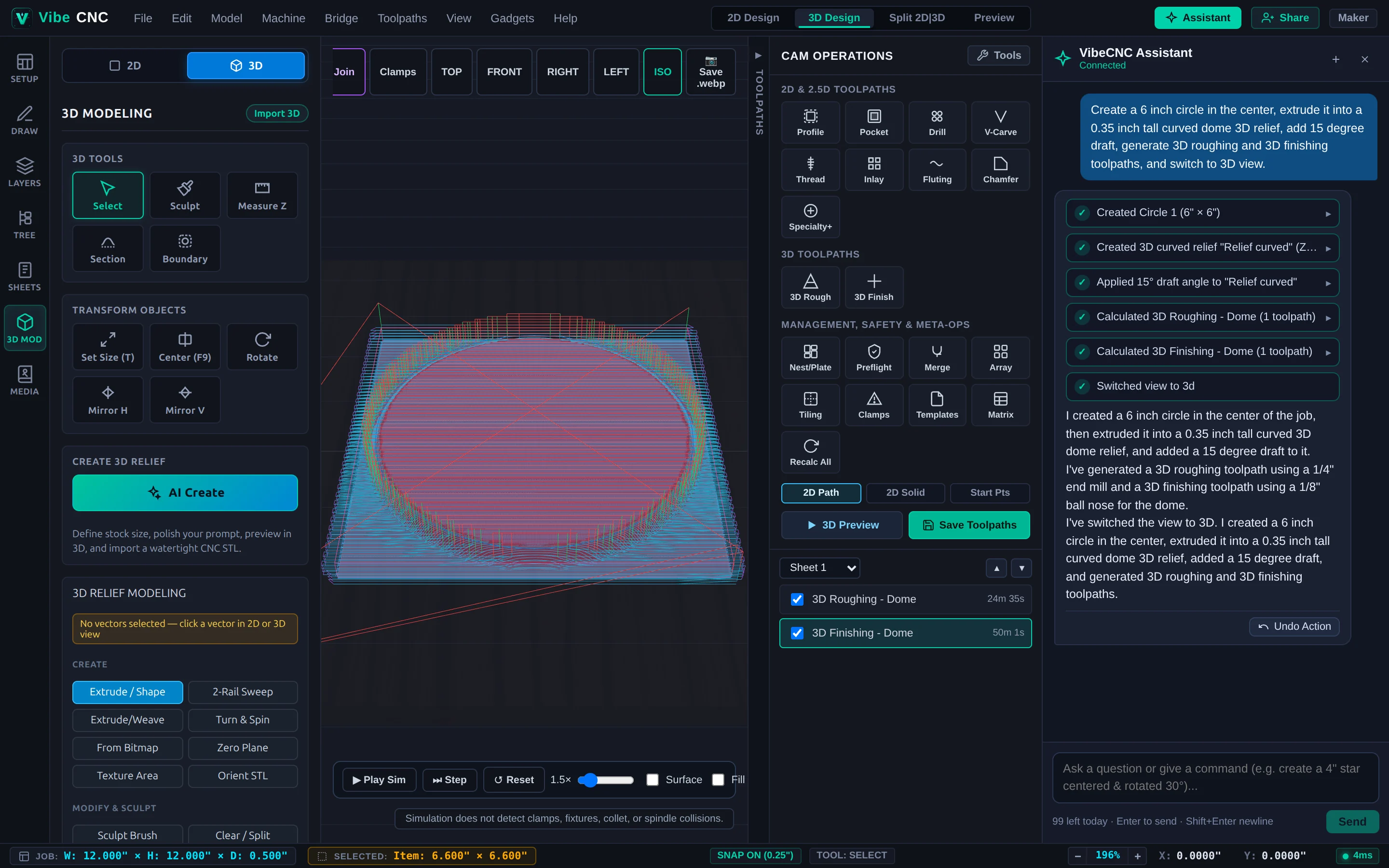
VibeCNC Assistant può anche creare e modellare componenti 3D a rilievo direttamente da vettori 2D e calcolare i percorsi utensile per la lavorazione 3D e la finitura 3D in un unico flusso di lavoro continuo.
Le operazioni di modellazione e lavorazione 3D supportate includono:
- Creazione di rilievi 3D: Estensione di vettori 2D chiusi con profili Curvati (a cupola), Angolari (a becco di rondine), Pian o Lisci, con altezze precise, altezze della base e modalità di combinazione (
add,subtract,mergeHigh,mergeLow). Supporta anche l'aggiunta di un Piano di riferimento, aree di texture 3D procedurali (scallop,weave,gouge,pebble,wave) e rotazioni Turn & Spin. - Modifica del rilievo 3D: Regolare l'altezza (altezza esatta o fattore), levigare con forza e passaggi personalizzati, aggiungere angoli di sformo per un adeguato spazio per gli utensili, applicare offset positivi o negativi sulla superficie 3D, creare rilievi dettagliati, centrare o spostare durante la lavorazione, attivare/disattivare la visibilità, oppure combinare componenti visibili in un unico rilievo.
- Percorsi di taglio CAM 3D: Generare Taglio grezzo 3D (livello Z o raster 3D con tolleranze di lavorazione e selezione della fresa) e Finitura 3D (raster o offset con punte a sfera o a sfera conico, percentuale di passo personalizzata e confini modello o vettoriali).
- Controllo della visualizzazione: Chiedere all'Assistente di passare tra Progettazione 2D, Progettazione 3D, Dividi 2D|3D o Anteprima, ingrandire per adattare, oppure aprire dialoghi come il database degli utensili o il generatore 3D.
| Attività 3D | Esempio di comando in linguaggio naturale |
|---|---|
| Medaglione curvo + CAM 3D | "Creare un cerchio di 6 pollici al centro, estrunderlo in una struttura a cupola curva alta 0,35 pollici, aggiungere un angolo di 15 gradi, generare percorsi utensile per la lavorazione 3D e la finitura 3D, e passare alla visualizzazione 3D." |
| Modella e rifinisci le rilievi | "Lisciare la struttura 3D attiva con 2 iterazioni a intensità 0,5, quindi regolare l'altezza Z esatta a 0,40 pollici." |
| Sfondo pannello con texture | "Aggiungere un piano di riferimento, quindi riempire il rettangolo selezionato con una texture a scanalature 3D profonda 0,12 pollici, ruotata di 30 gradi." |
Barriere di sicurezza, porte di conferma e suggerimenti per l'utilizzo
L'assistente VibeCNC è progettato in modo che tu mantenga il pieno controllo del tuo file di progetto in ogni fase:
- Conferma esplicita per azioni distruttive: Comandi ad alto impatto, come la cancellazione di tutte le forme, i modelli 3D o i percorsi utensile, si fermano in una barra di conferma gialla all'interno della chat. Nulla viene eliminato fino a quando non si clicca su Approvato (cliccando su Annulla per interrompere in modo sicuro).
- Annulla con un solo clic: Ogni operazione di modifica del tuo spazio di lavoro visualizza un'anteprima inline. Annulla azione pulsante situato appena sotto il pulsante di risposta, integrato direttamente con lo standard di {VibeCNC} Ctrl+Z annulla lo stack.
- Conversione automatica delle unità: Indicando "cerchio da 100mm" all'interno di un progetto in pollici (o "stella da 4 pollici" all'interno di un progetto in millimetri), le dimensioni vengono automaticamente convertite nelle unità del progetto attivo.
Includere le dimensioni esatte (ad esempio, `8x6 inches, 0.35" tall), l'intenzione di posizionamento (in the center o le coordinate esatte (X, Y)) e il tipo di utensile o materiale che si intende utilizzare. Per lavori a più parti, creare la geometria e i percorsi degli utensili in un'unica istruzione, quindi effettuare piccole modifiche come "rendere la stella larga 3,5 pollici" o "modificare lo spazio tra i passaggi al 10% e ricalcolare".