Produzione in officina: modelli, morsetti e piastrelle
Semplifica l'esecuzione di lavori ripetitivi con modelli di percorsi utensile associati allo strato, Modifica in blocco, Limiti di sicurezza, Tiling dei percorsi utensile ed Esportazione in blocco di più fogli.
Quando passate da progetti occasionali del fine settimana a lavori di produzione in serie o a insegne architettoniche di grandi dimensioni, dover configurare manualmente ogni percorso utensile è un processo lento e incline a errori. Questa guida combina i cinque strumenti di produzione di VibeCNC in un unico flusso di lavoro ripetibile per l'officina.
Passo 1: Creare un modello di percorso utensile associato allo strato
- Organizza il tuo disegno sulle cartelle standard:
Pockets_025,Drills_5mmeCutout_Thru. - Quando crei ogni percorso utensile, apri la Selettore di vettori, verifica Associa al percorso utensile e associa il percorso utensile alla sua cartella corrispondente invece di selezionare i vettori manualmente.
- Clicca su Modelli nel cassetto a destra e salva tutti i percorsi utensili visibili come
Cabinet_Standard.json. - Nel tuo prossimo lavoro, importa una nuova lista di taglio in formato DXF o CSV con gli stessi nomi di livello, carica il modello e premi Ctrl+Alt+R (Ricalcola tutto) per generare automaticamente ogni percorso utensile.
Passo 2: Modifica più operazioni contemporaneamente con la funzione "Modifica batch"
È necessario ridurre la velocità di avanzamento del 15% quando si passa dal compensato di betulla al faggio duro denso? Tenere premuto Shift per selezionare ogni percorso utensile nell'albero dei percorsi utensili (o fare clic su Seleziona tutto su foglio). L'editor inline Batch Edit Inspector si apre automaticamente, consentendovi di aggiornare la velocità di avanzamento, la velocità di rotazione dello spinello o la profondità del passaggio per tutte le operazioni selezionate in un unico passaggio e fare clic su Applica & Calcola di nuovo.
Passo 3: Proteggi i componenti di fissaggio con morsetti "Keep-Out"
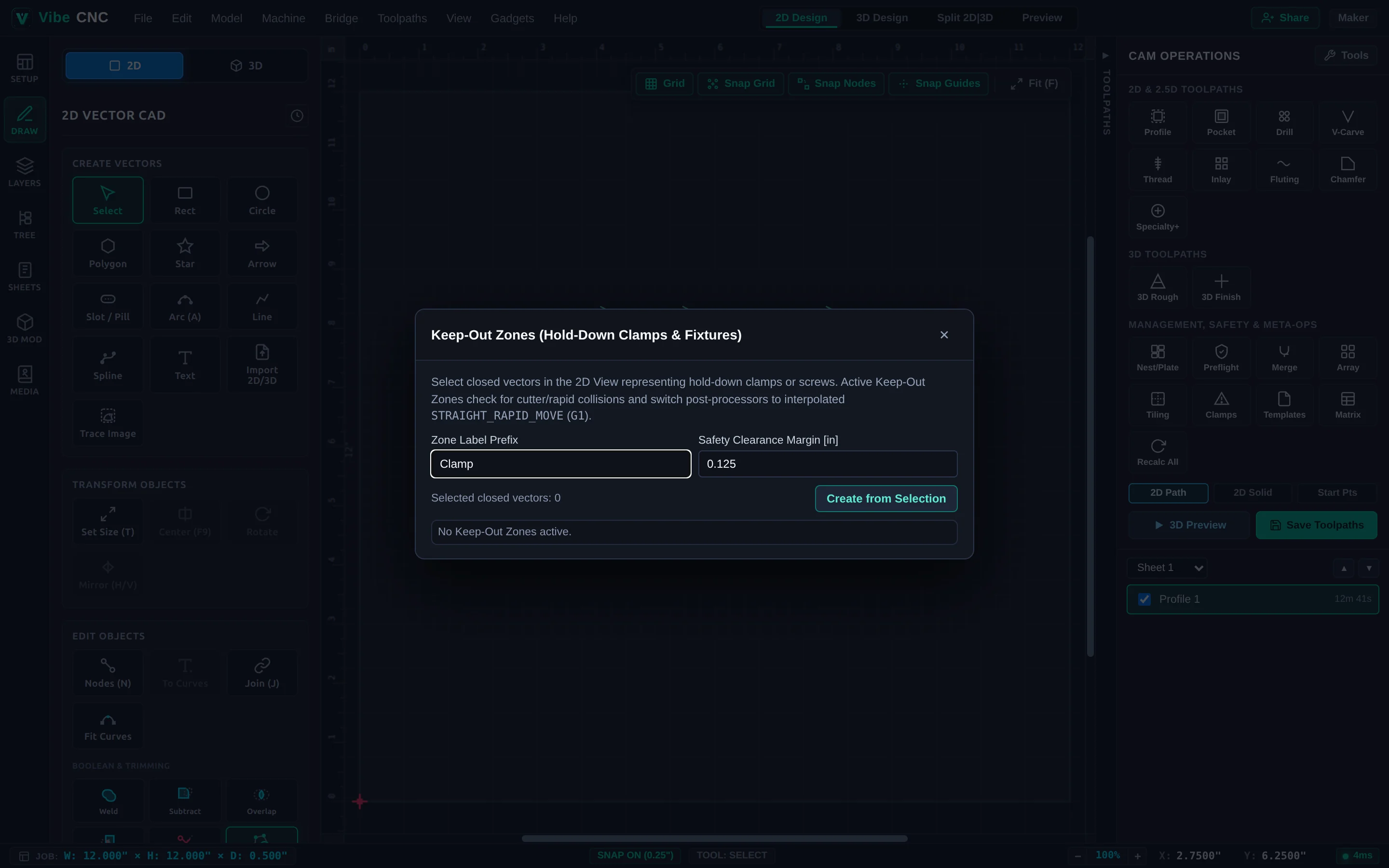
- Clicca su "Cune" nel cassetto a destra e posiziona i rettangoli dei cune dove si trovano fisicamente i tuoi punti di fissaggio lungo i bordi del pannello.
- Esegui Preparazione prima dell'esportazione. VibeCNC verifica ogni movimento di taglio, ogni movimento con interruzione e ogni movimento di mantenimento della posizione rispetto alle zone di bloccaggio e alle forze, e effettua automaticamente un sollevamento di Z1 quando un passaggio incrocia l'hardware.
Passo 4: Crea decalcomanie di grandi dimensioni ed esporta in batch lavori su più fogli
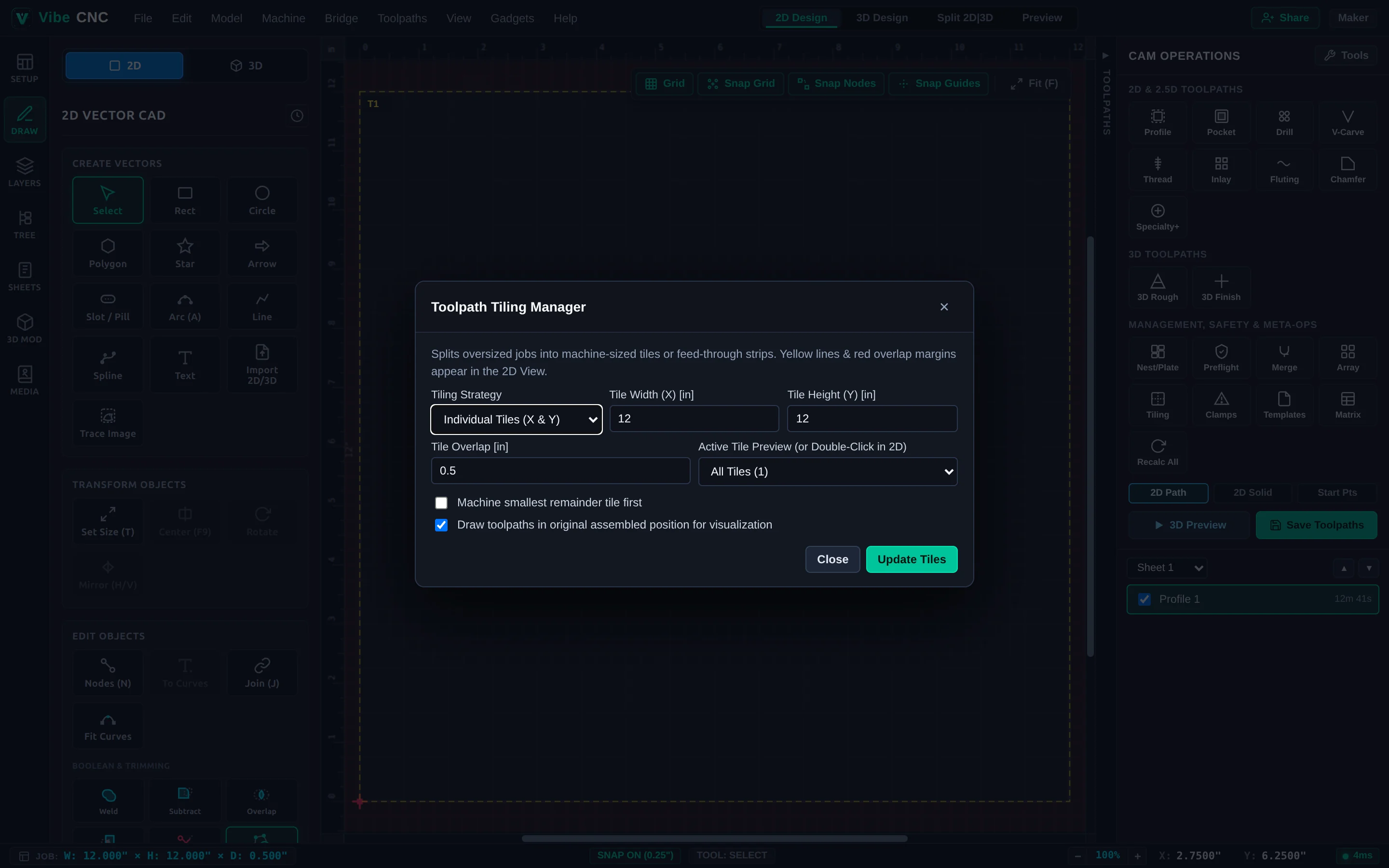
- Pannelli di dimensioni superiori: Clicca su Allineamento nel cassetto a destra, scegli Alimentazione Y (o X), imposta la lunghezza effettiva di taglio della tua macchina (ad esempio,
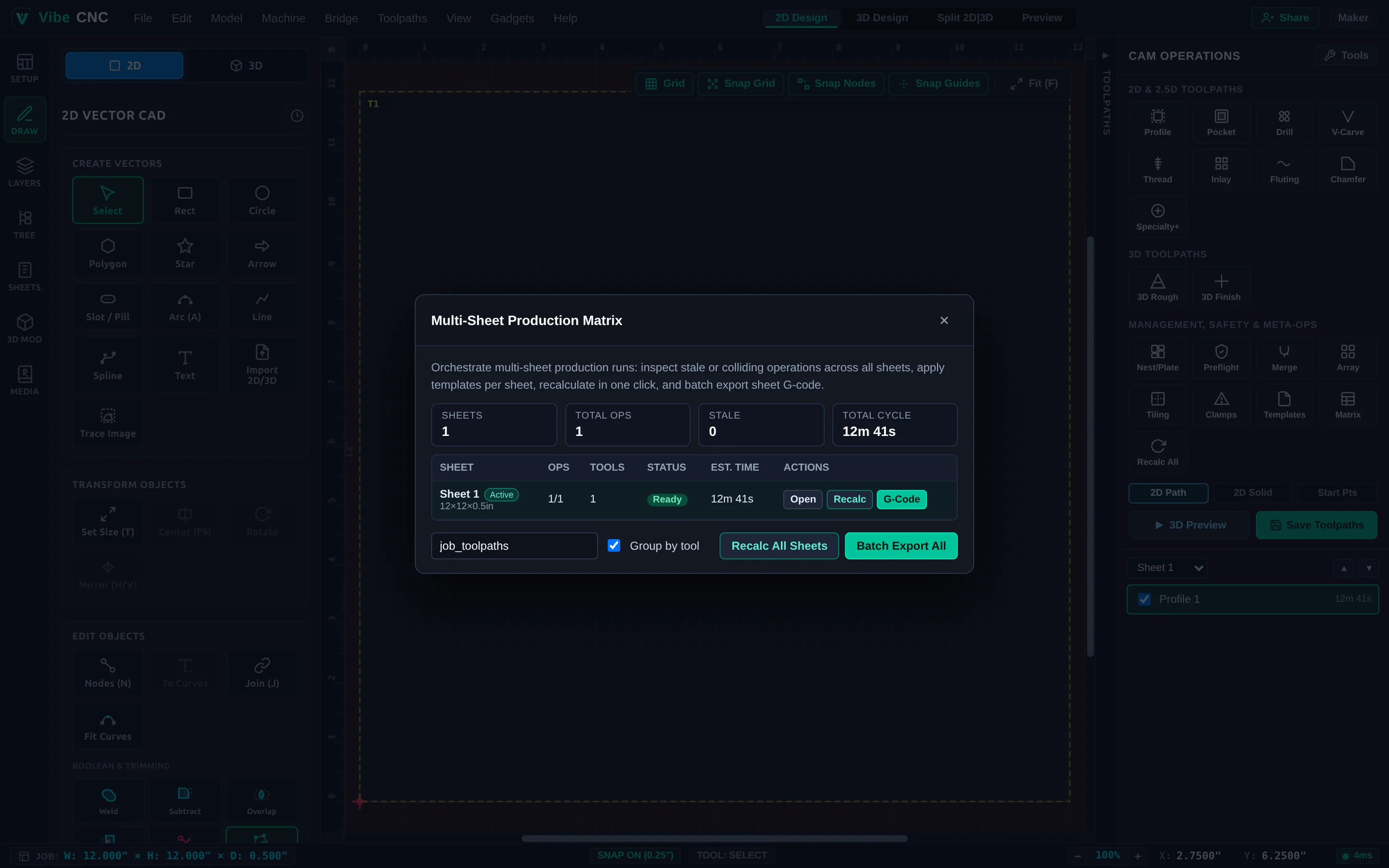
30"), e aggiungi un0.25"sovrapposizione per i pannelli in modo che le giunture si fondano perfettamente quando sposti il pannello in avanti tra i pannelli. - Cassetti per più fogli: Clicca su Matrix nel cassetto a destra per ispezionare lo stato e il tempo di ciclo di ogni foglio, ricalcolare tutti i fogli con un solo pulsante, esportare in blocco il codice G e stampare una Scheda di configurazione del lavoro per l'area di lavoro.