
Projekt-Durchlauf
3D-Relief-Gravur von Anfang bis Ende
Platzieren Sie ein 3D-Reliefmodell innerhalb von Massivholz, fügen Sie eine präzise Vektor-Grenze hinzu, entfernen Sie überschüssiges Material mit 3D-Grobgravur und beenden Sie mit einer feinen, konischen Kugelnase.
Das Erstellen eines dreidimensionalen Reliefs erfordert zunächst eine gewisse Übung, bis man die Einfachheit der Zwei-Pfad-Formel erkennt: Ein 3D-Grobgravur-Pass entfernt das Holz schnell und effizient, und ein 3D-Feingravur-Pass setzt die letzten Details mit einem sehr kleinen Abstand aus.
Schritt 1: Importieren oder modellieren Sie Ihr 3D-Relief
- Legen Sie eine
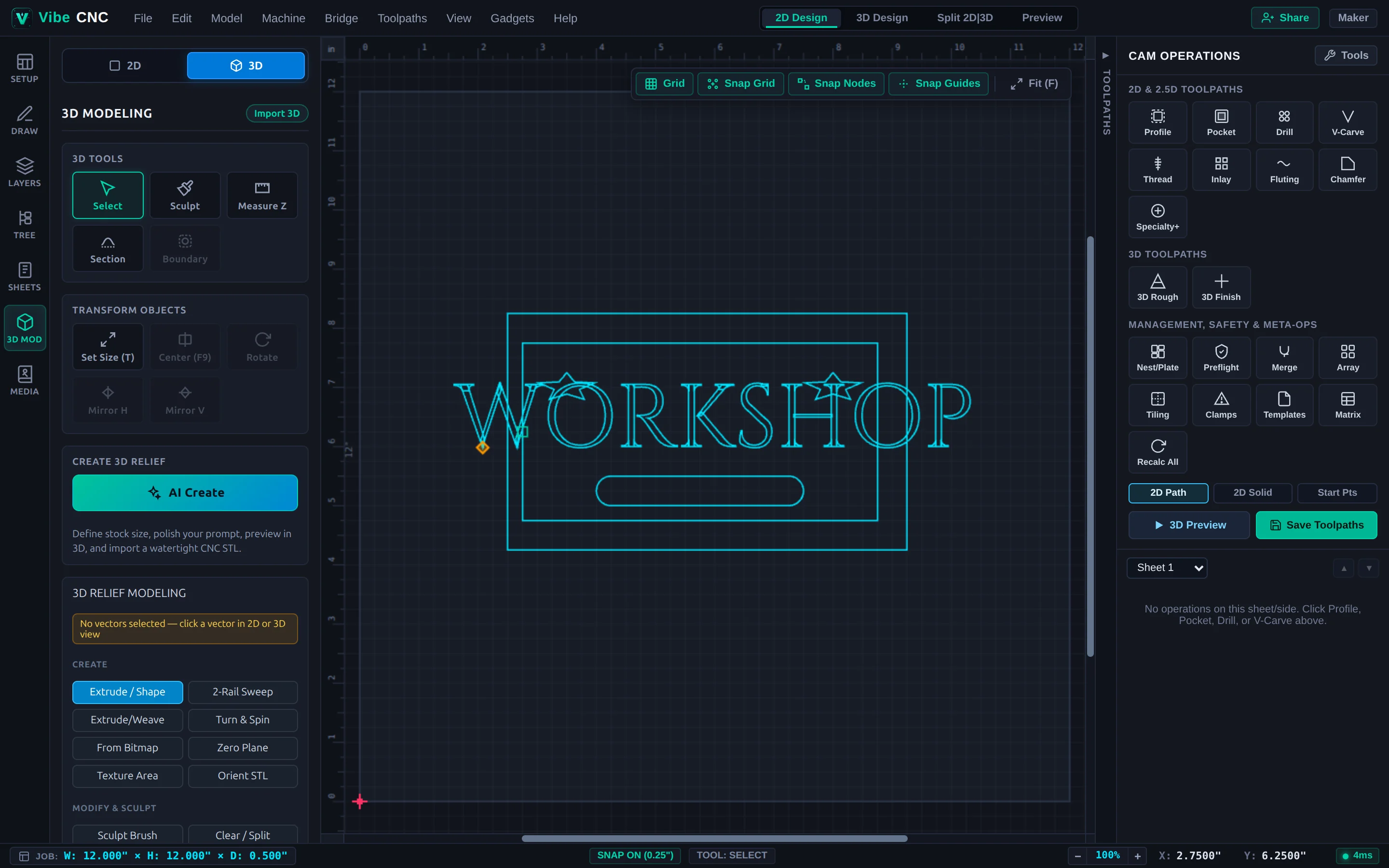
12" x 12" x 1.0"Kirsch- oder Walnus-Platte in der Einrichtung mit Z-Null auf der Materialoberfläche an. - Wechseln Sie in den 2D|3D-Split-Modus im oberen Menü und öffnen Sie den 3D-Mod-Tab auf der linken Seite.
- Importieren Sie eine
.stlRelieff, wählen Sie eine aus dem Medien-Tab aus, oder erstellen Sie ein individuelles, gewölbtes Medaillon mit Form erstellen und Zwei-Achsen-Sweep. - Legen Sie die Höhe des Bauteils auf
0.55"und positionieren Sie es0.05"unterhalb der Oberkante, sodass das Fräswerkzeug eventuelle leichte Unebenheiten auf Ihrer Platte beseitigt.
Schritt 2: Erstellen Sie eine Vektor-Grenze und eine Null-Ebene.
- Wählen Sie Ihr 3D-Bauteil aus und klicken Sie auf Vektor-Grenze erstellen im Bereich für 3D-Modellierung. Dadurch wird eine präzise 2D-Umrisse um das zu bearbeitende Objekt gezeichnet.
- Optional: Versatz, der die Grenze um die Hälfte des Durchmessers Ihres Fräsers nach außen verschiebt (z. B.
0.065"), so dass der Kugelkopf sauber entlang der Außenwand der Nut gleitet. - Fügen Sie eine Null Ebene hinzu, falls Ihre Nut in eine Schale eingelassen ist, damit der obere Rand klar und frei von Abrieb bleibt.
Schritt 3: Pfad für das grobe Bearbeiten in 3D
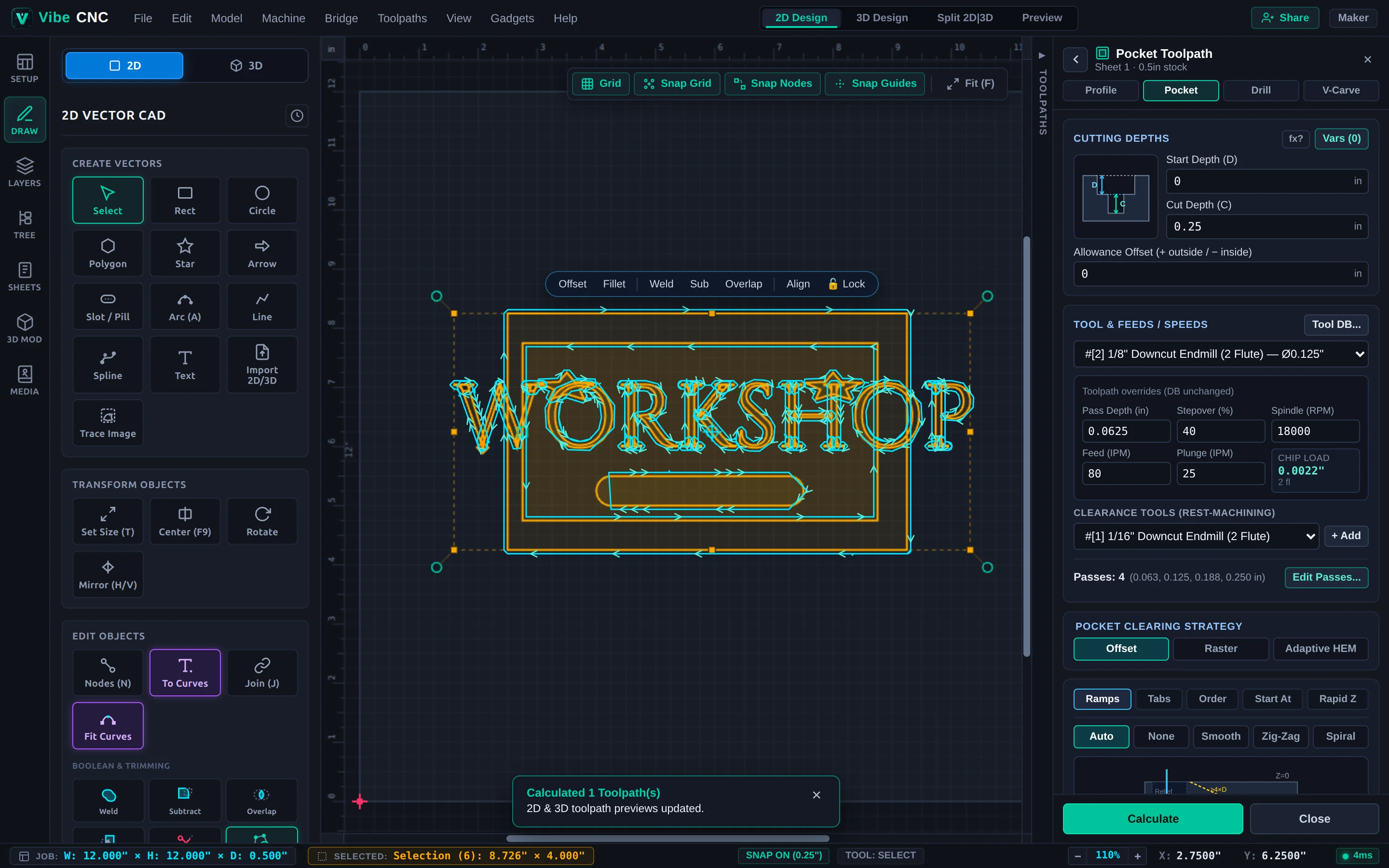
- Wählen Sie den Grenzvektor aus und klicken Sie auf 3D Grobfräsen im rechten Fach.
- Wählen Sie eine 1/4" Flachschneide, setzen Sie Grenze für die Bearbeitung auf Ausgewiesene Vektor(e) und setzen Sie Bearbeitungsspiel auf
0.04". - Wählen Sie Z-Höhe für das grobe Bearbeiten und klicken Sie auf Berechnen.
Schritt 4: Pfad für das feine Bearbeiten in 3D & Überprüfung des Überlappungsmaßes
- Mit dem gleichen ausgewählten Vektor klicken Sie auf 3D-Fertigung im rechten Fach.
- Wählen Sie eine 1/16" konische Kugelnose (oder eine 1/8" Kugelnose für breitere Aussparungen) und setzen Sie den Schnittabstand auf 9%.
- Wählen Sie Raster, das mit der Holzmaserung ausgerichtet ist (0 oder 90 Grad) oder Offset für runde Medaillen, und klicken Sie dann auf Berechnen.
- Führen Sie die 3D-Vorschau aus und zoomen Sie eng auf die feinsten Rillen. Wenn Sie immer noch subtile Schalenlinien sehen, verringern Sie den Schrittabstand von 9 % auf 7 % und berechnen Sie neu.