Produktion im Werk: Vorlagen, Aussteifungs-Klemmen und Verkleidung
Vereinfachen Sie wiederkehrende Aufträge im Werkstattbereich mit Layer-bezogenen Werkzeugpfadvorlagen, Batch-Bearbeitung, Ausfallzonen, Werkzeugpfad-Tiling und Mehrblatt-Batch-Export.
Wenn Sie von einzelnen Wochenendprojekten zu wiederholbaren Serienproduktionen oder großen architektonischen Schildern wechseln, führt das manuelle Durcharbeiten aller Werkzeugpfad-Dialoge zu Verzögerungen und erhöht das Fehlerrisiko. Dieser Leitfaden kombiniert die fünf Produktionswerkzeuge von VibeCNC in einem wiederholbaren Arbeitsablauf.
Schritt 1: Erstellen einer Layer-bezogenen Werkzeugpfadvorlage
- Organisieren Sie Ihre Zeichnung auf den Standard-Werkzeugschichten:
Pockets_025,Drills_5mmundCutout_Thru. - Wenn Sie jede Werkzeugpfad erstellen, öffnen Sie den Vektor-Selektor, aktivieren Sie Verknüpfen mit Werkzeugpfad und binden Sie den Werkzeugpfad an die entsprechende Schicht, anstatt Vektoren manuell auszuwählen.
- Klicken Sie auf Vorlagen im rechten Schieber und speichern Sie alle sichtbaren Werkzeugpfade als
Cabinet_Standard.json. - Bei Ihrem nächsten Projekt, importieren Sie eine neue DXF- oder CSV-Schneiliste mit den gleichen Schichtnamen, laden Sie das Template und drücken Sie Ctrl+Alt+R (Alle neu berechnen), um automatisch jeden Werkzeugpfad zu generieren.
Schritt 2: Mehrere Operationen gleichzeitig mit der Batch-Bearbeitung anpassen
Benötigen Sie eine Reduzierung der Vorschubgeschwindigkeiten um 15 %, wenn Sie von Birken-Holzplatte zu dichterem, hartem Ahorn wechseln? Klicken Sie Shift, um jeden Werkzeugpfad im Werkzeugpfadbaum auszuwählen (oder klicken Sie Alle auswählen). Der Inline-Editor "Batch Edit Inspector" öffnet automatisch und ermöglicht es Ihnen, den Vorschub, die Drehzahl der Spindel oder die Durchmessertiefe für alle ausgewählten Operationen in einem Schritt zu aktualisieren und auf Anwenden & Neuberechnen zu klicken.
Schritt 3: Haltevorrichtungen mit Ausfall-Klemmen schützen
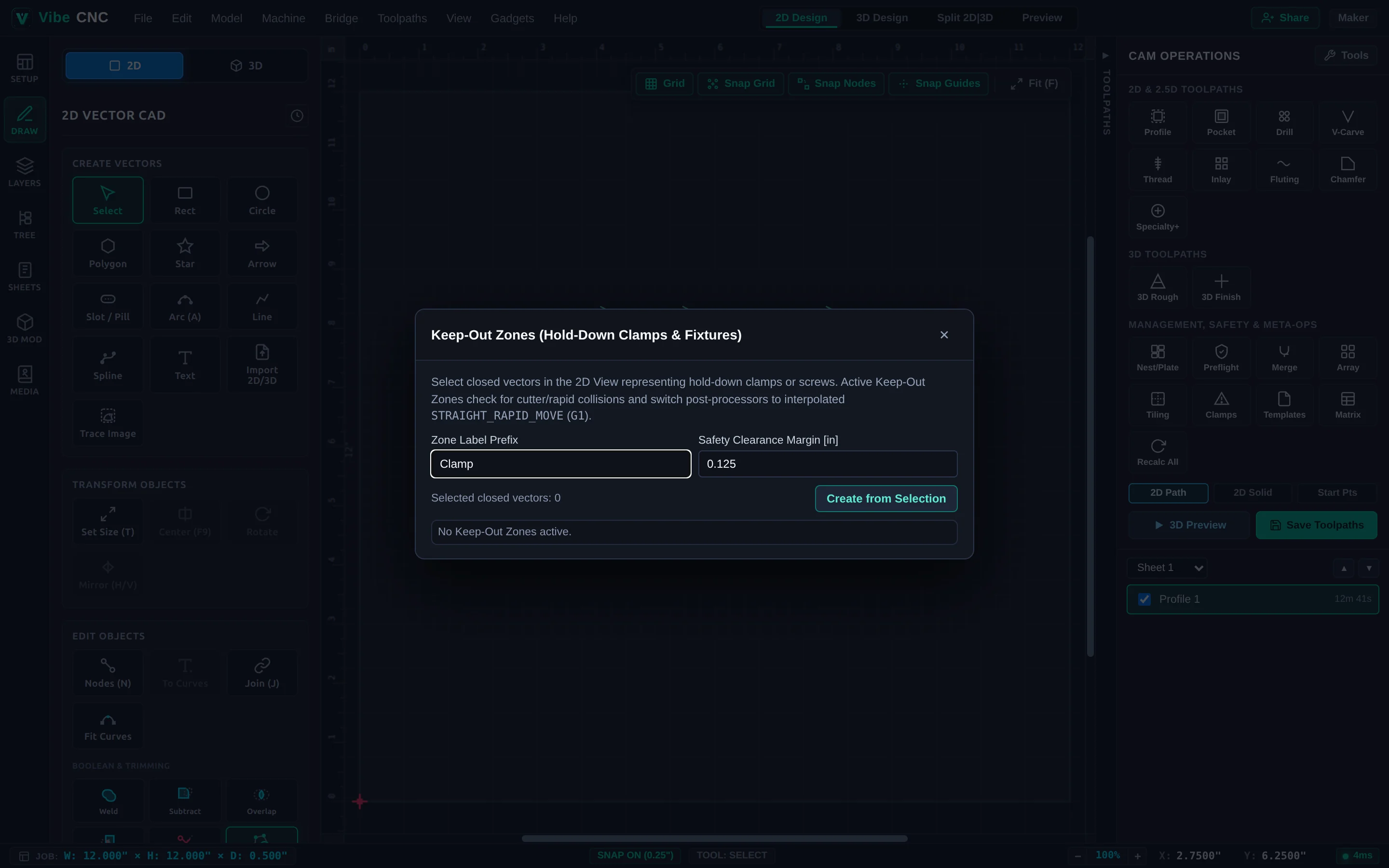
- Klicken Sie auf Klemmen im rechten Fach und platzieren Sie die Rechtecke für die Klemmen dort, wo Ihre physischen Haltevorrichtungen entlang der Kanten des Werkstücks angebracht sind.
- Führen Sie vor dem Export den Vorgang "Preflight" aus. VibeCNC prüft jeden schnellen, absteigenden Schnitt und Schneigemass gegen diese Haltezonen und führt bei jeder Übergangsaktion, bei der eine Hardware-Zone überschritten wird, eine sichere Z1-Retrakt-Funktion aus.
Schritt 4: Große Schilder in Blöcke aufteilen und mehrere Blätter in Batches exportieren
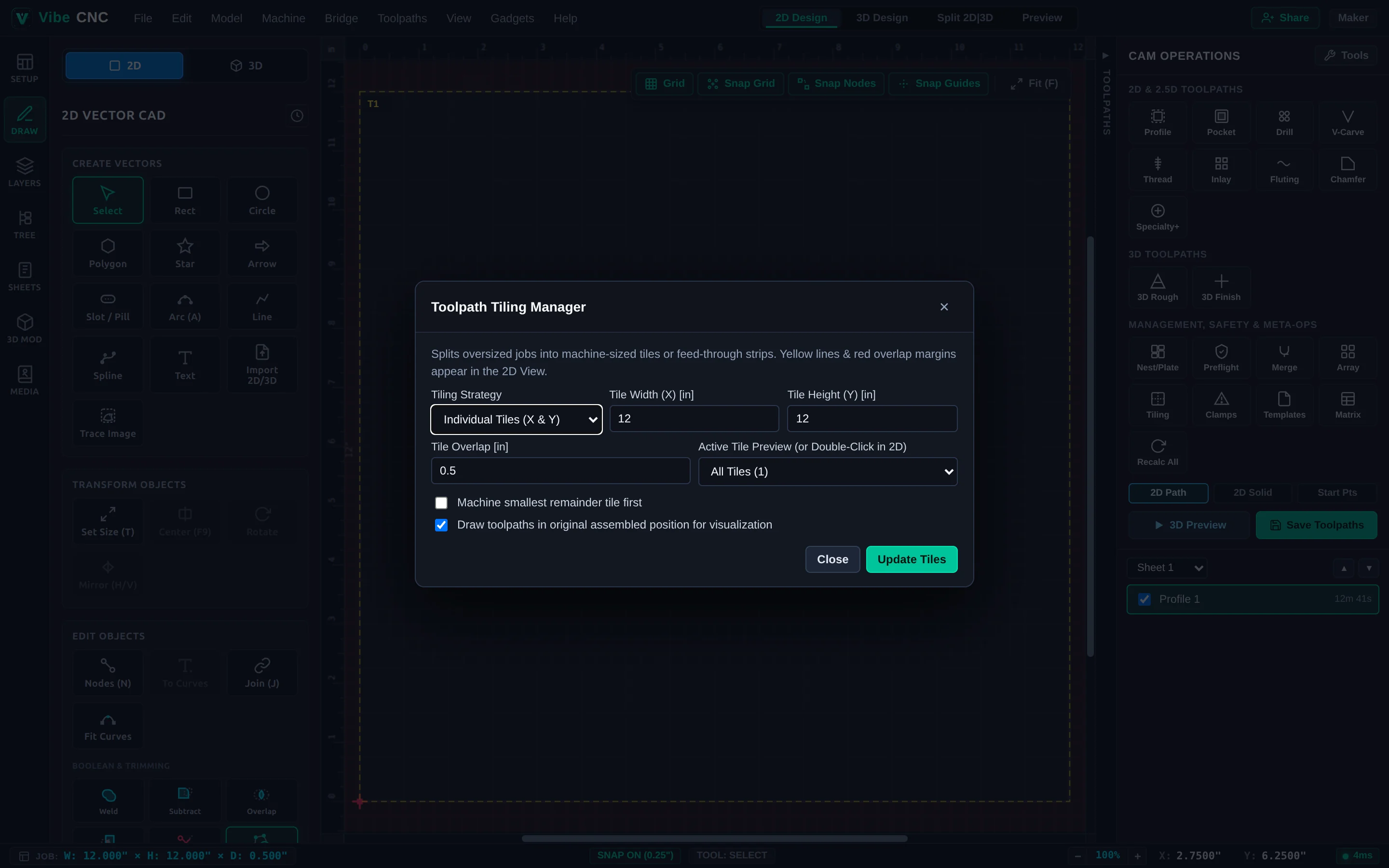
- Große Platten: Klicken Sie auf Tiling im rechten Fach, wählen Sie Feed Through Y (oder X) aus, geben Sie die tatsächliche Schneelänge Ihrer Maschine ein (z. B.
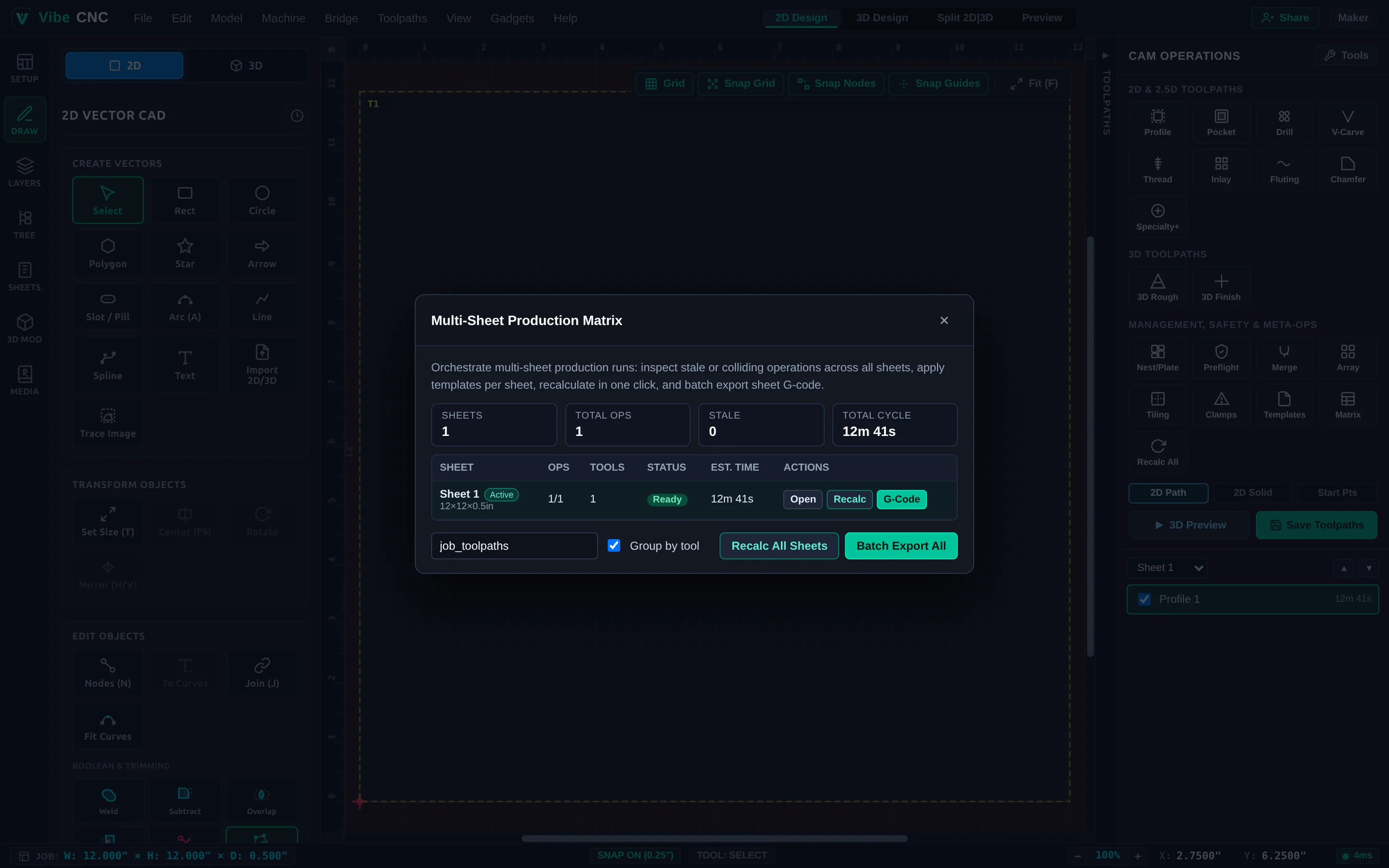
30") und fügen Sie eine0.25"-Überlappung hinzu, damit sich die Fugen sauber verbinden, wenn Sie die Platte zwischen den Platten nach vorne schieben. - Mehrblatt-Schränke: Klicken Sie auf Matrix im rechten Schrank, um den Status und die Zykluszeit jedes Blattes nebeneinander zu überprüfen, alle Blätter mit einem einzigen Klick neu zu berechnen, G-Code in Batches exportieren und ein Arbeitsplatz-Setup-Blatt für den Werkstattboden drucken.