
Nachzeichnen von Grafiken und Vektorreinigung für die Gravur
Wandeln Sie ein Kunden-PNG- oder JPG-Logo in glatte, vibrationsfreie CNC-Vektoren um, indem Sie Trace Image, Vector Doctor und Fit Curves verwenden.
Kunden senden selten saubere CAD-Dateien. In der Regel erhält man ein Logo im niedrigen Auflösung (PNG oder JPG), das von einer Website heruntergezogen wurde. Das blinde Nachzeichnen führt zu unsauberen Knoten, die dazu führen, dass die CNC-Maschine ruckelt und die Ecken mit V-Fräsen beschädigt. Hier ist der saubere, dreistufige Workflow, um jedes Rasterlogo in scharfe, für den Einsatz in der Werkstatt geeignete Vektoren umzuwandeln.
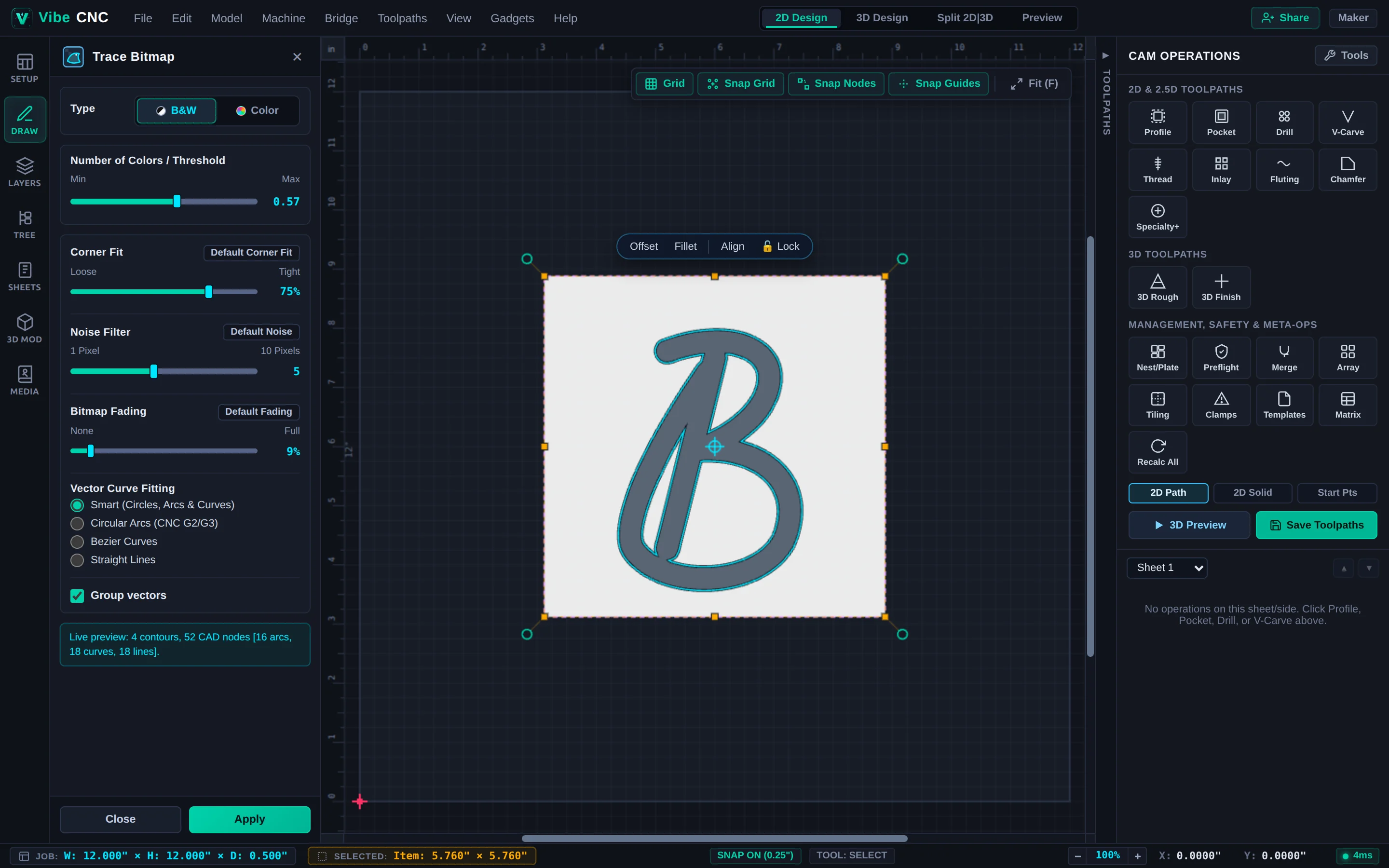
Schritt 1: Das Bild nachzeichnen
- Klicken Sie auf Bild nachzeichnen im linken Schiebebereich und laden Sie Ihre PNG-, JPG- oder WebP-Grafik.
- Passen Sie den Schieberegler "Schwarz & Weiß-Schwellwert" so an, dass die Cyan-Vorschau die saubere Silhouette eng umschließt, ohne in JPEG-Kompressionsartefakte überzuleiten.
- Erhöhen Sie den Rauschfilter leicht, sodass winzige, zufällige Staubpixel automatisch ignoriert werden.
- Klicken Sie auf Anwenden, um die gezeichneten Vektoren auf Ihren Zeichenbereich zu übertragen, und dann die Quell-Bitmap-Schicht ausblenden oder löschen.
Schritt 2: Vector Doctor ausführen
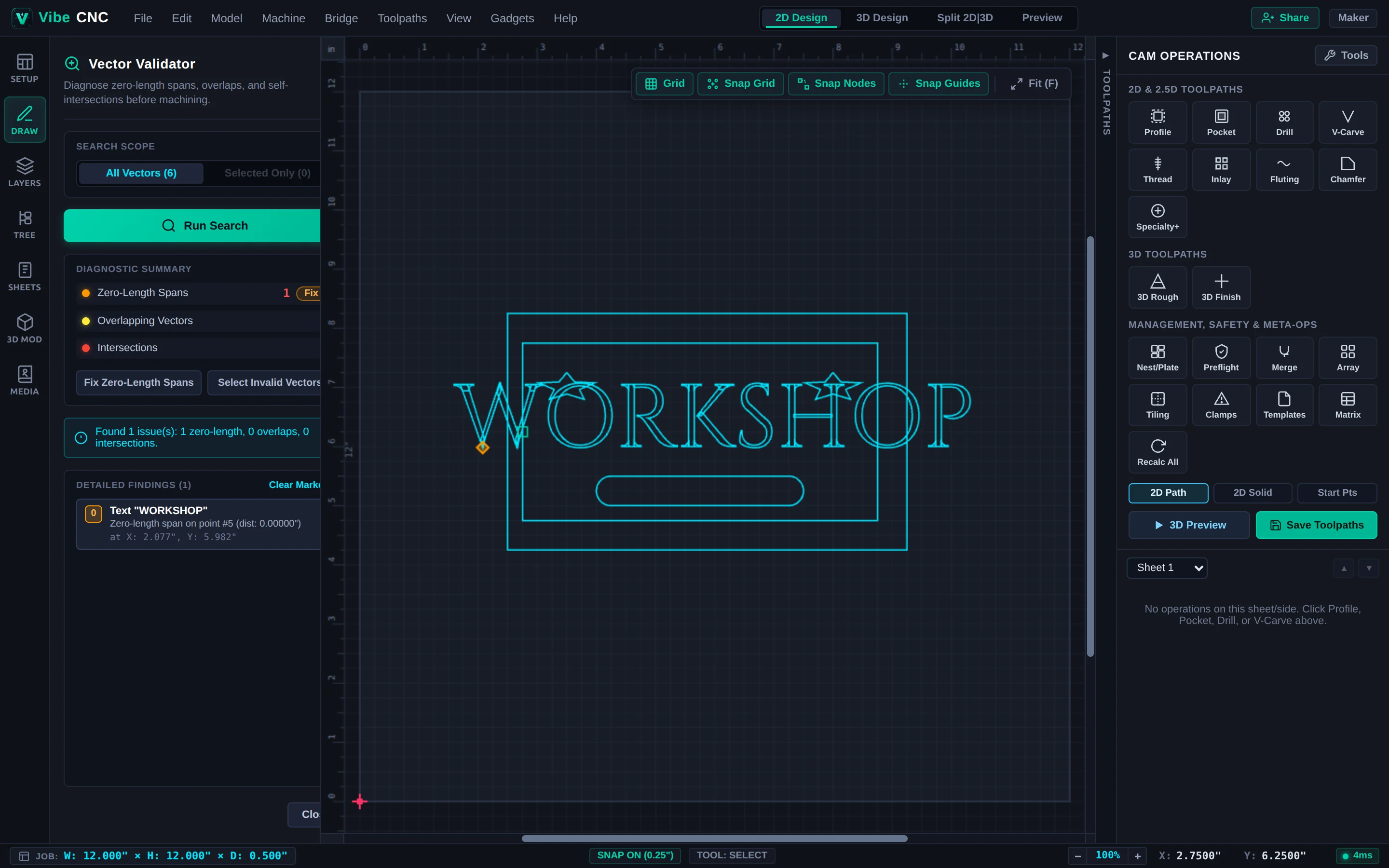
- Wählen Sie das gezeichnete Logo aus und klicken Sie auf das Vector Doctor-Symbol im linken Schieber.
- Überprüfen Sie die Diagnose-Zähler auf Spannen mit Null Länge, Überlappungen und Selbst-Kreuzungen.
- Klicken Sie auf Doppelte Kanten automatisch bereinigen, um doppelte Eckpunkte automatisch zu entfernen. Wenn ein rotes Kreuz ein Selbstschnitt markiert, zoomen Sie hinein, drücken Sie N (Knoten bearbeiten) und verschieben oder löschen Sie den gekreuzten Eckpunkt, bis Vector Doctor keine Probleme mehr meldet.
Schritt 3: Unebenheiten mit "Fit Curves" glätten
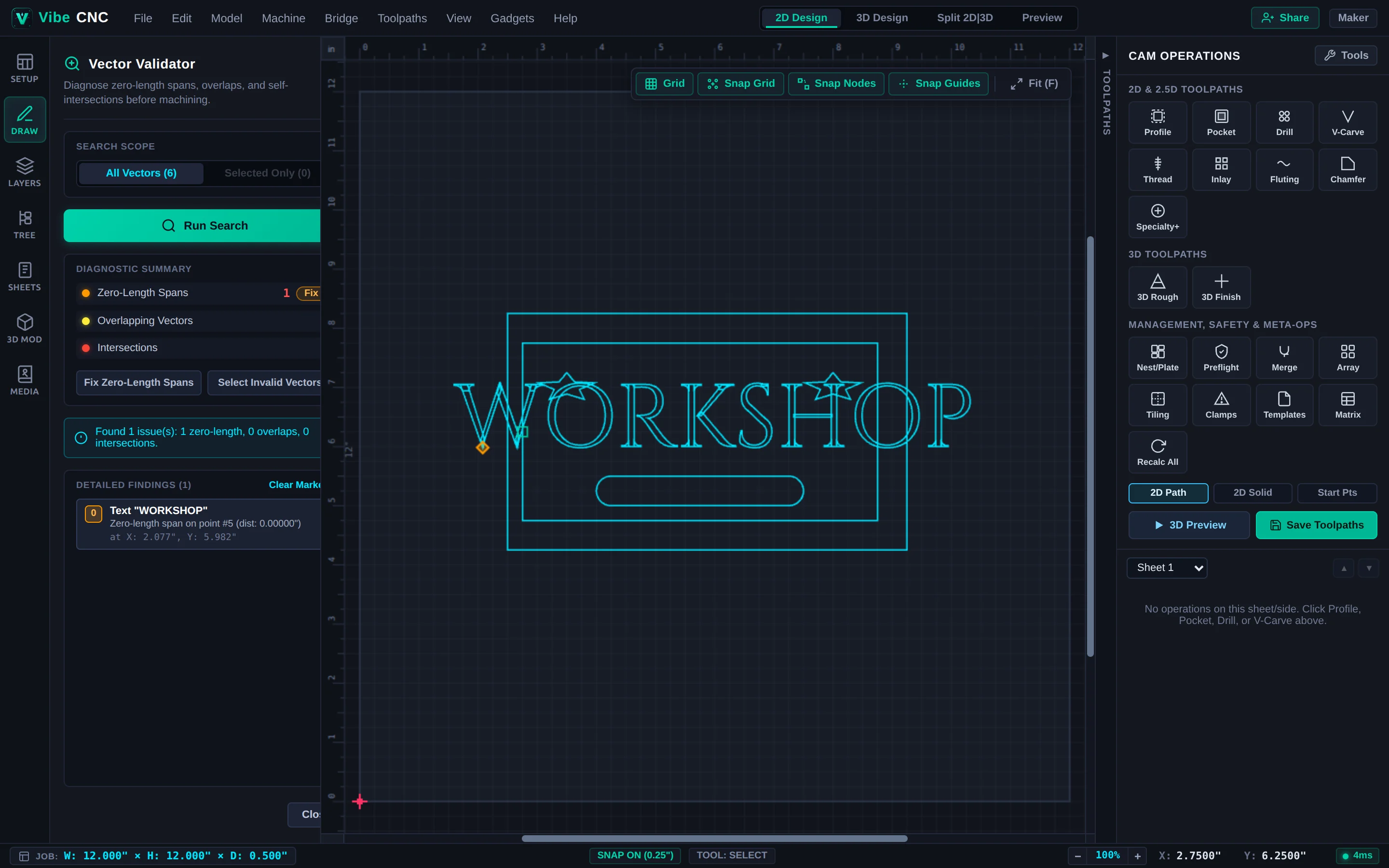
- Behalten Sie das ausgewählte Logo und klicken Sie auf Kurven anpassen im linken Schieber.
- Wählen Sie Kreisförmige Bögen (für glatte Bögen mit
G02/G03) oder Kubische Bezierkurven mit einer engen Toleranz, z. B.0.004"(0,1 mm), und stellen Sie sicher, dass Scharfe Ecken beibehalten werden, damit Sterne und Ecken scharf bleiben. - Beobachten Sie, wie die Anzahl der Knoten vor und nach drastisch sinkt, und klicken Sie dann auf Anwenden.
Schritt 4: V-Carve oder Quick Engrave zuweisen
Passen Sie das bereinigte Logo mit T (Größe) an, zentrieren Sie es mit F9 und weisen Sie einen V-Carve-Werkzeugpfad für Holzschilder oder einen Quick Engrave-Werkzeugpfad (unter Specialty+) für anodisiertes Aluminium und Acryl-Plaketten zu.