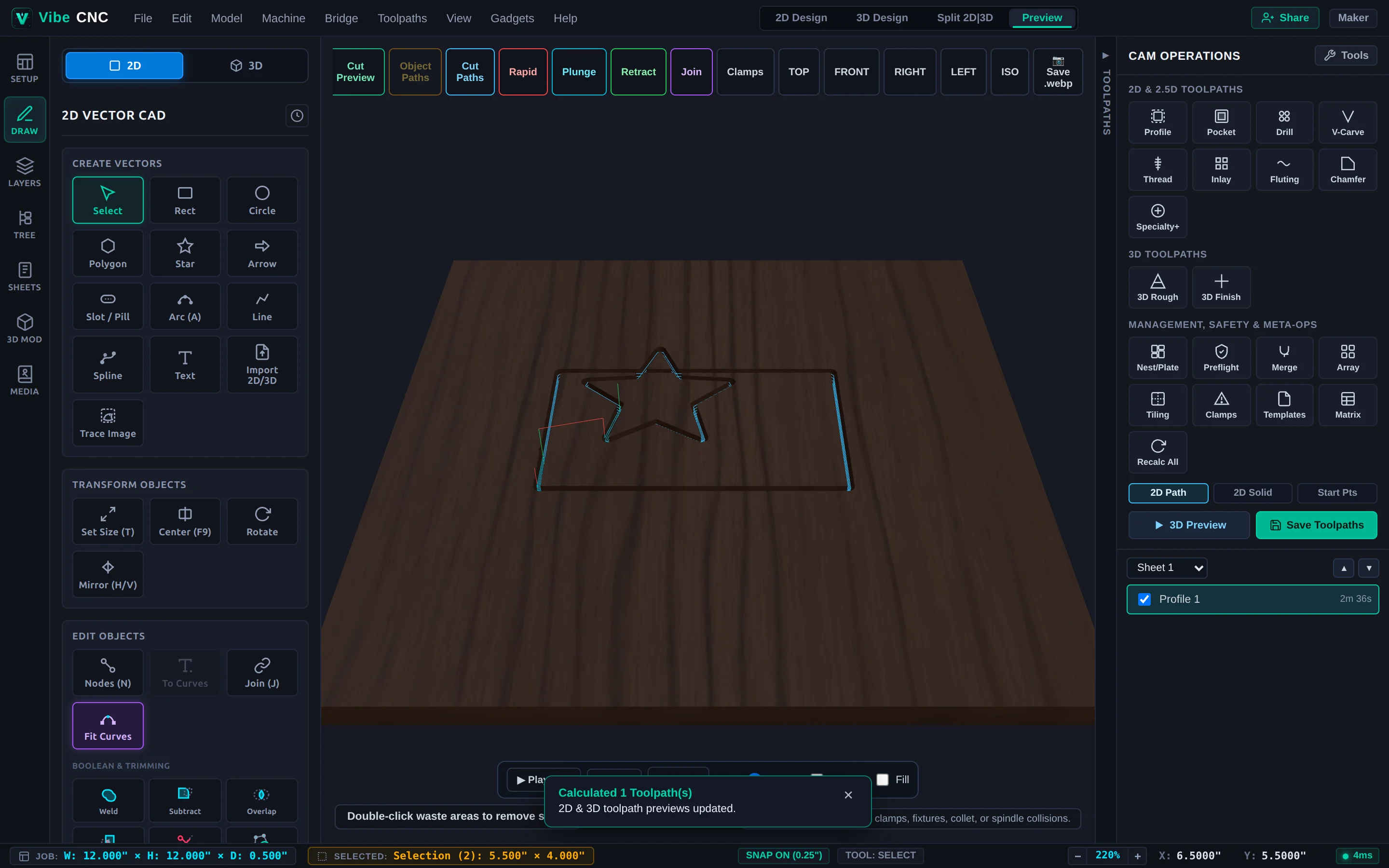
Modellieren und fertigen Sie eine 3D-Reliefplatte mit VibeCNC Assistant.
Erstellen Sie eine gewölbte 3D-Reliefplatte aus einem 2D-Kreis, wenden Sie Neigungs- und Glättungswinkel an und generieren Sie 3D-Fräse und 3D-Schleifpfade mithilfe von sprachgesteuerten Befehlen.
Die Erstellung eines sauberen 3D-Reliefs und die Zuordnung entsprechender, korrekt konfigurierter 3D-Fräse- und 3D-Schleifpfade erfordert in der Regel mehrere Hin- und Rückwege zwischen dem Reiter "3D-Modellierung" und dem CAM-Drawer "Rechts". Mit dem VibeCNC Assistant können Sie das 2D-Profil, die Höhe des 3D-Reliefs, den Neigungswinkel und die Schleifwerkzeuge in einfacher Sprache beschreiben und das Ergebnis sofort in 3D überprüfen.
Schritt 1: Einen sauberen Job starten und VibeCNC Assistant öffnen
- Öffnen Sie einen neuen VibeCNC-Arbeitsbereich (
12" x 12" x 0.50"oder geben Sie die Größe Ihres eigenen Holzblattes in Einstellungen an, oder fragen Sie einfach den Assistenten:Set job setup to 10 x 10 x 0.75 inches in inches with material surface Z-zero). - Klicken Sie auf Ctrl+Shift+K (oder auf Assistent in der oberen rechten Kopfzeile), um den VibeCNC-Assistenten zu öffnen.
Schritt 2: Eine 3D-kuppelförmige Erhöhung extrudieren und 3D-Werkzeugpfade berechnen
- Senden Sie diese einzelne Anweisung, um die 2D-Basisvektor zu erstellen, die 3D-Erhöhung zu modellieren, eine Vorrichtung für saubere vertikale Wände hinzuzufügen und sowohl die 3D-Werkzeugpfade zu berechnen:
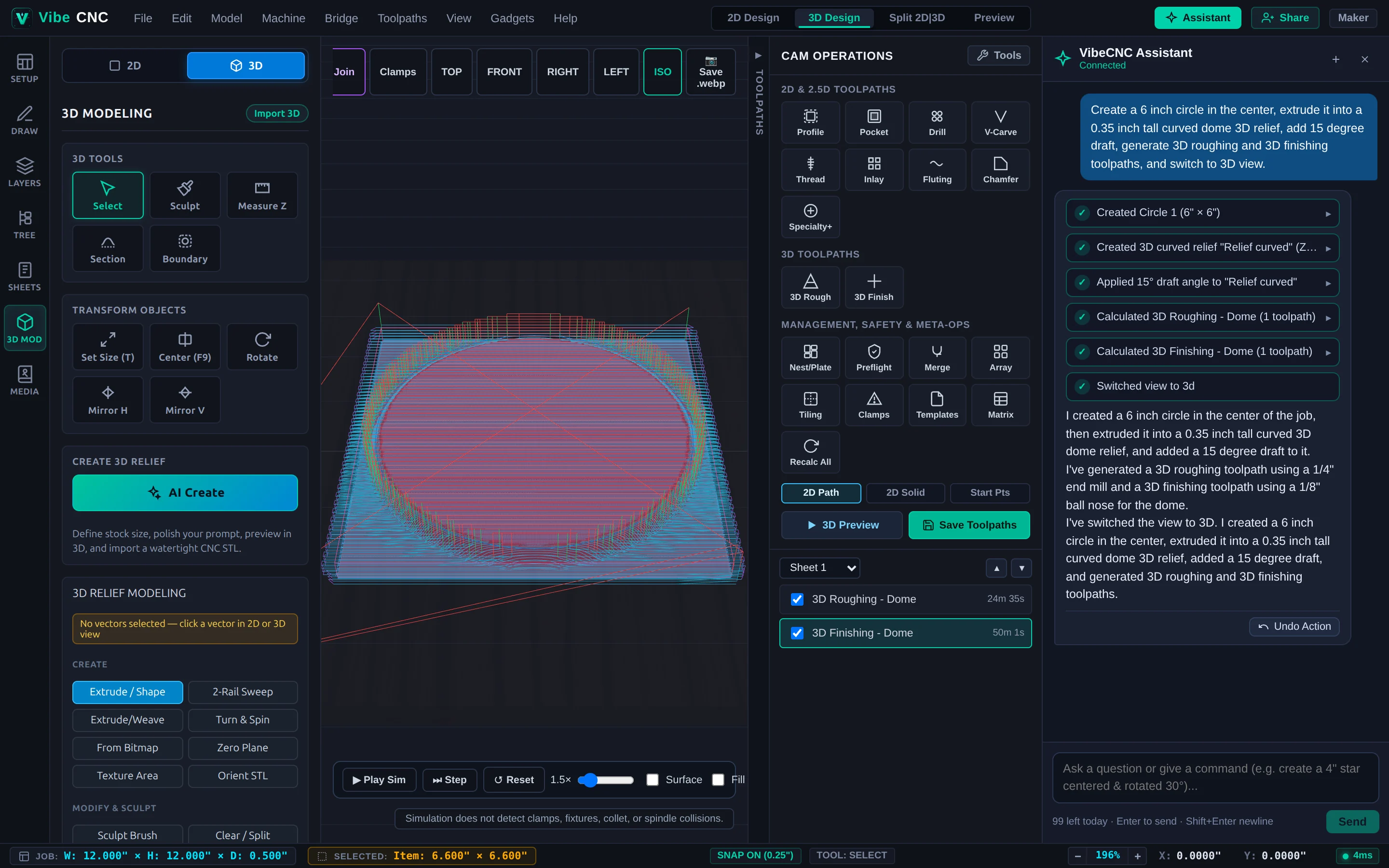
Create a 6 inch circle in the center, extrude it into a 0.35 inch tall curved dome 3D relief, add 15 degree draft, generate 3D roughing and 3D finishing toolpaths, and switch to 3D view. - Der VibeCNC Assistant führt jede Operation automatisch aus:
- Erstellt einen zentrierten
6"Kreis auf der 2D-Zeichnung. - Erzeugt ein
0.35"hohes, gebogenes Kuppel-3D-Relief-Bauteil. - Legt einen
15-degreeNeigungswinkel für das Entgraten fest, sodass der Schneidwerkzeug den äußeren Rand berührt, ohne zu schleifen. - Berechnet einen 3D-Rundschneidweg mit einer
1/4"Schneidmühle mit schräger Schneide (mit einer Toleranz für die abschließende Bearbeitung) und einen 3D-Feinbearbeitungsweg mit einem konischen Kugelkopf-Werkzeug. - Wechselt die Ansicht direkt zu 3D-Design, sodass Sie sich um die Kuppel bewegen und beide Werkzeugpfade inspizieren können.
- Erstellt einen zentrierten
Schritt 3: Verfeinern von Höhe, Glätte und prozeduralen Texturen
Sobald die Basis-Relief-Darstellung auf dem Bildschirm angezeigt wird, können Sie dialogorientiert iterieren, ohne von Grund auf neu zu erstellen. Probieren Sie eine der folgenden Folgeanfragen:
- Weiche Übergänge ab:
Smooth the active 3D relief with 2 iterations at 0.5 strength. - Präzise Z-Höhe einstellen:
Scale the 3D relief exact Z height to 0.30 inches and recalculate all toolpaths. - Hintergrund-Nullpunkt hinzufügen:
Add a zero plane so the outer rim machines cleanly without ragged edges. - Dekorative Textur hinzufügen: Wählen Sie einen Randvektor aus und fragen Sie:
Create a 3D scallop texture area 0.08 inches deep inside the selected vector.
Hinzufügen eines 10-degree zu 15-degree Neigungswinkels verhindert, dass sich Kugelkopf- und konische Kugelkopf-Fräser an steilen vertikalen Wänden reiben, während eine Null-Ebene der 3D-Oberflächenbearbeitung eine saubere Referenzfläche um die Basis Ihres Medaillons bietet.
Schritt 4: Simulation in 3D-Vorschau und Speichern des G-Codes
- Fragen Sie den Assistenten
Switch to preview view(oder klicken Sie auf Vorschau in der oberen Kopfzeile) und klicken Sie auf Simulieren, um den ersten Durchgang mit dem groben Werkzeug und anschließend den feinen Durchgang mit dem Kugelkopf zu sehen. - Überprüfen Sie die geschätzten Zykluszeiten im Baum der Werkzeugpfade im rechten Fach. Wenn Sie eine glattere Oberfläche wünschen, bitten Sie den Assistenten, den Abstand für die Endbearbeitung auf
8%oder10%zu verringern und neu zu berechnen. - Klicken Sie auf Werkzeugpfade speichern, um Ihre Roh- und Endbearbeitungs-G-Code-Dateien für Ihren CNC-Controller zu exportieren.