
Modifica dei nodi e punti di partenza
Rimodella singoli vertici, regola le maniglie di Bézier, curva segmenti retti in archi circolari, allinea sottoinsiemi di nodi e sposta i punti di partenza verdi.
Quando è necessario un percorso specifico per una forma con curvatura personalizzata, flusso più fluido o un angolo di ingresso specifico per uno strumento, premere N per accedere alla modalità Modifica dei nodi.
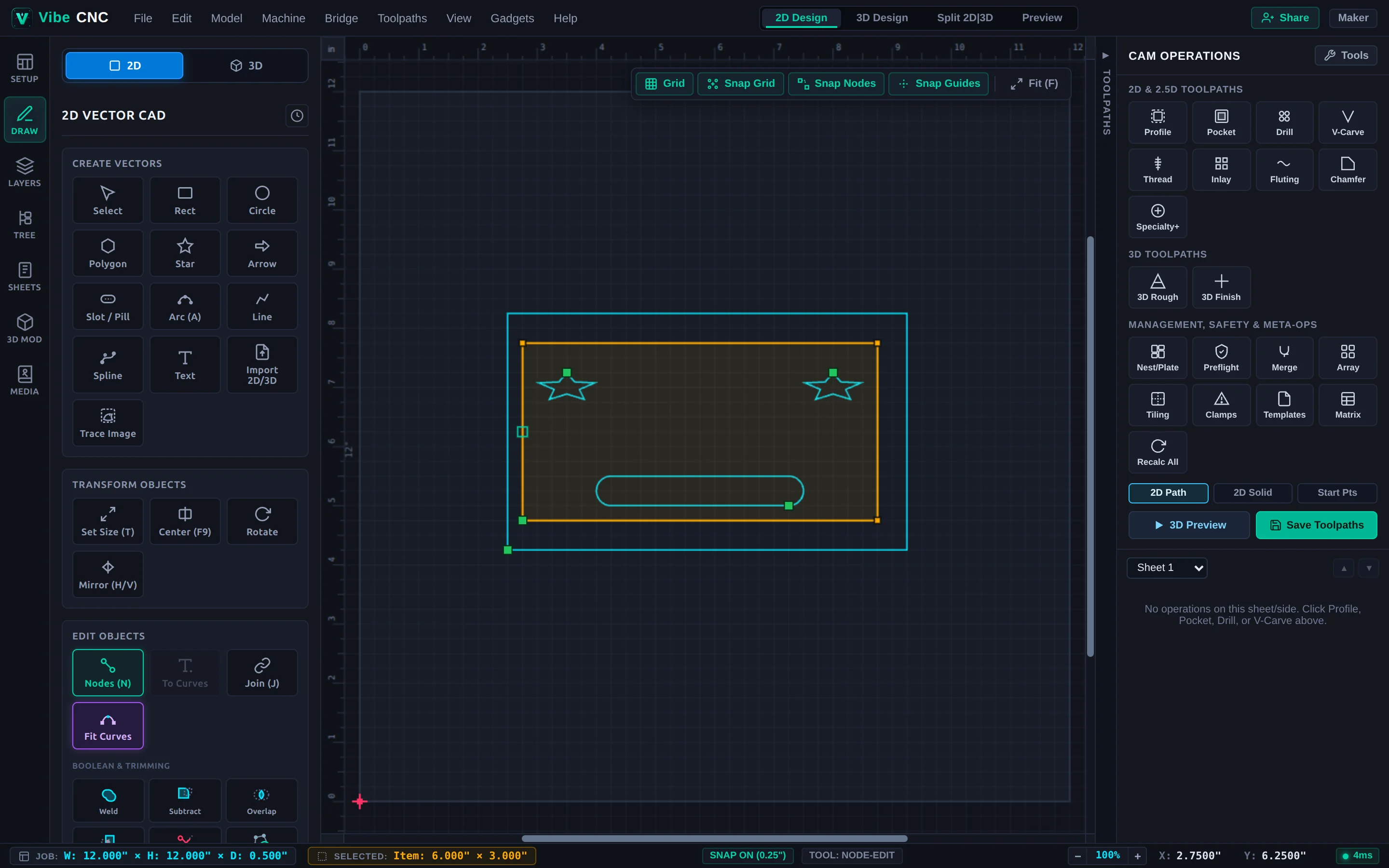
Tipi di nodi e spessori
- Punto di partenza (Verde): Definisce dove un vettore chiuso inizia e termina, e dove il percorso utensile "Profile" deve iniziare o creare una rampa, a meno che non venga sovrascritto tramite le opzioni "Keep Start Points" / "Optimize Start". Passa il cursore su qualsiasi vertice e premi P per spostare il Punto di partenza in un angolo o bordo nascosto.
- Quadrato nero (Nodo angolare): Cambiamento di direzione netto tra le sezioni adiacenti.
- Cerchio blu (Nodo liscio): Giunto tangente-continuo in cui le due estremità Bezier rimangono collineari, evitando così curve con angoli vivi. Passa il cursore su un nodo e premi S per alternare tra "Liscio" e "Angolato".
Gestione degli spessori e azioni tramite tastiera
- Curvare l'arco nel punto medio: Trascina il segno del punto medio su qualsiasi linea retta per curarla in un arco circolare liscio con una lettura del raggio in tempo reale.
- Conversione di sezioni: Passa il cursore su qualsiasi sezione e premi L (Linea), A (Arco circolare) o B (Bezier cubico).
- Inserisci / Elimina / Taglia: Passa il cursore su una sezione e premi I per inserire un nodo; passa il cursore su un nodo e premi D per eliminarlo; premi C per tagliare un vettore a partire dal punto evidenziato.
Manipolazione di sottoinsiemi di nodi multipli
Trascina una casella di selezione nella modalità di modifica dei nodi (o fai clic con il tasto Shift su più vertici) per selezionare un sottoinsieme di nodi. Puoi spostare, allineare orizzontalmente/verticalmente, ridimensionare o ruotare solo questi nodi, lasciando intatti gli altri componenti. Questo è particolarmente utile per allungare un pannello laterale di un armadio senza allargare le fessure ai due estremi.