
Panoramica dell'area di lavoro
Esplora l'interfaccia VibeCNC: barra del menu principale, interruttore per la modalità di visualizzazione, binario di progettazione a sinistra, cassetto per i percorsi CAM a destra e barra di stato in tempo reale.
VibeCNC organizza il proprio ambiente di lavoro in modo che i tuoi occhi siano sempre focalizzati sulla parte che stai progettando. Disegno e modellazione in tempo reale a sinistra, lavorazione e simulazione in tempo reale a destra, mentre al centro sono dedicate le tue visualizzazioni 2D e 3D.
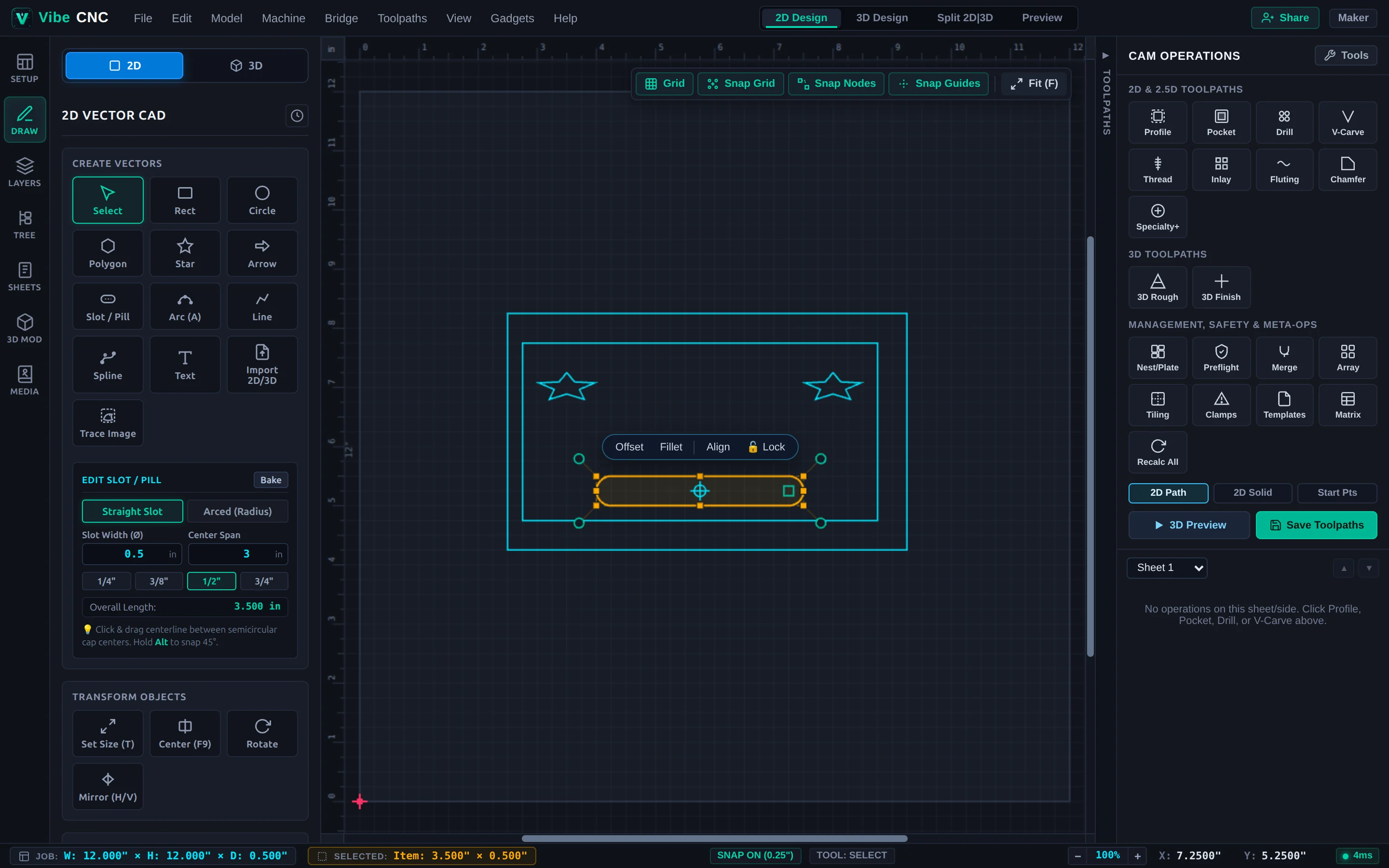
Barra dei menu superiore e selettore di visualizzazione
Nella parte superiore, sono presenti i menu a tendina standard (File, Modifica, Modello, Macchina, Ponte, Percorsi utensile, Visualizzazione, Utilità, e Aiuto). Nella parte centrale-destra dell'intestazione, sono presenti i quattro principali modalità di lavoro:
- Progettazione 2D: Area di disegno 2D a schermo intero con righe, griglia, funzione di "snapping" e sovrapposizioni di percorsi utensile 2D.
- Progettazione 3D: Visualizzazione 3D Three.js a schermo intero per ispezionare rilievi, mesh e altezza standard.
- Dividi 2D|3D: Visualizzazione a doppio canale in cui è possibile modificare un vettore 2D sul lato sinistro e visualizzare immediatamente l'aggiornamento del rilievo 3D o del percorso utensile sul lato destro.
- Anteprima: Vista dedicata alla simulazione di lavorazioni 3D con riproduzione della rimozione del materiale e visualizzazione dei tempi di ciclo.
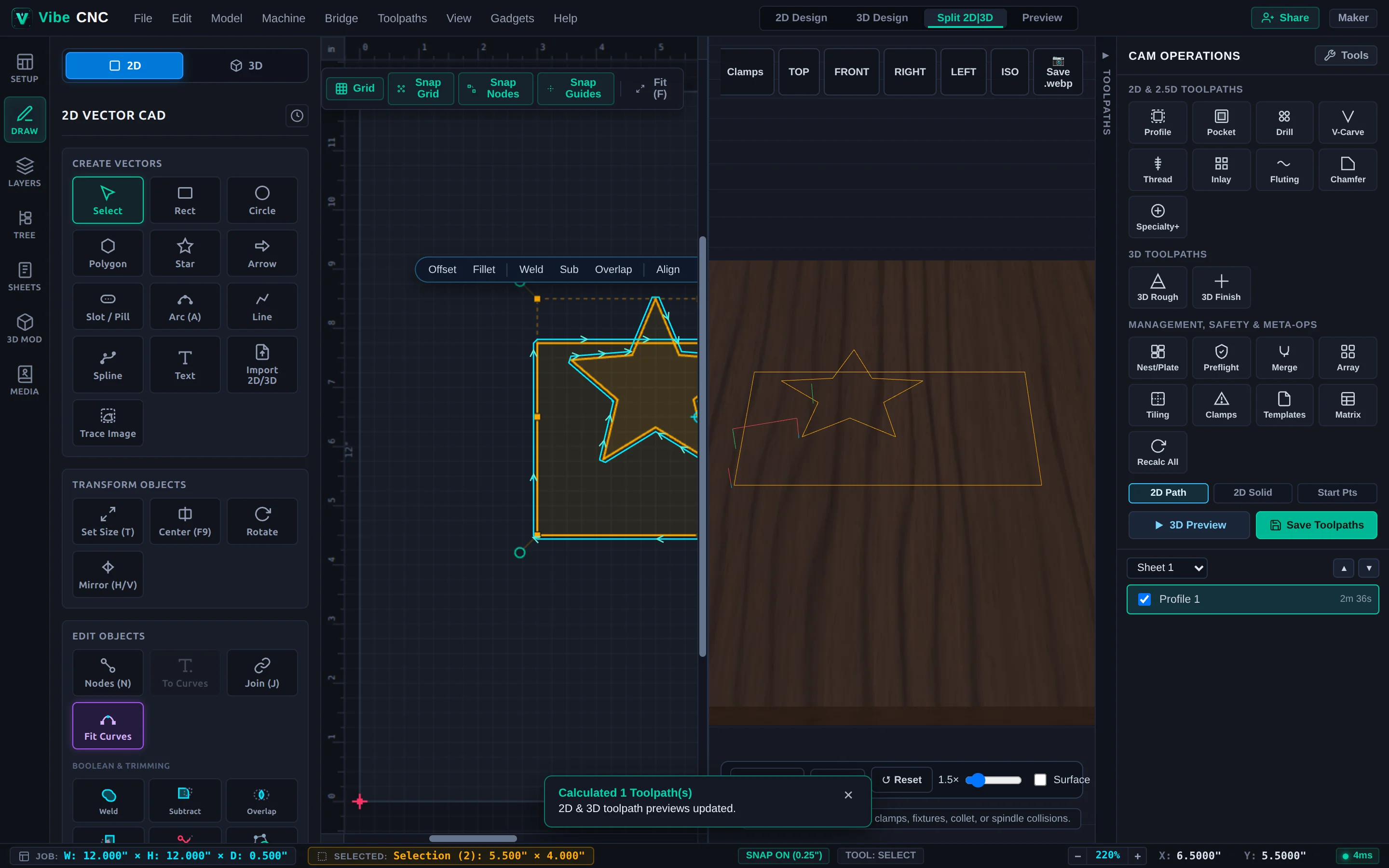
Cassetto a sinistra e guida per il design
La barra verticale di icone sul lato sinistro permette di selezionare uno dei sette pannelli specifici per il cassetto a sinistra:
- Impostazioni: Dimensioni del pezzo, zero Z, sistema di riferimento XY e selezione del campione di materiale.
- Disegna: Creazione di forme 2D, testo, tracciamento di bitmap, trasformazioni, editing booleano, smussi e strumenti di layout.
- Livelli: Organizza i vettori per colore, blocca la geometria finale e associa i livelli ai modelli di percorso utensile.
- Albero: Albero della storia delle caratteristiche parametriche, modificatori live non distruttivi e vincoli per schizzi 2D.
- Fogli: Gestisci più fogli di materiale all'interno di un unico progetto.
- Modello 3D: Modellazione di rilievi 3D, superfici, estrusioni e controllo dell'albero dei componenti.
- Media: Vettori integrati, mappe di altezza, clipart 3D e opere d'arte condivise della comunità.
Cassetto per le operazioni CAM e Assistente VibeCNC
Premi F12 in qualsiasi momento per attivare/disattivare il cassetto destro. La parte superiore offre modelli per 2D, 3D e strumenti speciali, oltre a strumenti per la produzione (Nest/Plate, Preflight, Merge, Array, Tiling, Clamps, Templates e Matrix). La parte inferiore contiene il tuo Albero dei percorsi utensile, dove puoi riordinare i tagli, attivare/disattivare la visualizzazione, controllare i tempi stimati e fare clic su Salva percorsi utensile.
Accanto allo switch di visualizzazione nella barra superiore, si trova il pulsante Assistente (Ctrl+Shift+K), che apre il pannello di chat agente di VibeCNC Assistant, per porre domande relative alla CNC e per creare geometrie 2D e 3D e percorsi utensile utilizzando il linguaggio naturale.
Barra di stato inferiore
La barra inferiore mostra in modo immediato i dati di telemetria: le dimensioni del lavoro corrente (W x H x D), le dimensioni dell'oggetto selezionato, lo stato di "snap" della griglia, lo strumento attivo, i controlli di zoom e le coordinate esatte del cursore X / Y.