
Modellazione 3D
Modellazione di rilievi 3D e Albero dei componenti
Creare rilievi direttamente da vettori 2D utilizzando le modalità Create Shape, Two-Rail Sweep, Extrude and Weave, Sculpting, Draft, Slicing e Combine.
VibeCNC include un ambiente completo per la modellazione di rilievi 3D, oltre ai suoi strumenti CAD 2D. Passa alla scheda "Modello 3D" sul lato sinistro e apri la modalità "Dividi 2D|3D", in modo da poter selezionare i vettori 2D sul lato sinistro mentre si visualizza l'aggiornamento in tempo reale del campo di rilievo modellato sul lato destro.
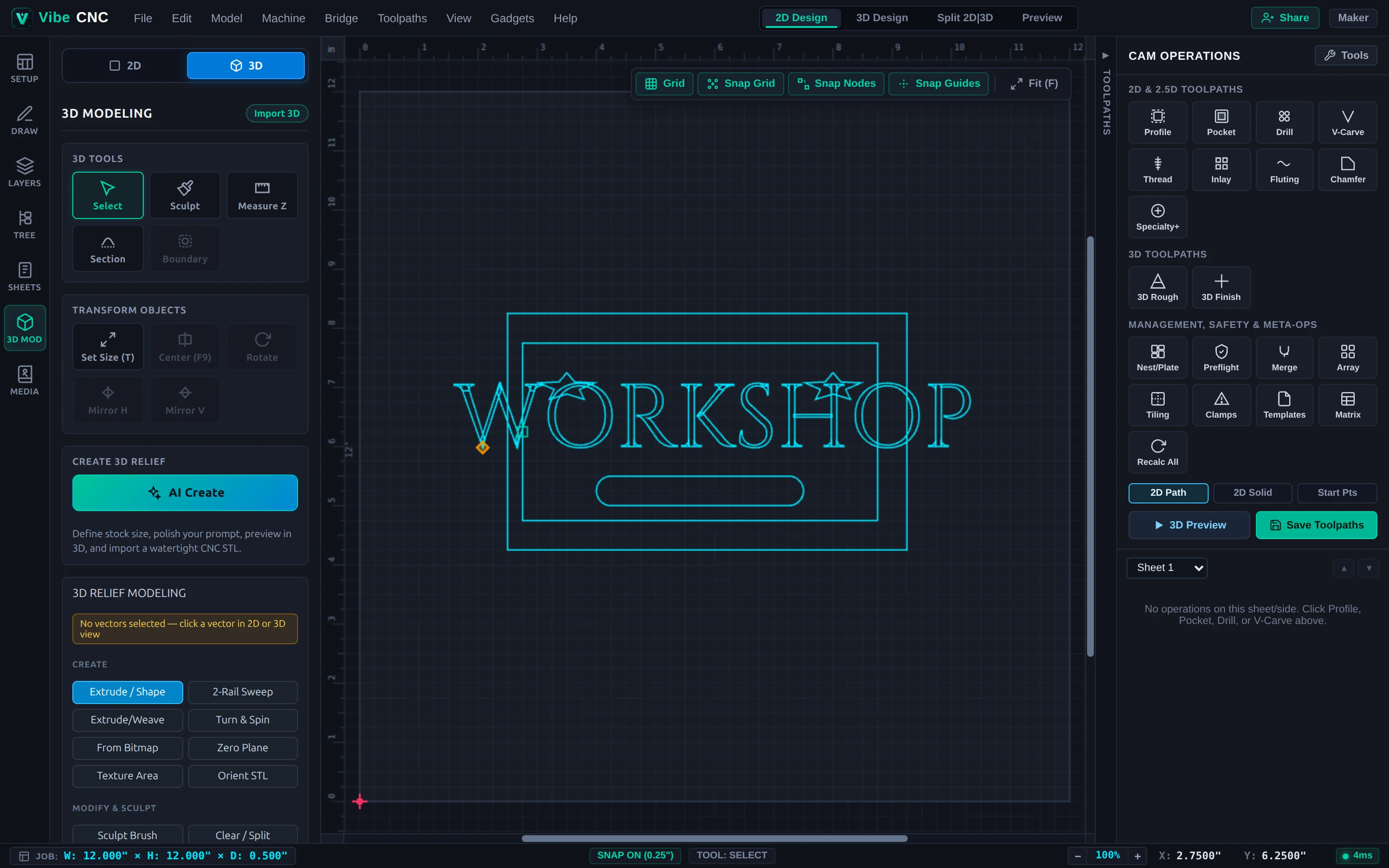
Creazione di rilievi da vettori 2D
| Strumento | Input di vettori | Ideale per |
|---|---|---|
| Crea la forma | Uno o più vettori chiusi | Piastre convessate, piramidi smussate, piatti incassati, medaglie a forma di S lisce e piani di base piatti. |
| Movimento a due binari | Due guide di movimento + una o più sezioni trasversali aperte | Nastri, bandiere, cornici per foto, modanature architettoniche elaborate e nastri fluidi. |
| Estrusione e intreccio | Uno o più percorsi di movimento + sezione trasversale | Nodi celtici, bordi a corda e cornici intrecciate, dove le fibre si intrecciano automaticamente sopra e sotto. |
| Rotazione e movimento | Un vettore di profilo aperto | Rosette a 360 gradi, ciotole circolari, profili di piatti e medaglie simmetriche. |
| Da bitmap a rilievo | Mappa di altezze in scala di grigi o foto | Conversione diretta di mappe di profondità e opere d'arte con texture in rilievi 3D lavorabili. |
Modellazione, levigatura, creazione di profili, taglio e piano zero
- Modellazione interattiva: Liscia le asperità, sfuma le transizioni, evidenzia i dettagli organici o cancella i bordi utilizzando un diametro e una forza del pennello regolabili.
- Levigatura globale: Ammorbidisce le irregolarità derivate dalle mappe di altezza create da bitmap senza appiattire la profondità complessiva della scultura.
- Aggiungi l'angolo di spessore: Inclina le pareti 3D verticali di 5 a 12 gradi in modo che i utensili a punta arrotondata non si scontrino e gli stampi in resina/fonderia vengano rilasciati in modo pulito.
- Modello di sezione: Divide una scultura 3D profonda in strati di spessore Z, sovrapposti, che corrispondono allo spessore del legno (ad esempio, fette da 1,5 pollici) per assemblaggi con colla.
- Piano di riferimento: Inserisce un piano di riferimento piatto a livello zero su tutta la superficie. È sempre consigliabile aggiungere un piano di riferimento quando si scolpisce un recipiente o una piastra concava, in modo che la lama finale non scivoli e danneggi il bordo superiore.
- Crea il contorno vettoriale: Genera un contorno bidimensionale stretto attorno ai componenti 3D selezionati, in modo che la lavorazione 3D e la finitura 3D operino solo dove effettivamente si trova il solco.
Albero dei componenti e modalità di combinazione
I componenti vengono valutati dal basso verso l'alto nell'albero dei Componenti. Seleziona la modalità di combinazione appropriata per ogni componente:
| Modalità di combinazione | Come combinare le altezze | Esempio |
|---|---|---|
| Aggiungi | Aggiunge l'altezza direttamente sopra i componenti sottostanti. | Posizionamento di lettere o stelle in rilievo su un banner curvo. |
| Sottrai | Scava verso il basso nei componenti sottostanti. | Realizza una ciotola incassata o un motivo inciso su una piastra curva. |
| Unisci (il più alto) | Mantiene la superficie più alta in ogni pixel XY. | Sovrapposizione di foglie, nastri o figure di animali senza creare rilievi elevati dove si intersecano. |
| Basso (Più basso) | Mantiene la superficie più bassa in ogni pixel XY. | Taglio pulito di un rilievo sporgente all'interno di una ciotola incassata. |