
Rettangoli, Cerchi, Linee e archi
Crea rettangoli, cerchi, ellissi, polilinee aperte o chiuse e archi circolari precisi con inserimento numerico in tempo reale e funzionalità di "snapping".
Ogni componente CNC inizia con vettori 2D nitidi. VibeCNC ti permette di disegnare forme visivamente per una rapida progettazione e quindi di inserire le dimensioni esatte, fino al millesimo di pollice (o al centesimo di millimetro), senza dover ridisegnare.
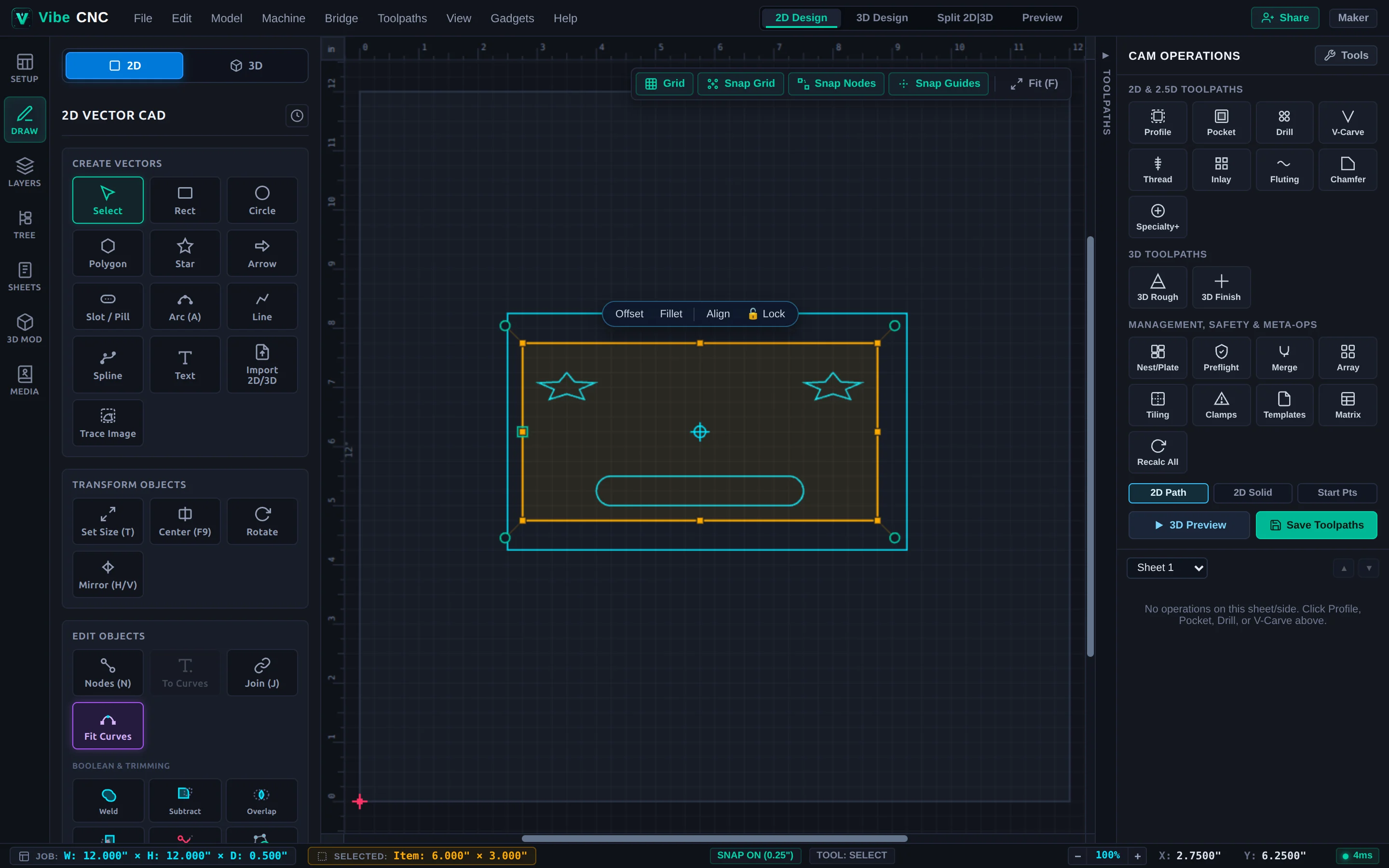
Rettangolo (R)
Clicca su "Rect" nel cassetto a sinistra oppure premi R. Clicca e trascina diagonalmente sulla tela per creare un rettangolo. Tieni premuto Shift mentre trascini per definire un quadrato perfetto.
| Parametro | Cosa controlla | Suggerimento per il negozio |
|---|---|---|
| "Larghezza / Altezza" | Dimensioni esatte del rettangolo di delimitazione in X e Y. | Accetta formule matematiche come W-1.5 o 12*m. |
| "Raggio degli angoli" | Applica angoli esterni arrotondati o angoli concavi invertiti. | Assicurati che il raggio della tua fresa (o un raggio maggiore) corrisponda all'interno delle tasche per evitare che gli angoli diventino taglienti. |
| "Punto di ancoraggio" | Definisce quale angolo o centro rimane fisso durante la ridimensionamento numerico. | Utilizza il centro quando crei un bordo uniforme attorno al testo centrato. |
Cerchio e Ellisse (C)
Premi C e trascina dal centro verso l'esterno. Passa tra un vero Cerchio (controllato da Diametro o Raggio) e un'Ellisse (larghezza e altezza indipendenti). I cerchi veri memorizzano una geometria pulita a 4 quadranti, quindi i percorsi di utensile per foratura e profilatura producono archi circolari lisci e nativi (G02/G03) invece di poligoni sfaccettati.
Segmento di linea e Polilinea (L)
Premi L per disegnare linee singole o polilinee continue con segmenti multipli:
- Clicca sui punti successivi per creare tratti retti. Tieni premuto Shift o abilita la funzione di "snapping" per bloccare angoli orizzontali, verticali o a 45 gradi.
- Clicca sul punto di partenza per chiudere automaticamente il percorso in un poligono impermeabile.
- Premi Esc o fai doppio clic per terminare un vettore aperto (utile per creare scanalature, tagli con sega o binari per sistemi di profilatura).
Disegna arco (A)
Premi A per disegnare archi circolari veri specificando il punto di partenza, il punto finale e la curvatura/raggio. Grazie al fatto che VibeCNC preserva la curvatura nativa degli archi, porte a mensola curve, coperture curve per insegne e bordi di piatti possono essere lavorate senza problemi, senza interruzioni del controllo.