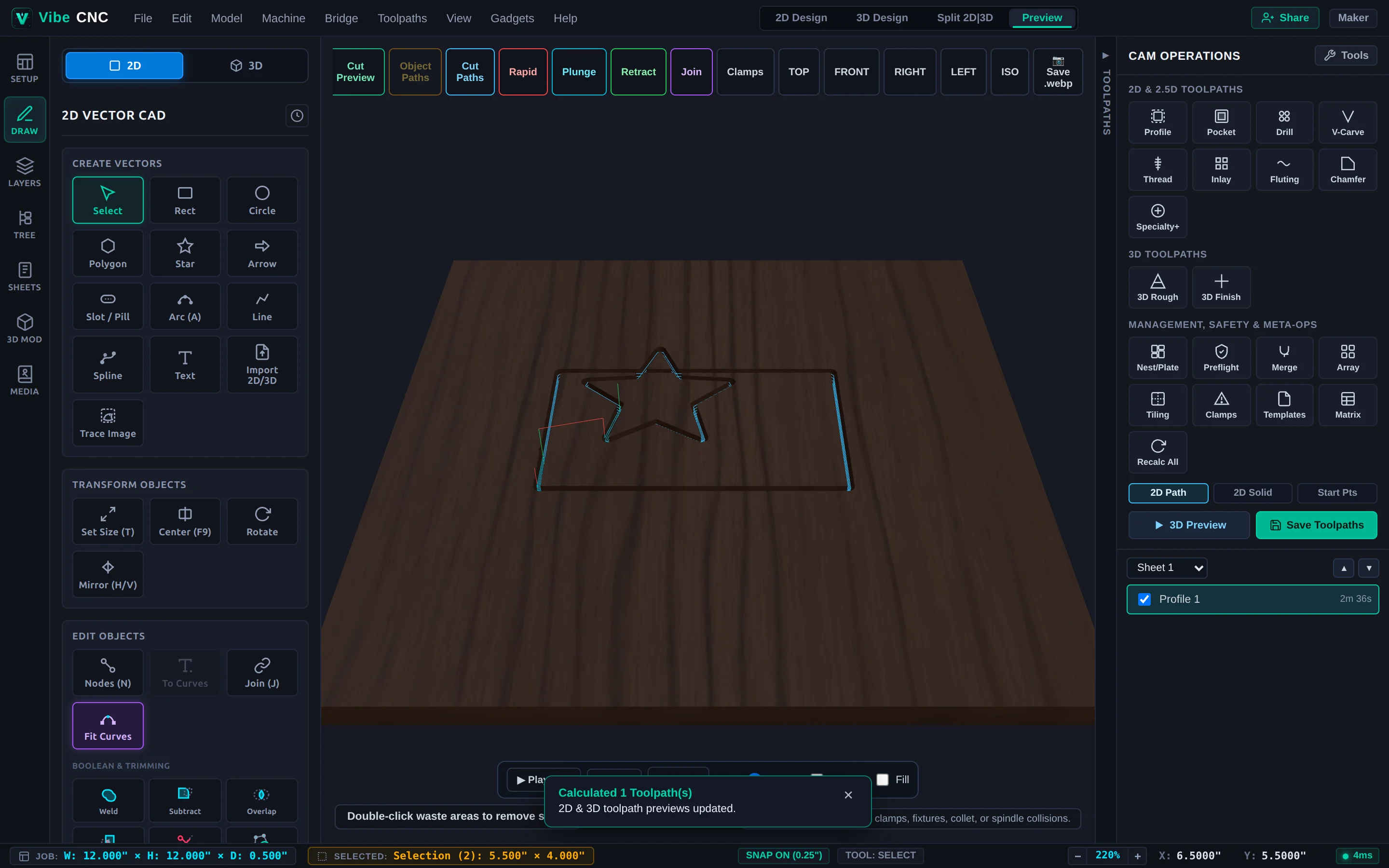
Demostración del proyecto
Tu primer proyecto CNC: Señal de tienda con grabado en V
Transforme una tabla de nogal de 12x8 pulgadas en bruto en rutas de herramienta simuladas y código G listo para usar, utilizando bordes, letras de Google Fonts, V-Carve y un corte con pestañas.
Si este es tu primer proyecto en VibeCNC, una señal de madera con grabado en V clásico es el mejor punto de partida. En aproximadamente quince minutos, podrás preparar tablones de nogal, colocar una placa con tipografía limpia, grabar las letras con una fresa de 60 grados, cortar la señal utilizando soportes, y inspeccionar la tabla terminada en 3D antes de generar el código G.
Paso 1: Preparar la madera de nogal
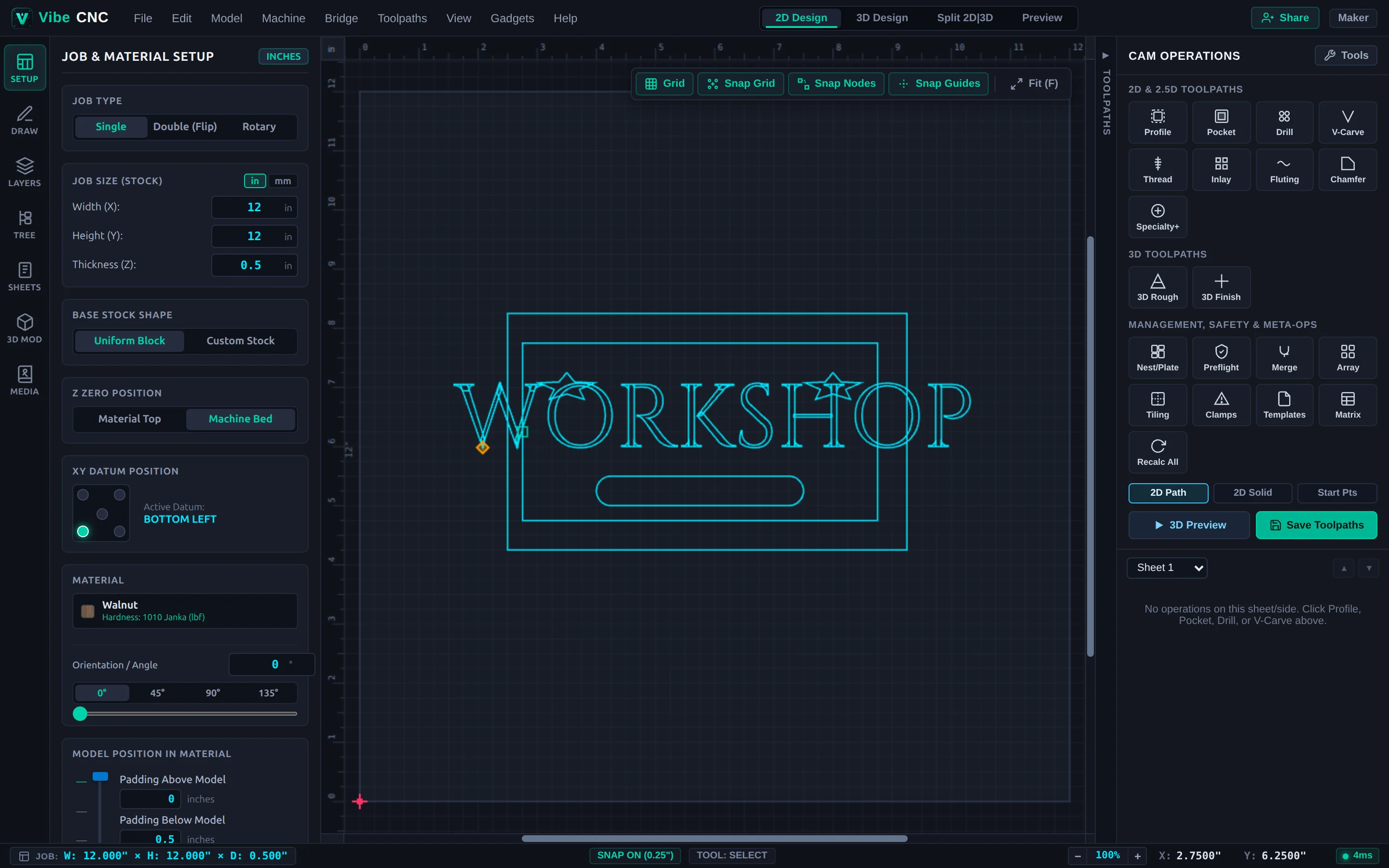
- Abra la pestaña "Configuración" en el riel de la izquierda.
- Seleccione el tipo de trabajo "De un solo lado" y configure las unidades a "Pulgadas".
- Introduzca Ancho (X):
12.0, Altura (Y):8.0y Grosor (Z):0.75. - Establezca la coordenada Z-Zero en la superficie del material (superior), para que la herramienta V-bit corte con una profundidad exacta, incluso si su tabla de nogal mide 0,74" o 0,76".
- Establezca la referencia XY en Esquina inferior izquierda y seleccione Nogal negro de la base de datos de materiales para que la vista previa 3D se parezca a la tabla real.
Paso 2: Dibujar el marco y configurar la tipografía
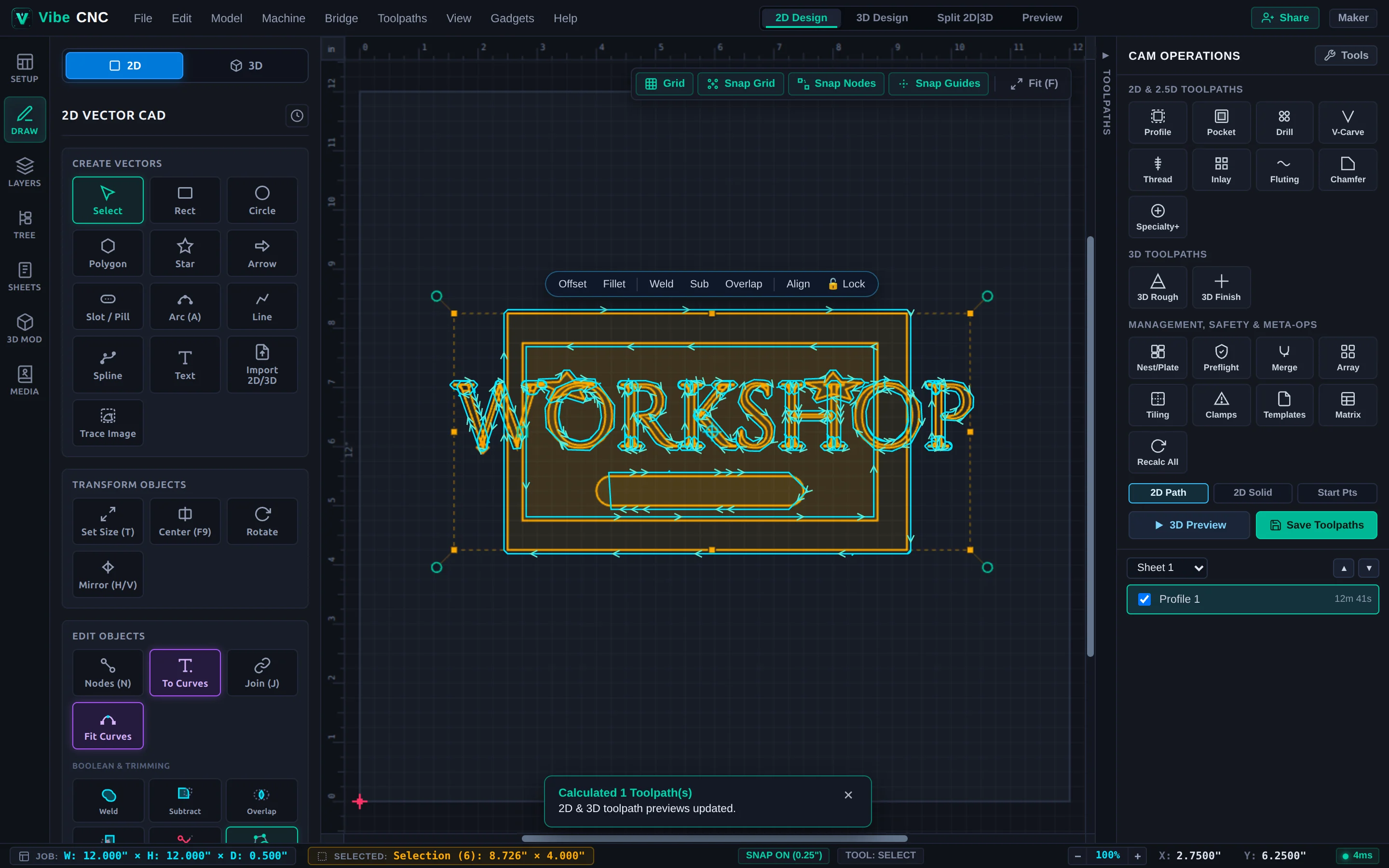
- Cambie a la pestaña "Dibujar" y haga clic en "Rectángulo (R)". Dibuje un borde para el signo exterior con una medida de
10.5" x 6.5"y un radio de esquina de0.5", luego presione F9 para centrarlo en la placa. - Una vez que se haya seleccionado el borde, haga clic en "Offset" en la "Píldora de Acción de Selección" flotante, seleccione "Inwards", introduzca
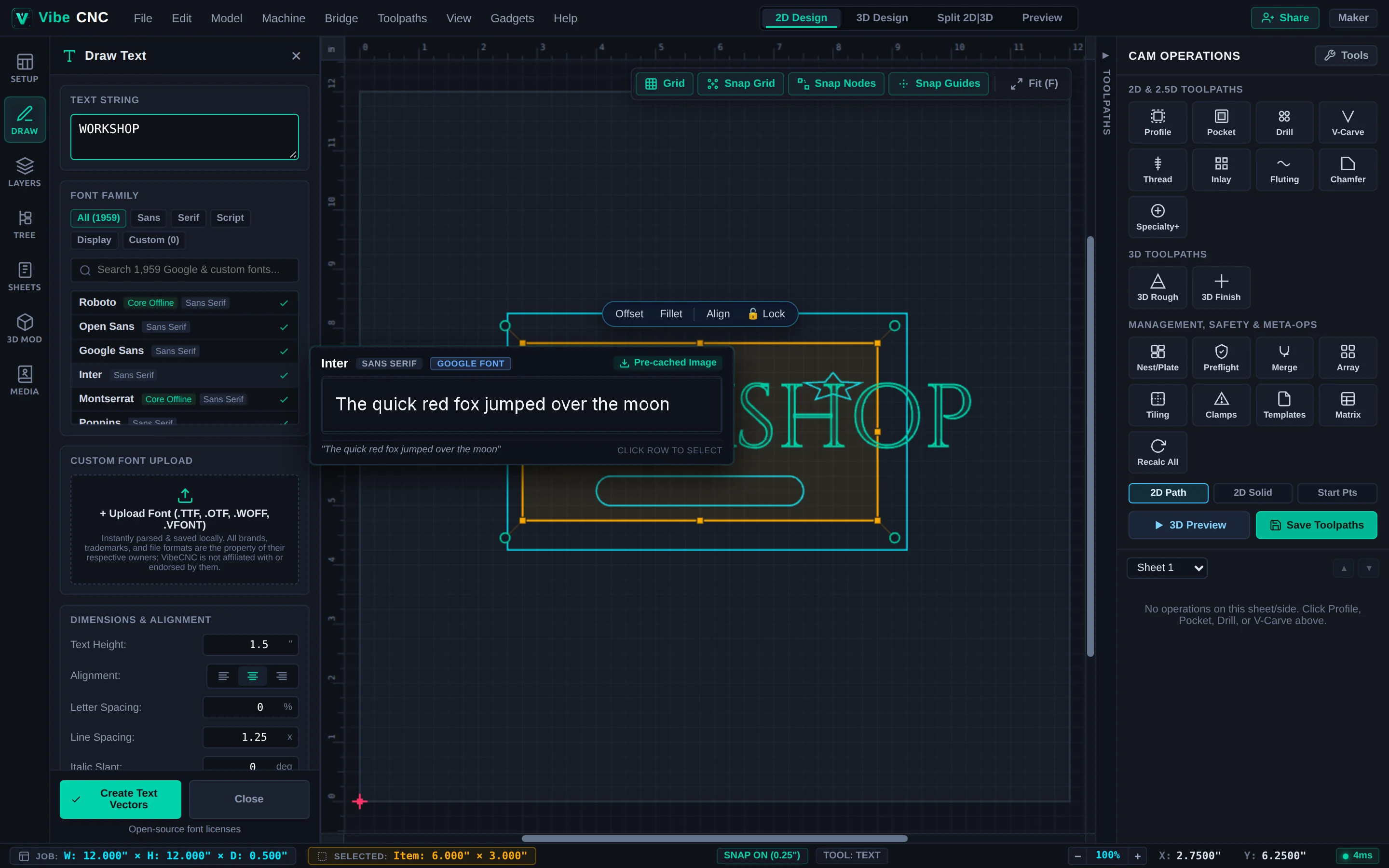
0.35", y aplique. Esto crea un marco decorativo limpio con un borde. - Haz clic en "Texto" en el cajón izquierdo, escribe
WORKSHOP(o el nombre de tu tienda), elige una fuente serif en negrita como Cinzel o Playfair Display, establece la Altura del Texto en1.4", y colócala en el centro dentro del borde. - Opcional: añadir dos pequeños símbolos "Star" a cada lado de la tipografía utilizando la herramienta "Star".
Paso 3: Crear la trayectoria de corte V-Carve
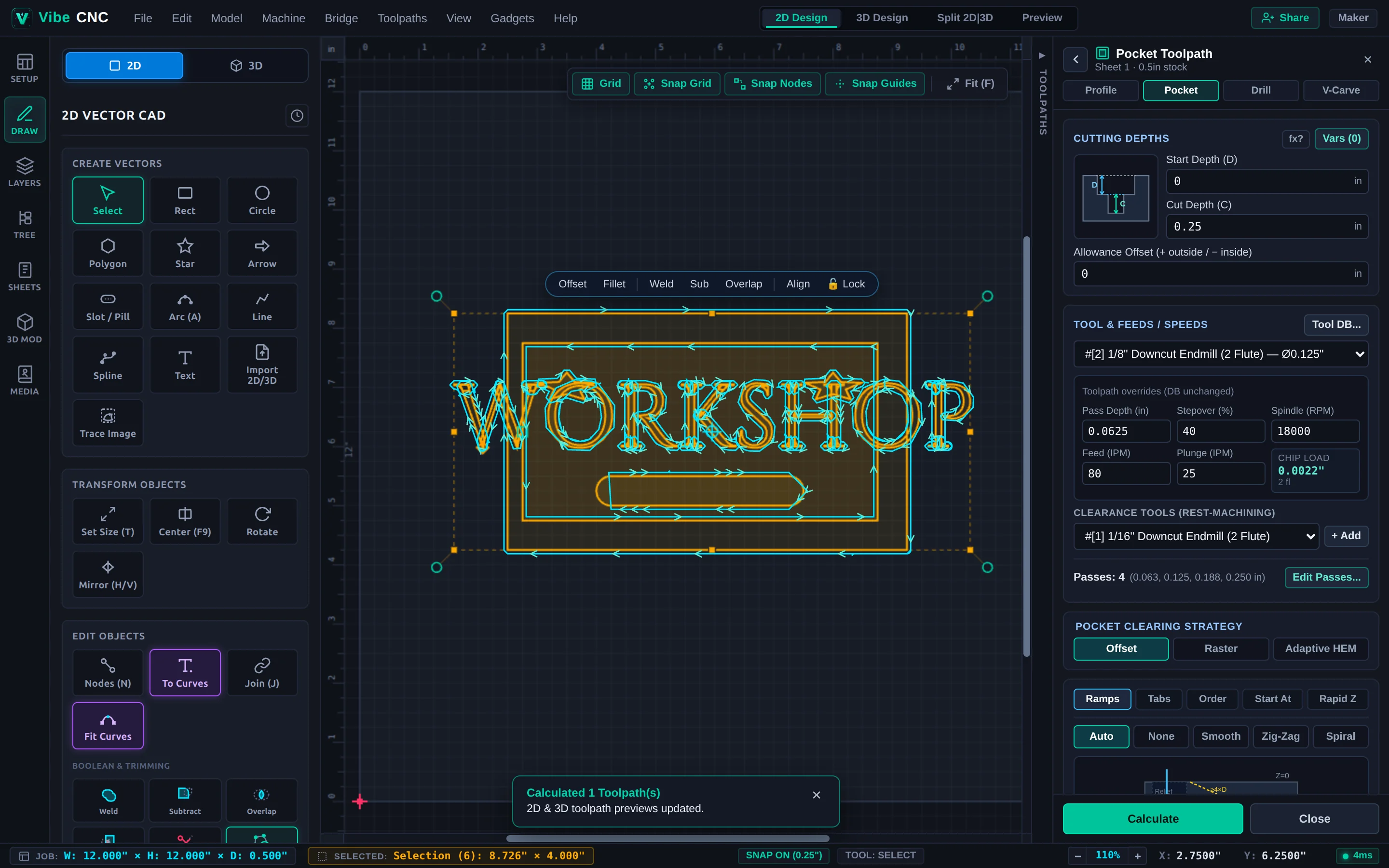
- Seleccione su texto, estrellas decorativas y el borde interior (deje sin seleccionar el borde exterior de corte).
- En el cajón correcto, haga clic en V-Carve.
- Establezca Profundidad inicial (D) en
0.0. Verifique Profundidad plana y configurela en0.16"para evitar que las letras anchas se hundan demasiado. - Elija su broca de 60 grados como la herramienta principal. Si las letras son anchas, agregue una broca de corte descendente de 1/8" como herramienta de desbaste para que las partes inferiores se limpien rápidamente.
- Nombrar la trayectoria de la herramienta
VCarve Text & Framey hacer clic Calcular.
Paso 4: Cortar la señal libremente con pestañas de sujeción
- Seleccione únicamente el rectángulo
10.5" x 6.5"más externo. - Haz clic en Perfil en el cajón de la derecha.
- Establezca Profundidad de inicio en
0.0y escribaT+0.01en Profundidad de corte para que la herramienta atraviese la parte inferior de forma limpia, sin dañar su tabla de desecho. - Seleccione su Fresa de corte descendente de 1/4" y elija Exterior / Derecha para que la placa final tenga su tamaño completo.
- Habilite "Añadir pestañas", establezca la longitud
0.4"y el grosor0.12", y verifique "Pestañas 3D" para que la herramienta se deslice suavemente sobre cuatro pestañas ubicadas en los lados rectos. - Verifique que "Smart Ramp Entry" esté activado (está activado por defecto) y haga clic en "Calcular".
Paso 5: Simular en 3D y guardar el código G
- Haga clic en "Vista previa 3D" en el cajón de la derecha y ejecute la simulación. Gire alrededor del letrero de nogal para verificar la profundidad de las letras, las esquinas suaves y las cuatro pestañas de sujeción.
- Haga clic en Guardar trayectos de herramienta, seleccione el post-procesador para su máquina (como Onefinity o GRBL), y guarde cada pieza como un archivo numerado individual (a menos que su máquina tenga un sistema ATC).
- Fije su tabla de nogal, establezca el origen en la esquina inferior izquierda y el Z en la parte superior, ejecute primero el archivo V-Carve, cambie a la broca de corte de 6,4 mm, restablezca el Z en la parte superior y ejecute el corte de perfil.