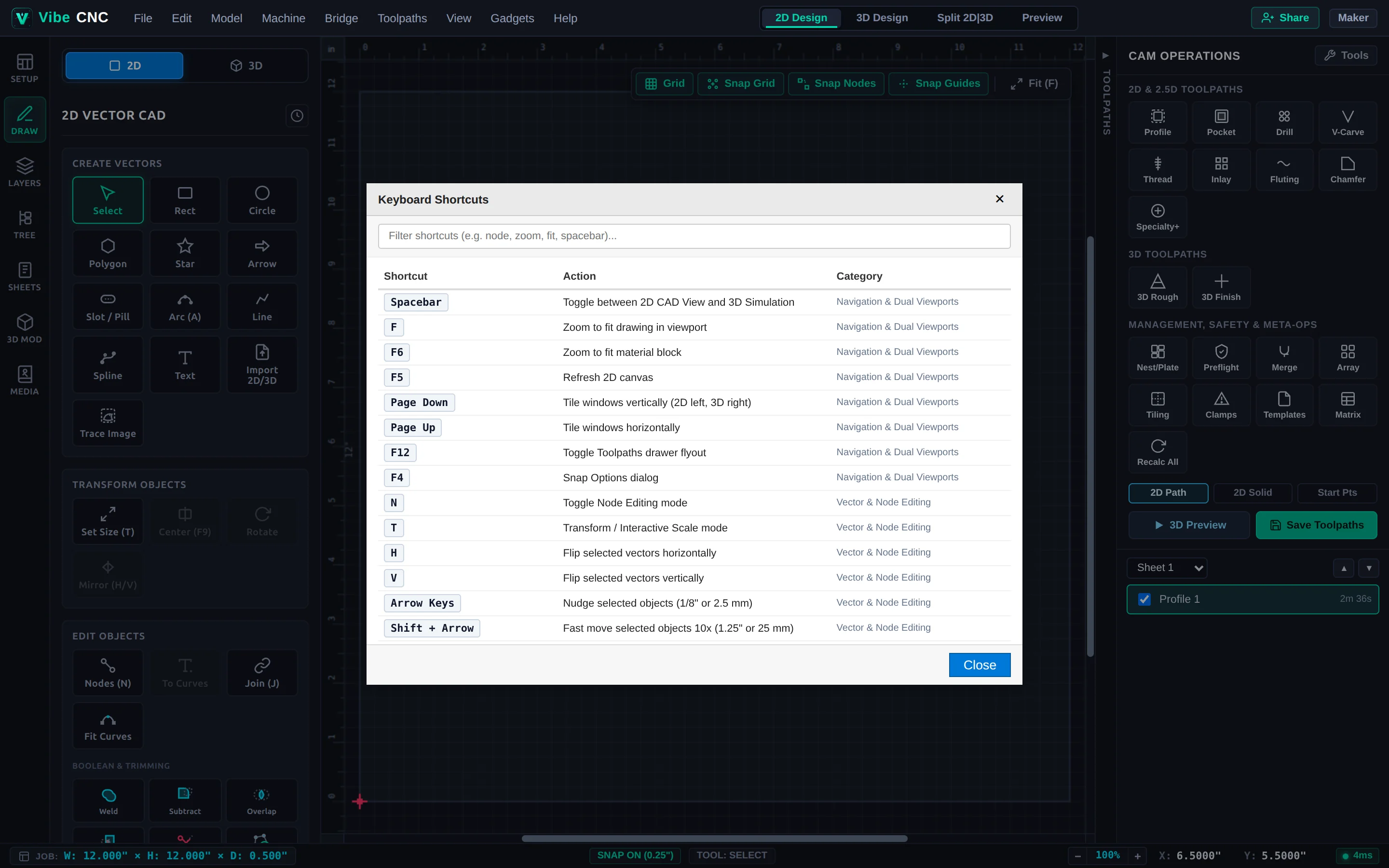
Referencia completa de los atajos del teclado de VibeCNC para la navegación de la vista, el dibujo vectorial, la edición de nodos y el cálculo de trayectorias.
Aprender algunas atajos de teclado reduce tu tiempo de configuración de CAD a la mitad. También puedes abrir una guía de atajos de teclado que se puede buscar dentro de VibeCNC en cualquier momento, a través de Ayuda > Atajos de teclado.
El modal de atajos del teclado integrado le permite filtrar cada atajo por palabra clave.
Navegación y vistas
Atajo
Acción
Spacebar
Cambiar entre la vista de diseño 2D y la vista 3D (o "Reproducir/Pausar" en la vista previa 3D)
F
Acercar para que todos los vectores quepan en la vista
F6
Ampliar para ajustar la pieza
Page Down
Dividir las vistas 2D y 3D verticalmente (una al lado de la otra)
Page Up
Dividir las vistas 2D y 3D horizontalmente
F12
Activar/desactivar la ventana "Rutas de herramienta"
Ctrl + Shift + K
Activar/desactivar el panel de ayuda de VibeCNC
F4
Abrir las opciones de "Snap"
G
Activar/desactivar la visibilidad de la cuadrícula de fondo
Dibujo, selección y transformación
Atajo
Acción
Esc
Regresar a la herramienta de selección / puntero
R / C / L / A
Herramientas de dibujo: rectángulo / círculo / línea / arco
T
Transformar / Establecer el tamaño del objeto seleccionado
F9
Centrar los vectores seleccionados en la hoja de material
H / V
Invertir los vectores seleccionados horizontalmente / verticalmente
Arrow Keys
Selección de pasos (mantener Shift para un paso de 10x, Alt para un paso fino)
J
Unir vectores abiertos
Ctrl + Z / Y
Deshacer / Volver a hacer
Ctrl + A
Seleccionar todos los vectores en la hoja activa
Delete
Eliminar los objetos seleccionados
Modo de edición de nodos (presione N)
Atajo
Acción
N
Activar / Desactivar el modo de edición de nodos
I
Insertar un nuevo nodo en la posición del cursor
D
Eliminar el nodo debajo del cursor
S
Activar/Desactivar la opción "Curva suave" vs "Esquina nítida"
C
Cortar el vector en el nodo o el tramo seleccionado
L / A / B
Convertir el tramo bajo el cursor en una línea, arco o curva de Bézier
P
Establecer este nodo como el punto de inicio del vector verde
Atajos de archivos y rutas de herramientas
Atajo
Acción
Ctrl + N / O / S
Nuevo proyecto / Abrir proyecto / Guardar proyecto
Ctrl + Alt + S
Incrementar y guardar (crea una revisión numerada)