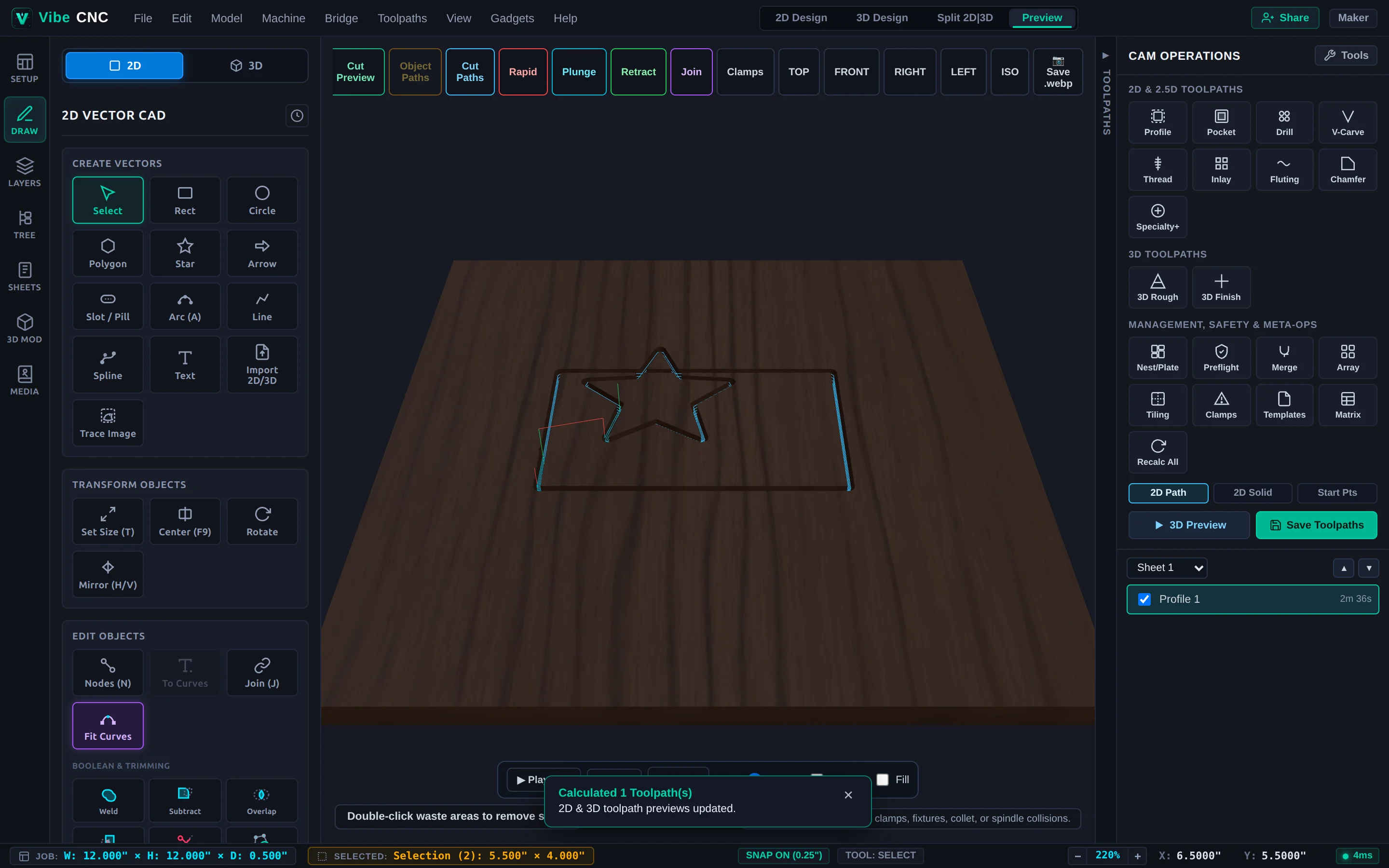
Esculpe y mecaniza un relieve 3D con VibeCNC Assistant
Crea un relieve 3D en forma de medalla a partir de un círculo 2D, aplica ángulos de inclinación y suavizado, y genera trayectorias de herramientas para el acabado 3D y el acabado 3D utilizando comandos conversacionales.
Crear un relieve 3D limpio y asociarlo con las rutas de herramienta adecuadas para el acabado 3D y el desbaste 3D normalmente requiere varios viajes de ida y vuelta entre la pestaña de Modelado 3D y la ventana de CAM de la derecha. Con VibeCNC Assistant, puede describir el perfil 2D, la altura del relieve 3D, el ángulo de desbaste y las herramientas de acabado en inglés sencillo e inspeccionar el resultado en 3D de inmediato.
Paso 1: Inicia un trabajo limpio y abre VibeCNC Assistant
- Cree un nuevo espacio de trabajo de VibeCNC (
12" x 12" x 0.50"o defina su propio tamaño de madera dura en Configuración, o simplemente pregunte al Asistente:Set job setup to 10 x 10 x 0.75 inches in inches with material surface Z-zero). - Pulse Ctrl+Shift+K (o haz clic en Asistente en la barra superior derecha) para abrir el Asistente de VibeCNC.
Paso 2: Extruye un relieve 3D en forma de medalla y calcula las trayectorias de herramientas 3D
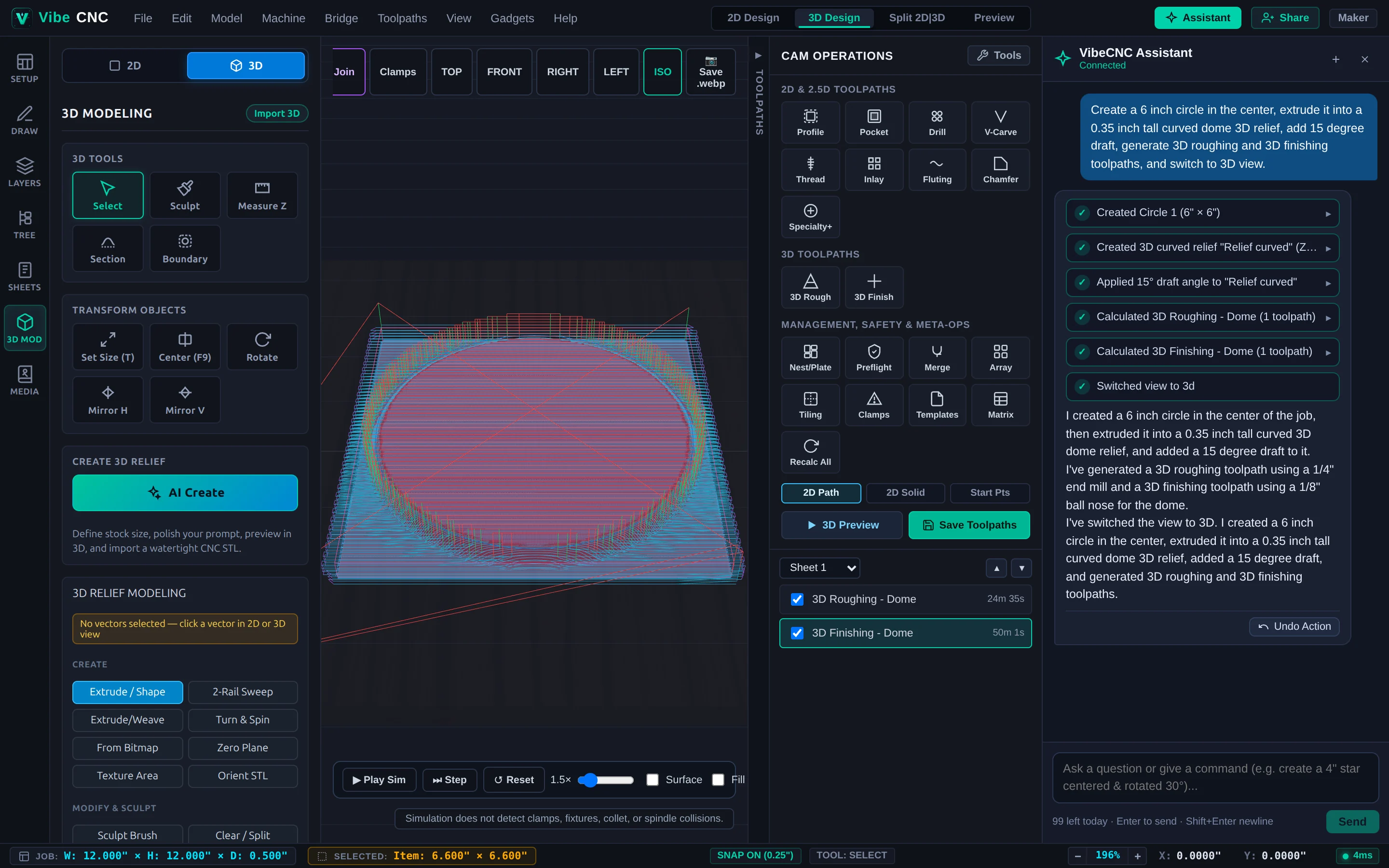
- Envía esta instrucción única para crear el vector 2D base, esculpir el relieve 3D, añadir la inclinación para paredes verticales limpias y calcular ambas trayectorias de herramientas 3D:
Create a 6 inch circle in the center, extrude it into a 0.35 inch tall curved dome 3D relief, add 15 degree draft, generate 3D roughing and 3D finishing toolpaths, and switch to 3D view. - VibeCNC Assistant ejecuta cada operación automáticamente:
- Crea el círculo centrado
6"en el lienzo 2D. - Crea una pieza de relieve 3D en forma de cúpula curva de
0.35"altura. - Aplica un
15-degreeángulo de avance para que la herramienta no roce con el borde exterior. - Calcula una rectificación 3D trayectoria de herramienta con una
1/4"fresa de corte descendente (dejando un margen para el acabado) y una rectificación 3D trayectoria de herramienta con una broca de punta esférica cónica. - Cambia la vista directamente a "Diseño 3D", para que puedas moverte alrededor de la cúpula e inspeccionar ambas trayectorias de herramienta.
- Crea el círculo centrado
Paso 3: Refinar la altura, la suavidad y las texturas procedurales.
Una vez que la forma base esté en la pantalla, puede iterar de forma conversacional sin tener que reconstruir desde cero. Intente cualquiera de estas preguntas de seguimiento:
- Suavizar las transiciones:
Smooth the active 3D relief with 2 iterations at 0.5 strength. - Ajustar la altura exacta en Z:
Scale the 3D relief exact Z height to 0.30 inches and recalculate all toolpaths. - Añadir un plano de referencia (Zero Plane) de fondo:
Add a zero plane so the outer rim machines cleanly without ragged edges. - Añadir textura decorativa: Seleccione un vector de borde y pregunte:
Create a 3D scallop texture area 0.08 inches deep inside the selected vector.
Agregar un ángulo de 10-degree a 15-degree evita que las fresas con punta de bola y las fresas con punta de bola cónica se frote contra las paredes verticales pronunciadas, mientras que un plano de referencia proporciona una superficie de referencia limpia alrededor de la base de su medalla para el paso de acabado 3D.
Paso 4: Simular en la vista 3D y guardar el código G.
- Pregunta al Asistente
Switch to preview view(o hacer clic en Vista previa (en la barra superior) y haz clic Reproducir Simulación para ver el pase de acabado con la punta de bola de 1/4" eliminar grandes cantidades de material, seguido del pase de acabado fino. - Verifique los tiempos de ciclo estimados en el árbol de trayectorias de la herramienta en la "Herramienta Correcta". Si desea un acabado más suave, solicite al asistente que ajuste el paso de acabado a
8%o10%y recalcule. - Haga clic en Guardar trayectorias para exportar sus archivos de código G para el proceso de acabado y pre-acabado, que serán utilizados por su controlador CNC.