
Rastrear diseños y limpiar vectores para grabado
Convertir un logotipo PNG o JPG de un cliente en vectores CNC suaves y sin ruidos utilizando Trace Image, Vector Doctor y Fit Curves.
Los clientes rara vez envían archivos CAD limpios. Normalmente, recibes un logotipo PNG o JPG de baja resolución extraído de un sitio web. Si lo trazas sin cuidado, se crean nodos irregulares que hacen que tu máquina CNC funcione de forma errática y dañen las esquinas con forma de V. Aquí tienes el flujo de trabajo limpio y de tres pasos para convertir cualquier logotipo raster en vectores nítidos y listos para usar en tu taller.
Paso 1: Rastrear la imagen
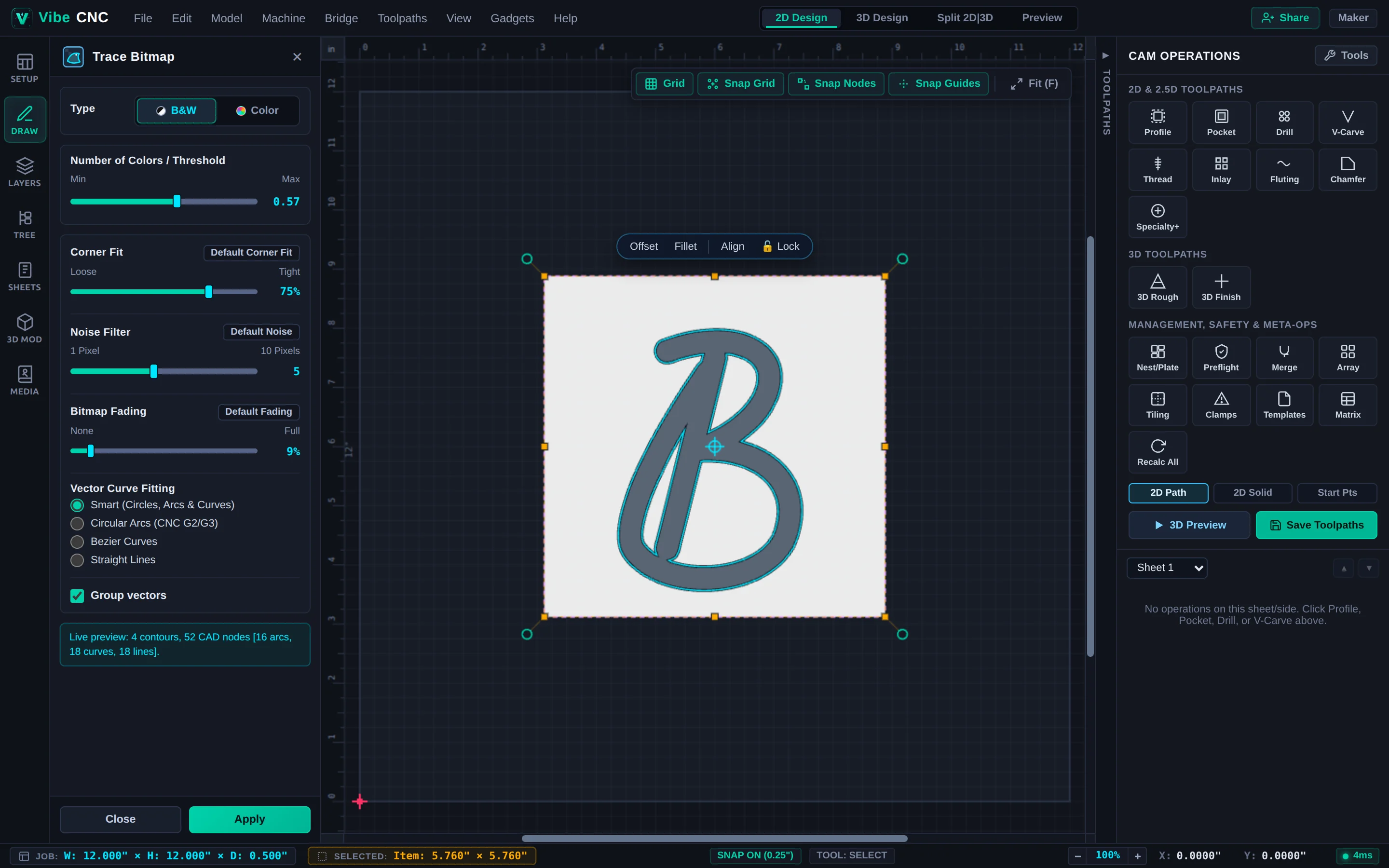
- Haga clic en Rastrear imagen en el cajón izquierdo y cargue su archivo de arte en formato PNG, JPG o WebP.
- Ajuste el control deslizante "Umbral de blanco y negro" hasta que la vista previa en cian se ajuste perfectamente a la silueta limpia, sin que se produzcan artefactos de compresión JPEG.
- Aumente el Filtro de ruido ligeramente para que los pequeños píxeles de polvo aislados se ignoren automáticamente.
- Haga clic en Aplicar para colocar los vectores trazados en su lienzo, y luego oculte o elimine la capa de bitmap original.
Paso 2: Ejecutar Vector Doctor
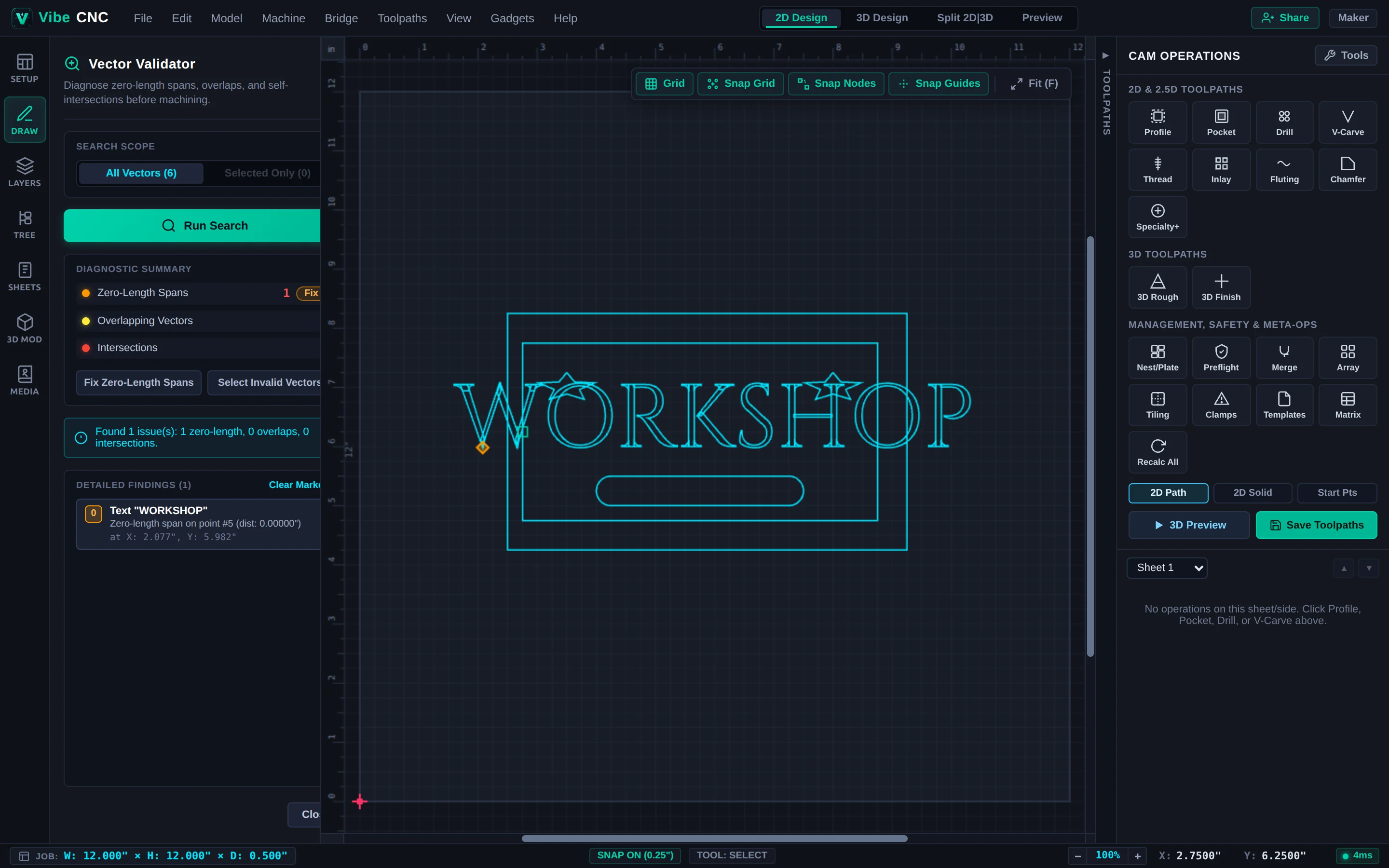
- Seleccione el logotipo trazado y haga clic en el icono Vector Doctor en el cajón izquierdo.
- Verifique los contadores de diagnóstico para Distancias de cero longitud, Solapamientos, y Intersecciones propias.
- Haga clic en Eliminar vértices duplicados para limpiar automáticamente los vértices duplicados. Si cualquier marca de cruz roja indica una intersección, haga zoom, presione N (Edición de nodo) y arrastre o elimine el vértice cruzado hasta que Vector Doctor indique que no hay problemas.
Paso 3: Suavizar las formas irregulares con curvas ajustadas.
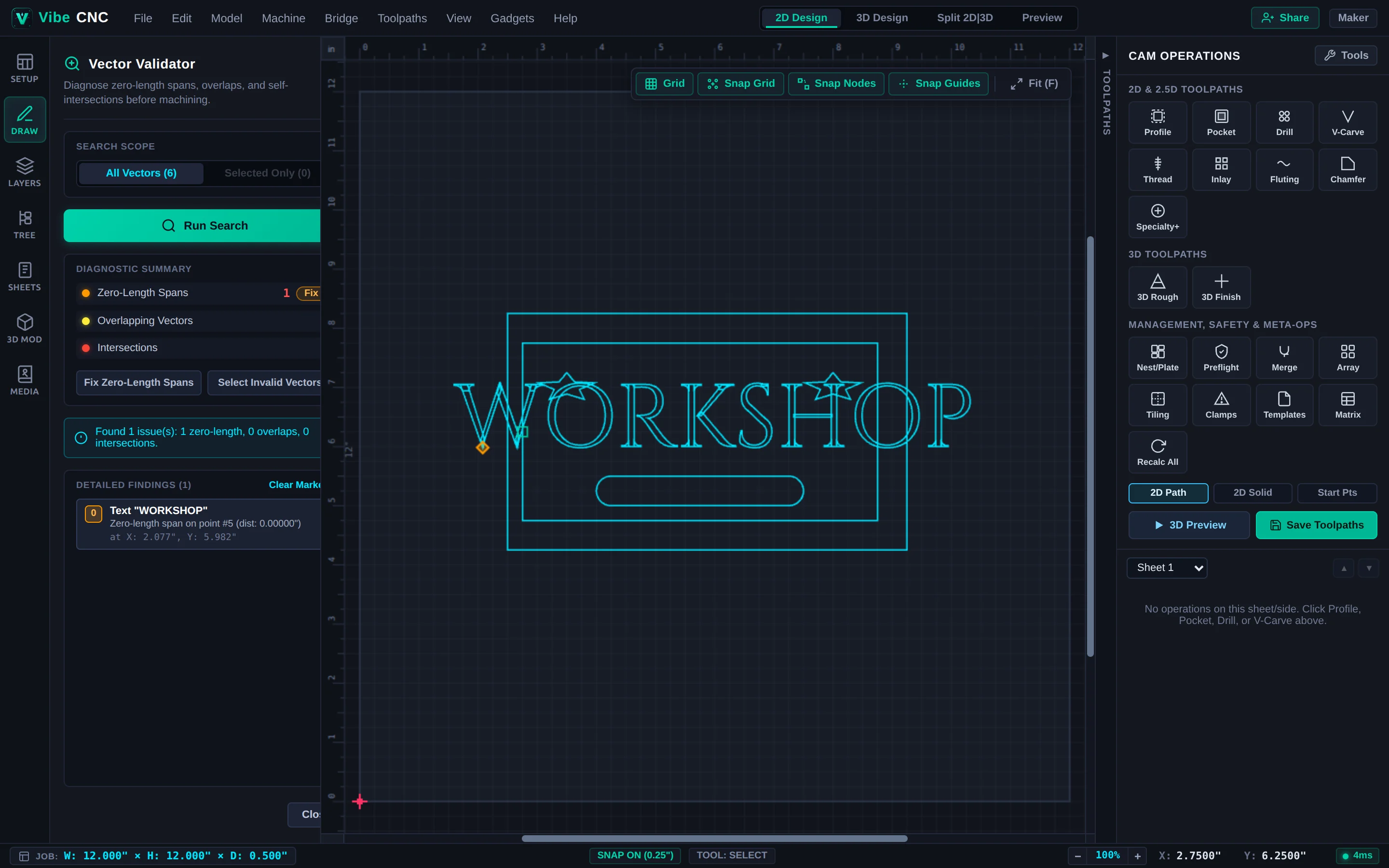
- Mantenga el logotipo seleccionado y haga clic en Ajustar curvas en el cajón izquierdo.
- Seleccionar Arcos circulares (para arcos de
G02/G03forma suave) o Bézier cúbicos con una tolerancia ajustada, como0.004"(0,1 mm), y mantener Esquinas afiladas para que las estrellas y esquinas puntiagudas se mantengan nítidas. - Observe cómo el número de nodos disminuye drásticamente en la vista previa en tiempo real, y luego haga clic en Aplicar.
Paso 4: Asignar V-Carve o Quick Engrave
Redimensione el logotipo limpio utilizando T (Tamaño), centre el F9, y asigne una ruta de herramienta V-Carve para letreros de madera o una ruta de herramienta Quick Engrave (bajo Especialidad+) para placas de aluminio anodizado y acrílico.