
Diseña y corta una señal 2D con VibeCNC Assistant
Utiliza lenguaje natural en VibeCNC Assistant para hacer preguntas sobre avances y velocidades, dibujar una placa 2D con un emblema de estrella rotado y calcular una ruta de herramienta con pestañas.
No es necesario que navegue por media docena de diálogos de CAD y CAM solo para diseñar una placa limpia o probar una idea. En este tutorial de diez minutos, utilizará VibeCNC Assistant para consultar las velocidades y avances de las fresas de su base de datos de herramientas, crear una placa 2D con un marco y un centro de estrella rotado, calcular una ruta de corte para una herramienta con ranuras externas y verificar las funciones de deshacer y las protecciones integradas de VibeCNC.
Paso 1: Abre VibeCNC Assistant y haz una pregunta al taller
- Inicie un nuevo proyecto en {brand/CNC name} (la configuración predeterminada).
12" x 12" x 0.50"Este tutorial funciona muy bien con la herramienta "job". - Haga clic en el botón Asistente en la barra superior derecha o presione Ctrl+Shift+K para fijar el panel de chat en el lado derecho del estudio.
- Verifique que la línea de estado debajo del título indique Conectado.
- Haga clic en el chip de inicio de nogal o escriba:
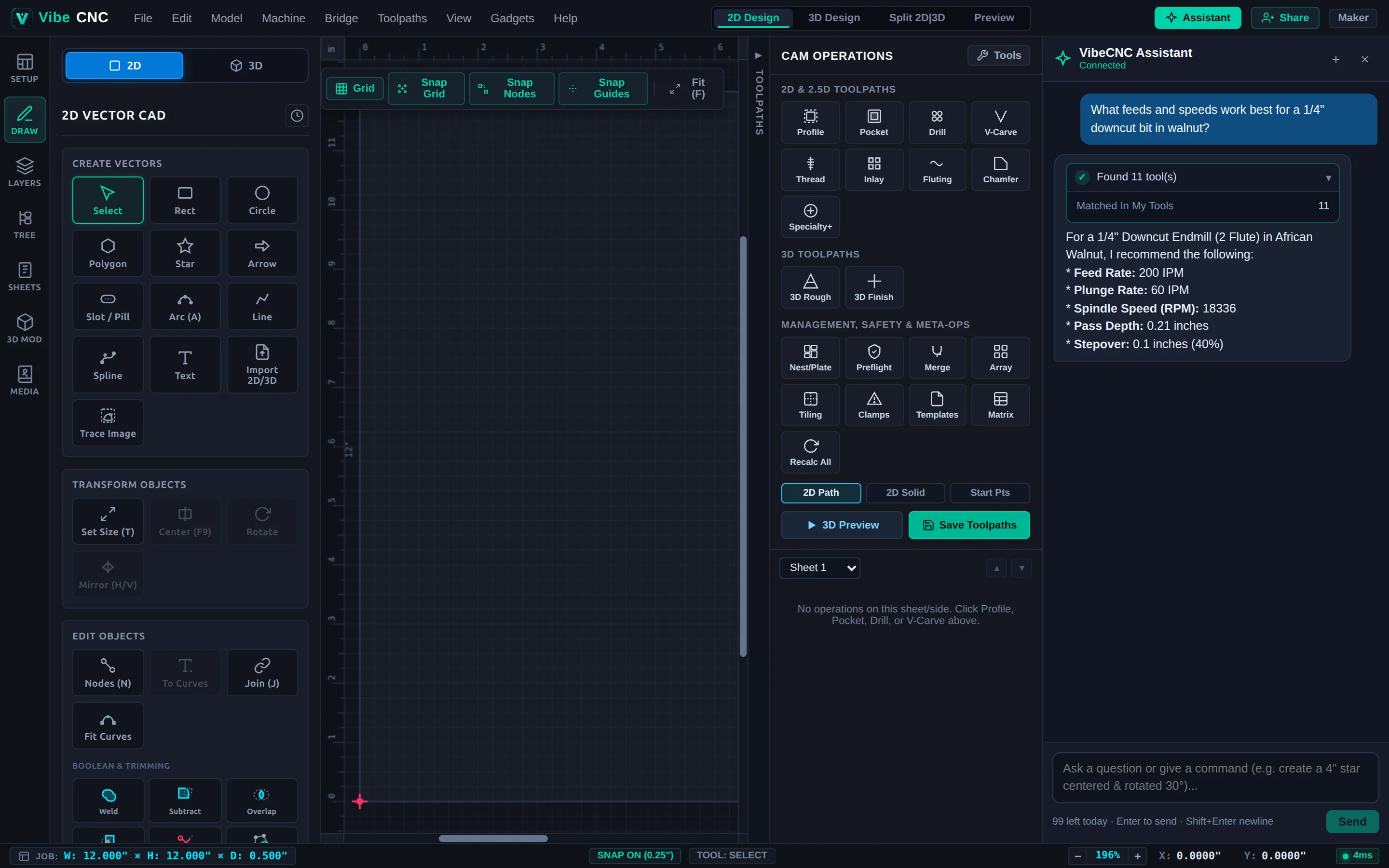
What feeds and speeds work best for a 1/4" downcut bit in walnut?y presione Enter.
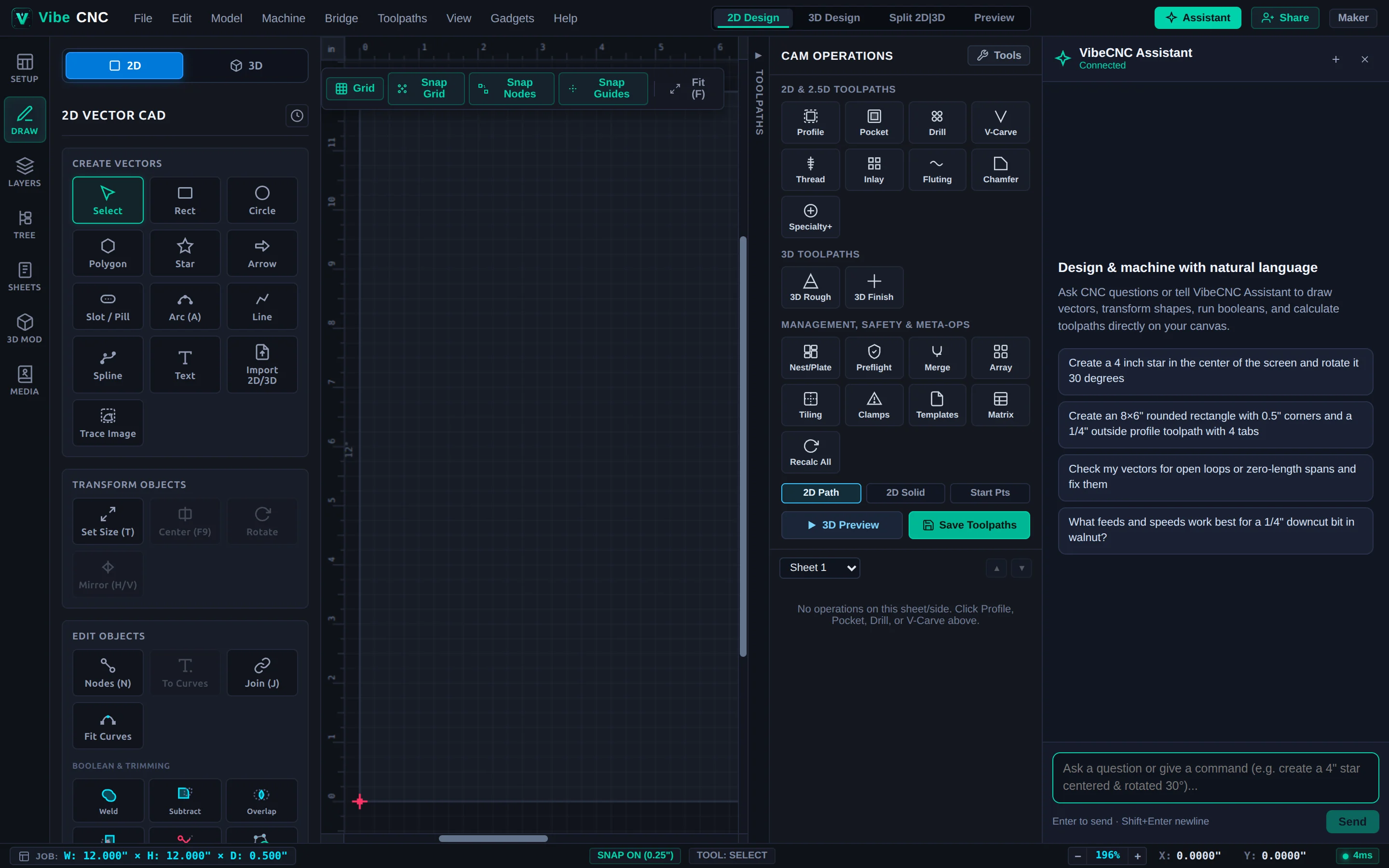
El asistente de VibeCNC inspecciona tu base de datos de herramientas y tu base de datos de materiales activos, muestra un chip de herramienta (por ejemplo, Found 11 tool(s)) y te proporciona números calibrados de RPM, velocidad de avance, velocidad de corte, profundidad de pasada, paso y carga de chip.
Paso 2: Crear la trayectoria de herramienta 2D para Placa y Perfil en un solo paso.
- Haga clic en el + (Nuevo hilo de conversación) icono en la barra de herramientas del Asistente si desea un hilo de conversación limpio.
- Escribe el siguiente comando de varios pasos y presiona Enter:
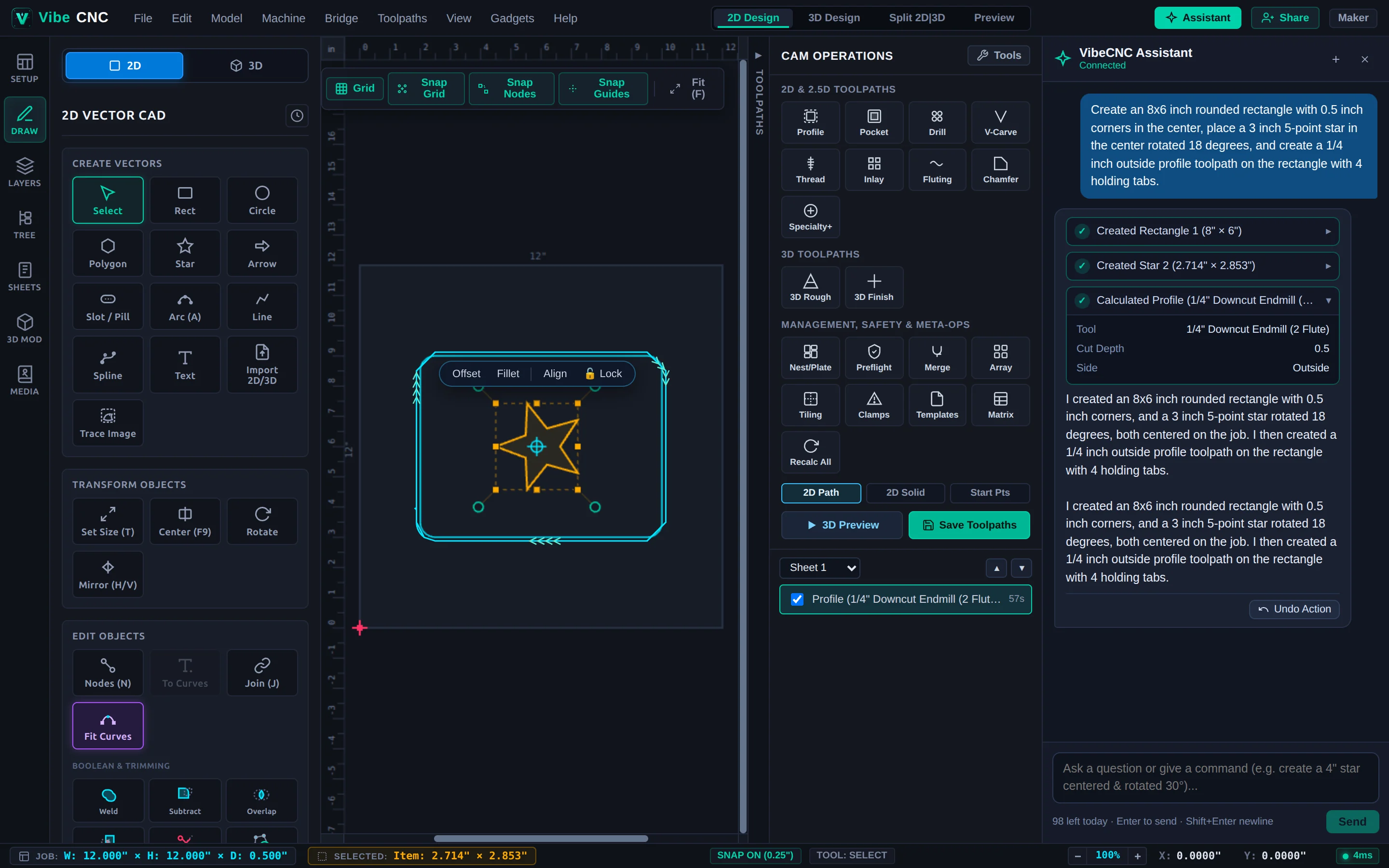
Create an 8x6 inch rounded rectangle with 0.5 inch corners in the center, place a 3 inch 5-point star in the center rotated 18 degrees, and create a 1/4 inch outside profile toolpath on the rectangle with 4 holding tabs. - Observe cómo se eliminan las virutas de forma secuencial: VibeCNC realiza el corte centrado.
8" x 6"borde redondeado, crea un efecto centrado3"La estrella gira 18 grados y utiliza el motor WASM CAM para calcular un perfil exterior con entrada inteligente de rampas y 4 pestañas de sujeción.
Paso 3: Inspeccionar las piezas de herramienta, añadir el tallado en V y refinar.
- Haga clic en el chip Perfil calculado que se expande dentro del globo de chat para verificar el nombre exacto de la herramienta, la profundidad de corte (
0.5") y el lado (Outside). - Continúa con una breve refinación conversacional para tallar el centro de la estrella:
Create a 60-degree V-Carve toolpath on the star with a 0.15 inch flat depth, and switch to 3D Preview. - ¿No estás satisfecho con la edición? Haz clic en el botón Deshacer acción que aparece en la parte inferior de la respuesta del Asistente (o pulsa Ctrl+Z) para deshacer el cambio inmediatamente.
Paso 4: Comprender los puntos de confirmación antes de realizar acciones destructivas.
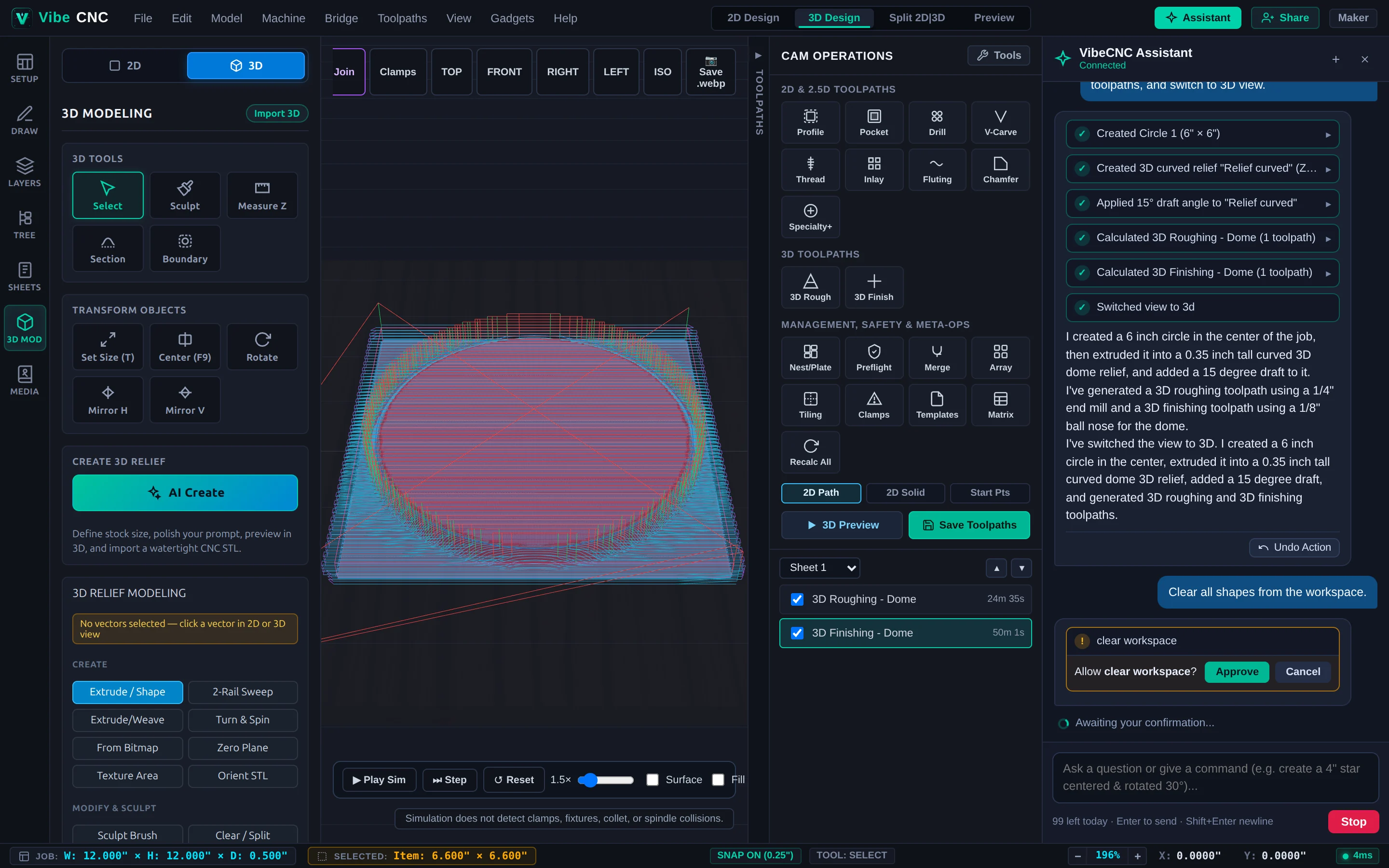
Si solicita a la Asistente de VibeCNC que realice una acción destructiva, como Clear all shapes from the workspace, ésta se detiene y muestra una barra de confirmación Aprobar / Cancelar en color ámbar antes de eliminar cualquier cosa. Haga clic en Cancelar cada vez que desee mantener su diseño intacto.
¿Listo para crear relieves 3D con forma de cúpula y trayectorias de herramientas con punta esférica utilizando lenguaje natural? Continúe con Crear y fabricar un relieve 3D con la ayuda de VibeCNC o lea la referencia completa de VibeCNC Assistant.